


 Kad svarbias naujienas būtų lengva rasti, filtruokite gautukus ir išvalykite elementus, kai imsitės tolesnių veiksmų. Šie veiksmai keičia Jūsų pranešimų sąrašą, o ne už elemento esantį darbą ar prašymą.
Raskite, kam reikia dėmesio
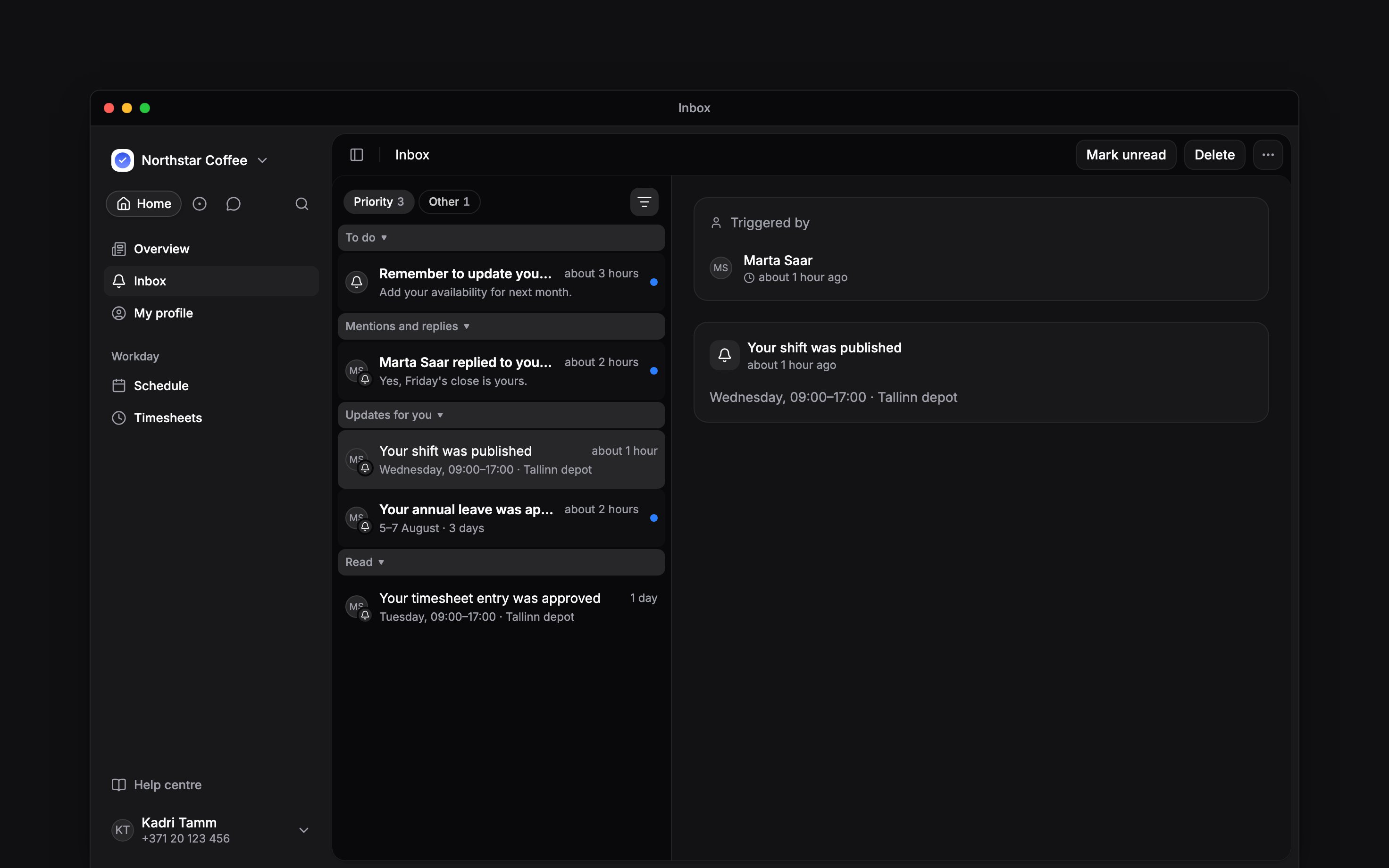
Pradėkite nuo Prioritetiniai, kur yra tai, kas reikalauja Jūsų dėmesio arba susiję su Jumis. Kiti saugo naujienas apie kolegas, įrašus ir darbo erdvę. Kiekviename skirtuke rodoma, kiek jame neperskaitytų elementų. Filtro valdikliu virš gautukų sąrašo susiaurinkite atidarytą skirtuką, pavyzdžiui, iki neperskaitytų elementų ar pranešimų kategorijos. Kad vėl matytumėte platesnį sąrašą, pašalinkite filtro žymą arba pasirinkite Atstatyti filtrus; skirtukas išlieka. Galimi filtrai priklauso nuo gautų elementų. Atidarius elementą, jis pažymimas kaip perskaitytas. Kai skiltys įjungtos, elementas lieka savo vietoje, kol išeinate iš gautukų, perjungiate skirtuką ar pakeičiate filtrą, tada perkeliamas į Perskaityti, paskutinę kiekvieno skirtuko skiltį. Kompiuteryje naudokite jo antraštės mygtuką arba spustelėkite eilutę dešiniuoju pelės mygtuku ir pasirinkite Žymėti kaip perskaityta arba Žymėti kaip neperskaityta. Telefone naudokite galimus elemento veiksmus.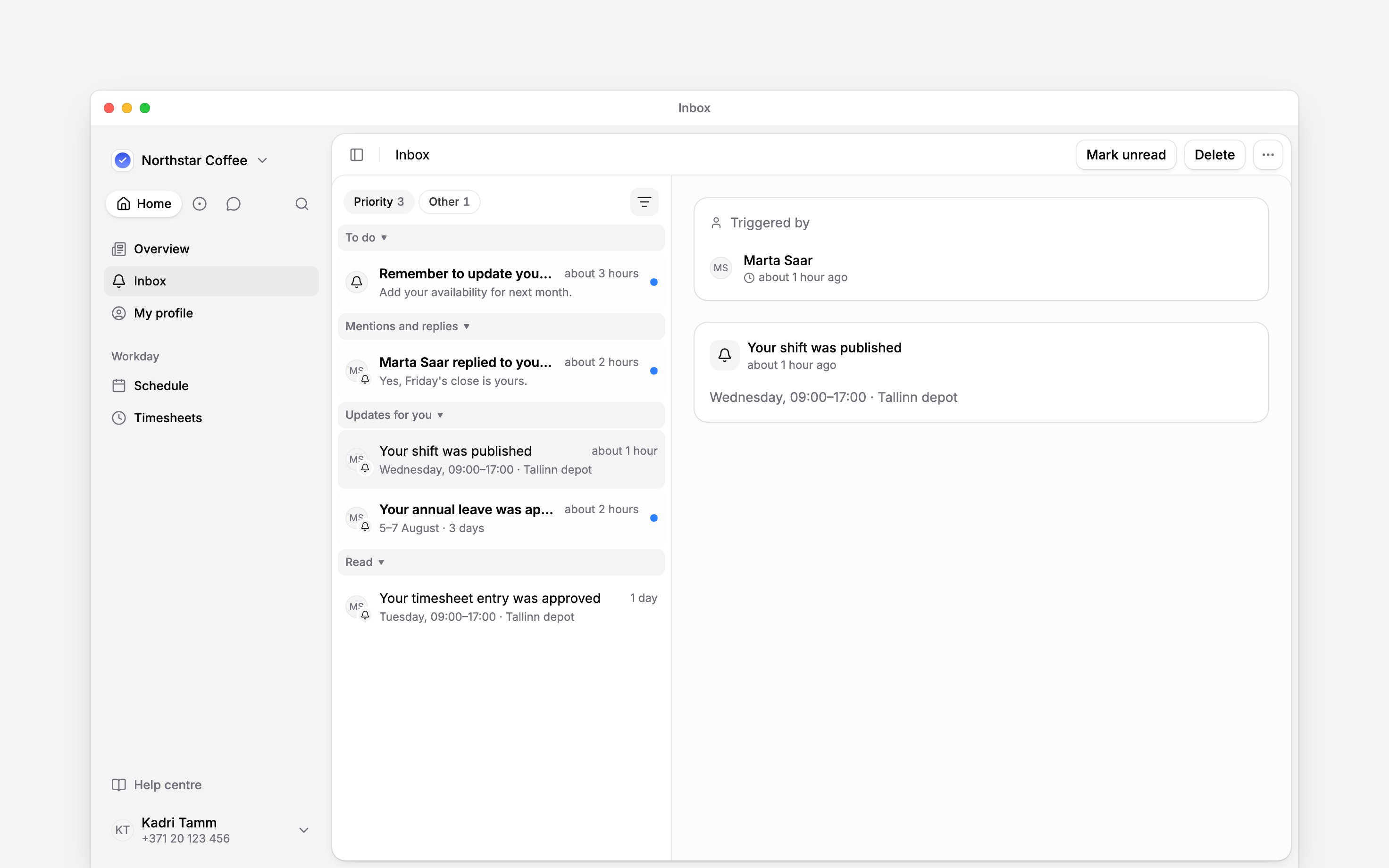
Pasilikite elementą vėlesniam laikui
Kompiuteryje spustelėkite elementą dešiniuoju pelės mygtuku ir pasirinkite Atideti. Pasirinkite trukmę arba grįžimo laiką. Rytoj 9:00 ir Kita savaite naudoja Jūsų naršyklės laiko juostą; kita savaitė reiškia pirmadienį 09:00. Elementas dingsta iš sąrašo iki to laiko, tada grįžta neperskaitytas. Norėdami jį iškart grąžinti, patvirtinimo pranešime pasirinkite Atšaukti.Išvalykite baigtas naujienas
Vieną elementą ištrinkite per jo galimus veiksmus. Meniu Daugiau veiksmų šalia gautukų pavadinimo taip pat siūlo Žymėti viską perskaityta, Ištrinti visus perskaitytus ir Ištrinti visus. Šie veiksmai taikomi abiem skirtukams, įskaitant filtrais paslėptus elementus; ištrinant viską, ištrinami ir atidėti elementai. Kompiuteryje, rinkdamiesi eilutes, laikykite nuspaudę Cmd arba Ctrl, arba spustelėkite su Shift, kad pažymėtumėte intervalą ir veiktumėte tik su pasirinktais elementais. Patvirtinkite masinį ištrynimą, o suklydę naudokite Atšaukti, kol patvirtinimas dar matomas. Šiukšlinės rodinio nėra. Automatiniam valymui pasirinkite Automatiškai ištrinti perskaitytus elementus.Pasirinkite, kaip išdėstytas sąrašas
Pasirinkite skilties antraštę, kad ją suskleistumėte, ir dar kartą, kad išskleistumėte. Jūsų įrenginys įsimena, kurias skiltis suskleidėte. Kad kiekvieną skirtuką matytumėte kaip vieną sąrašą nuo naujausių, atidarykite Daugiau veiksmų ir išjunkite Grupuoti pagal tipą. Pagal numatytuosius nustatymus ši parinktis įjungta ir išsaugoma Jūsų paskyroje, todėl pasirinkimas lydi Jus kituose įrenginiuose ir telefono programėlėje. Kompiuteryje komandų paletė (Cmd / Ctrl + K) siūlo Rodyti gautuosius kaip vieną sąrašą, kai skiltys įjungtos, ir Grupuoti gautuosius pagal tipą, kai jos išjungtos. Taip pat galite paprašyti Begin AI šią parinktį įjungti ar išjungti.Toliau
Skaitymas ir atsakymas
Prieš išvalydami naujieną, ją patikrinkite.
Pranešimų nustatymai
Nustatykite pristatymą ir perskaitytų elementų valymą.
Vis dar reikia pagalbos?
Susisiekti su pagalba
Parašykite Begin komandai ir mes Jums atsakysime.
Klausti Begin AI
Atidarykite DI asistentą ir gaukite atsakymus iš karto, remiantis šiais vadovais.