


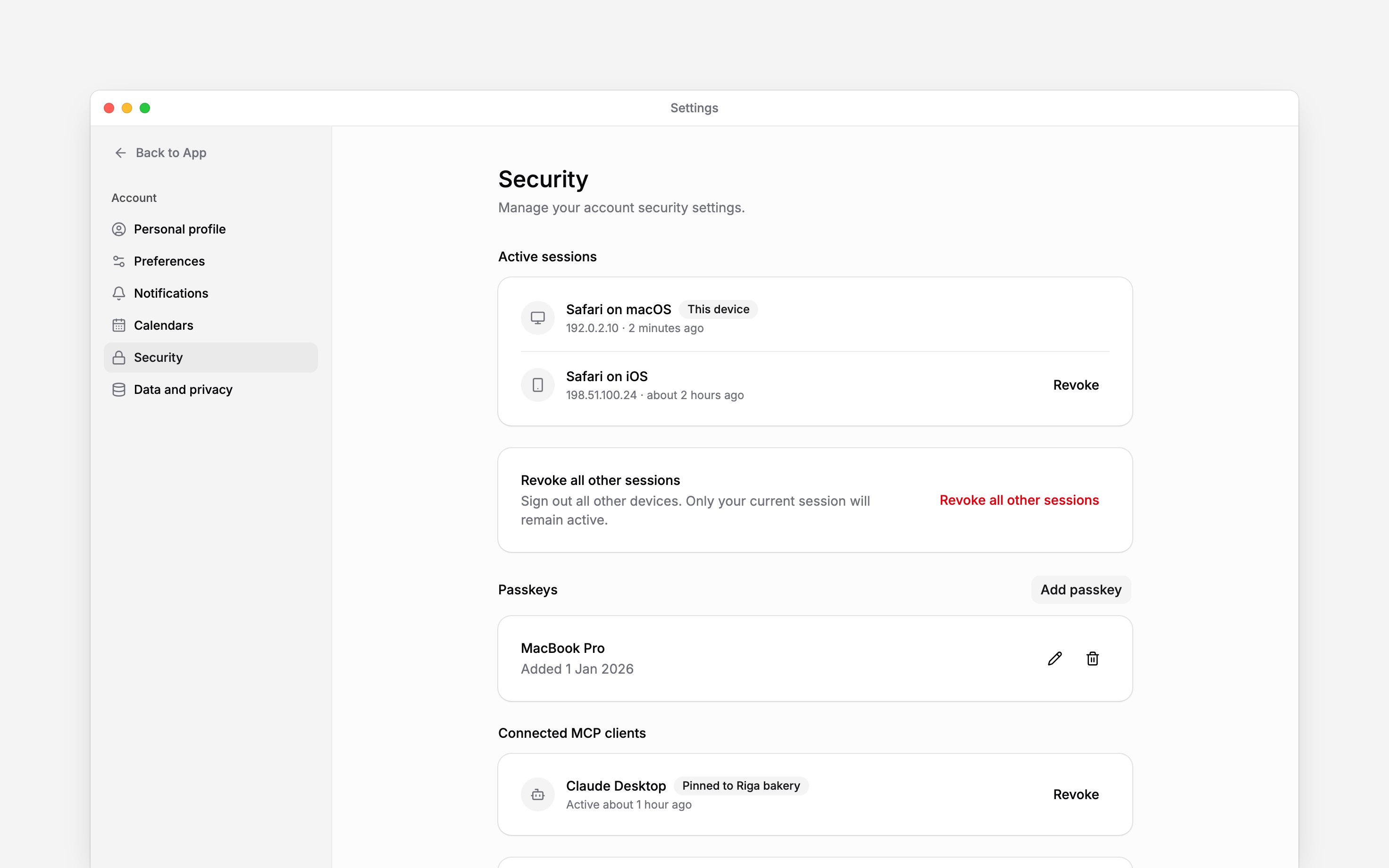
 Atveriet Iestatījumi → Drošība, lai pārbaudītu, kur esat pierakstījies, pārvaldītu piekļuves atslēgas un noņemtu ārējos AI klientus no sava konta. Tālrunī atveriet Vairāk → Profils un iestatījumi → Personīgais profils, tad augšējā kreisajā stūrī izmantojiet iestatījumu navigācijas pogu un izvēlieties Drošība. Savu drošību varat pārvaldīt pats, nejautājot administratoram.
Izrakstieties citās ierīcēs
Aktīvās sesijas uzskaita pārlūkus un ierīces, kurās esat pierakstījies, to IP adreses un nesenās darbības. Šī ierīce apzīmē sesiju, ko izmantojat pašlaik. Blakus nepazīstamai vai neizmantotai sesijai izvēlieties Atsaukt. Lai izrakstītos visur citur, izvēlieties Atsaukt visas pārējās sesijas un apstipriniet. Pašreizējā sesija paliek pierakstīta. Ja tālrunis vai klēpjdators ir pazaudēts, atsauciet tā sesiju no ierīces, kas joprojām ir Jūsu rīcībā. Noņemiet arī piekļuves atslēgas, kuras šai ierīcei vairs nevēlaties ļaut izmantot.Pievienojiet un pārvaldiet piekļuves atslēgas
1
Nosauciet piekļuves atslēgu
Izvēlieties Pievienot piekļuves atslēgu un izmantojiet nosaukumu, ko atpazīsiet, piemēram,
ierīces nosaukumu.
2
Izpildiet ierīces uzvedni
Izpildiet pirksta nospieduma, sejas, PIN koda vai drošības atslēgas uzvedni. Ja Begin lūdz
vēlreiz apstiprināt kontu, izpildiet šo pārbaudi.
3
Pārbaudiet, vai tā pievienota
Pārliecinieties, ka jaunā piekļuves atslēga ir redzama sarakstā. Vēlāk to varat pārdēvēt, lai
ierīces būtu atpazīstamas.
Atsauciet pievienotos AI klientus
Pievienotie MCP klienti uzskaita ārējos rīkus, kas autorizēti ar Begin MCP. Pārbaudiet klienta nosaukumu un norādīto darbvietu, tad izvēlieties Atsaukt, lai to atvienotu. Varat arī atsaukt visus pievienotos klientus. To pašu Jūsu vietā var izdarīt Begin AI: lūdziet to atsaukt vienu vai visus klientus un apstipriniet tā kartīti. Atsaukšana stājas spēkā nekavējoties. Tā nedzēš informāciju, ko ārējais rīks jau saņēmis. Lai pievienotu atkārtoti, izpildiet Begin MCP iestatīšanas norādījumus un vēlreiz autorizējiet klientu.Tālāk
Personīgā profila atjaunināšana
Uzturiet aktuālus pierakstīšanās kontaktus.
Personas datu lejupielāde
Lejupielādējiet savus personīgos ierakstus.
Joprojām nepieciešama palīdzība?
Sazināties ar atbalstu
Rakstiet Begin komandai, un mēs Jums atbildēsim.
Jautāt Begin AI
Atveriet AI asistentu un saņemiet tūlītējas atbildes, kas balstītas uz šiem ceļvežiem.