


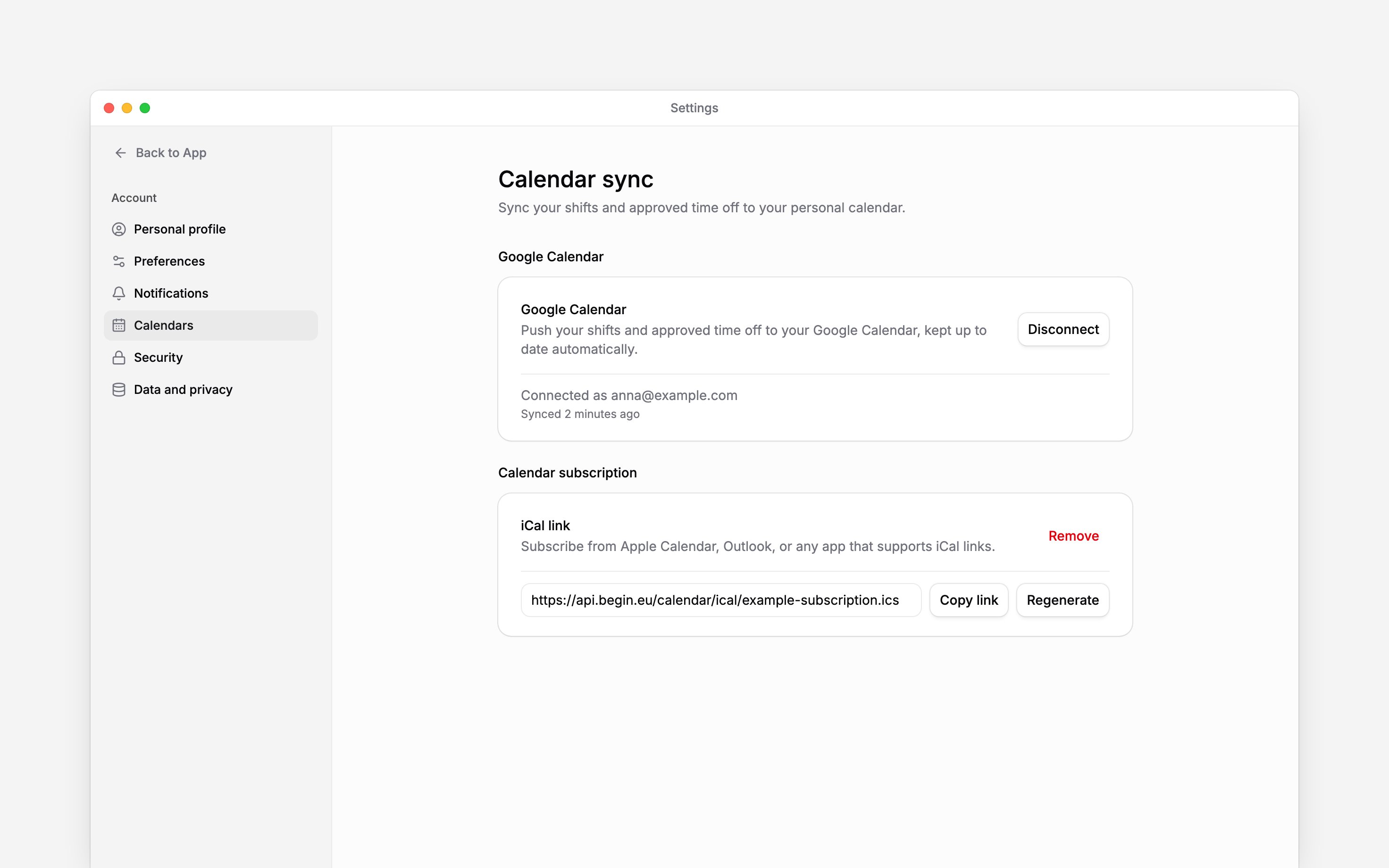
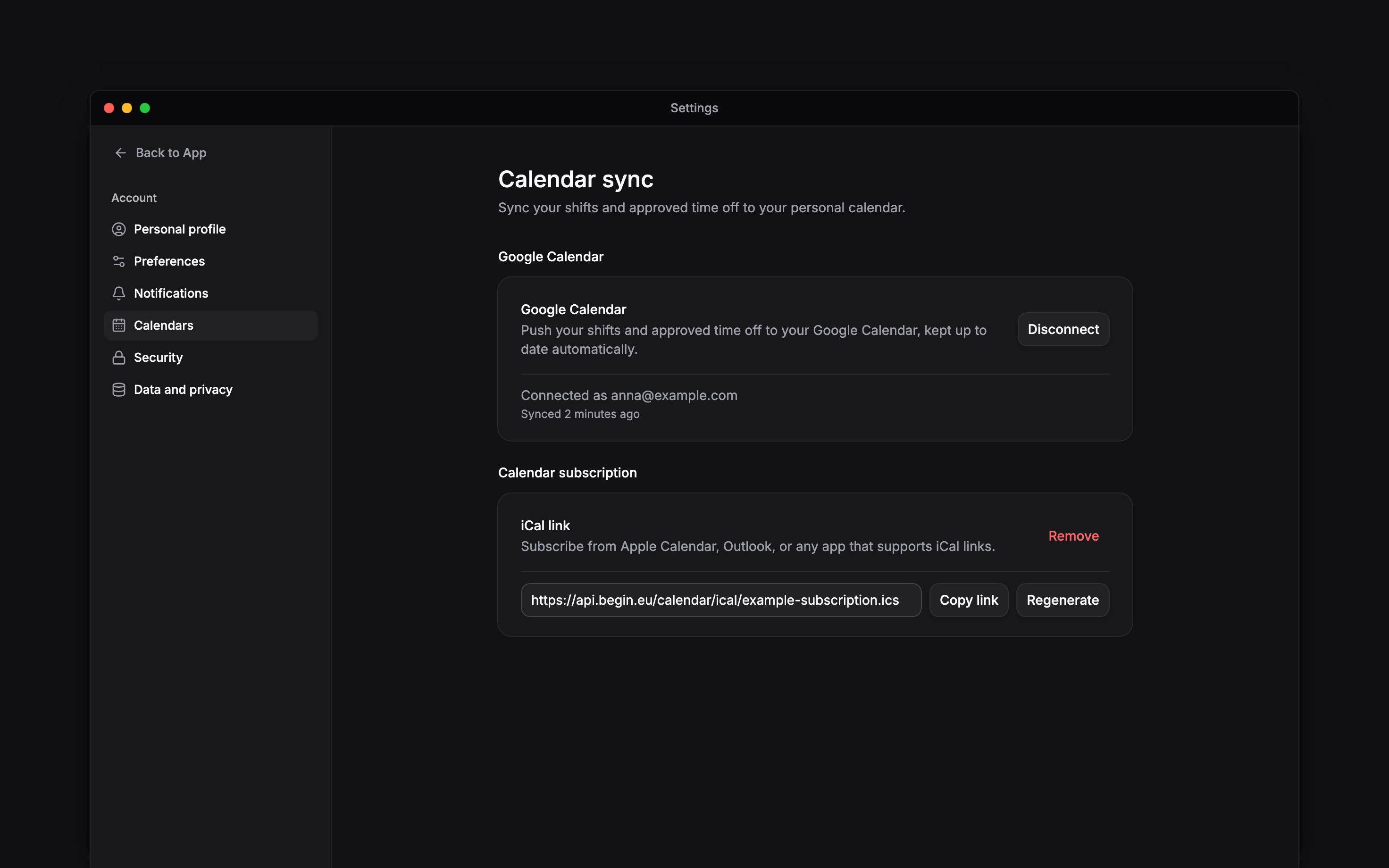
 Ühenda oma isiklik kalender lehel Seaded → Kalendrid, et näha praeguse tööruumi avaldatud vahetusi ja kinnitatud puudumisi. Telefonis ava Veel → Profiil ja seaded → Isiklik profiil, kasuta seejärel vasakus ülanurgas seadete navigeerimisnuppu ja vali Kalendrid. Igal tööruumil on oma ühendus. Tööandja muudab sinu vahetusi endiselt Beginis; see annab sulle lihtsalt veel ühe koha nende nägemiseks.
Kui Google’i kalendri juures on teade Selles tööruumis pole veel saadaval, kasuta iCal-valikut
või võta ühendust Begini kasutajatoega. Google’i ühenduse saadavus sõltub sellest, kas teenus on
seadistatud.
Ühenda Google’i kalender
1
Alusta ühendamist
Vali jaotises Google’i kalender Ühenda.
2
Kinnita juurdepääs
Vali Google’i konto, mille põhikalendrisse sinu töö peab jõudma, ja kinnita küsitud juurdepääs.
Begin ei palu sul valida teisest kalendrit.
3
Kontrolli ühendust
Naase Beginisse ja kontrolli ühendatud e-posti aadressi ja sünkroonimise olekut. Uued muudatused
sünkroonitakse automaatselt. Ava selle Google’i konto põhikalender ja võrdle mõnda eesolevat
avaldatud vahetust Beginiga, et kontrollida selle kuupäeva ja kellaaega.
Telli teisest kalendrirakendusest
Jaotises Kalendri tellimus vali Loo link ja seejärel Kopeeri link. Lisa see link kalendri tellimusena Apple’i kalendrisse, Outlooki või mõnda muusse iCal-i toetavasse rakendusse. Telli aadress, mitte ära impordi ühekordset alla laaditud faili. Hoia link privaatsena: igaüks, kellel see on, saab kalendrivoogu lugeda. Jagatud või avalikuks saanud lingi asendamiseks vali Loo uuesti ja kinnita. Vana link lakkab kohe töötamast; uuenda tellimust kõikjal, kus seda kasutasid. Eemalda lõpetab juurdepääsu praeguse lingi kaudu. Begin AI saab sama sinu eest teha: palu tal katkestada Google’i kalendri ühendus või luua, uuesti luua või eemaldada sinu tellimuse link ja kinnita tema kaart. Ta ei näita linki kunagi vestluses; kopeeri see lehelt Seaded → Kalendrid. Google’i ühendamiseks on vaja sinu enda Google’i sisselogimist, seega annab Begin AI sulle lingi lehele, kus seda teha.Mõista uuendusi ja ühenduse katkestamist
Näha on ainult avaldatud töö. Vahetuste mustandid ja kinnitamist ootavad puhkused ei ilmu. Voog hõlmab viimast 30 päeva ja järgmist 365 päeva. Kui mõni sündmus puudub, kontrolli, et see kuulub ühendatud tööruumis sulle ja jääb sellesse ajavahemikku. Seda, millal iCal-tellimus värskeneb, määrab sinu kalendrirakendus. Kalendri sünkroonimine toimub Beginist sinu kalendrisse. Kalendrisündmuse muutmine ei muuda vahetust ega puudumise taotlust Beginis.Google’i puhul Katkesta ühendus valimine peatab edasise sünkroonimise. Google’i kalendrisse
juba lisatud sündmused jäävad sinna; kui sa neid enam ei soovi, eemalda need Google’is.
Edasi
Eelistuste kohandamine
Vali oma keel ja avaleht.
Konto turvamine
Vaata üle, kes sinu kontole ligi pääseb.
Vajad veel abi?
Võta ühendust toega
Kirjuta Begini meeskonnale ja me vastame sulle.
Küsi Begin AI-lt
Ava AI-assistent ja saa nende juhendite põhjal kohe vastused.