


 Hoia olulised uuendused kergesti leitavad: filtreeri postkasti ja eemalda kirjed, kui oled nendega tegelenud. Need tegevused muudavad sinu teavituste nimekirja, mitte kirje taga olevat tööd ega taotlust.
Leia, mis vajab tähelepanu
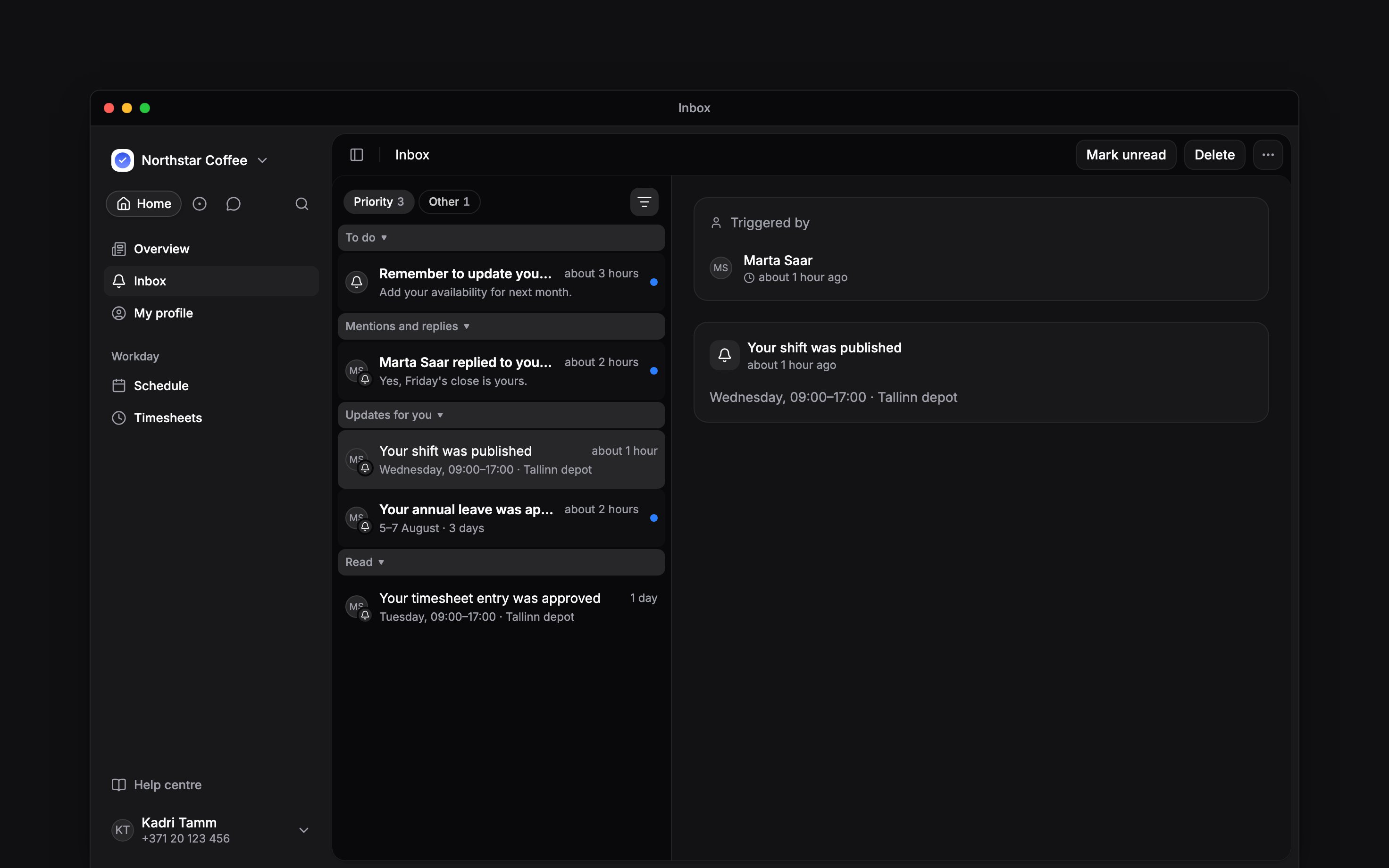
Alusta vahekaardilt Prioriteetne, kus on see, mis vajab sind või puudutab sind. Vahekaardil Muu on uudised kolleegide, postituste ja tööruumi kohta. Iga vahekaart näitab, mitu lugemata kirjet sellel on. Kasuta postkasti nimekirja kohal olevat filtrit, et kitsendada avatud vahekaarti, näiteks lugemata kirjetele või teavituse kategooriale. Laiema nimekirja nägemiseks eemalda filtrikiip või vali Lähtesta filtrid, mis jätab vahekaardi alles. Saadaolevad filtrid sõltuvad kirjetest, mida oled saanud. Kirje avamine märgib selle loetuks. Kui jaotised on sees, jääb kirje oma kohale, kuni lahkud postkastist, vahetad vahekaarti või muudad filtrit, ja liigub siis jaotisesse Loetud, mis on iga vahekaardi viimane jaotis. Arvutis kasuta kirje päise nuppu või paremklõpsa real, et valida Märgi loetuks või Märgi lugemata. Telefonis kasuta kirje saadaolevaid tegevusi.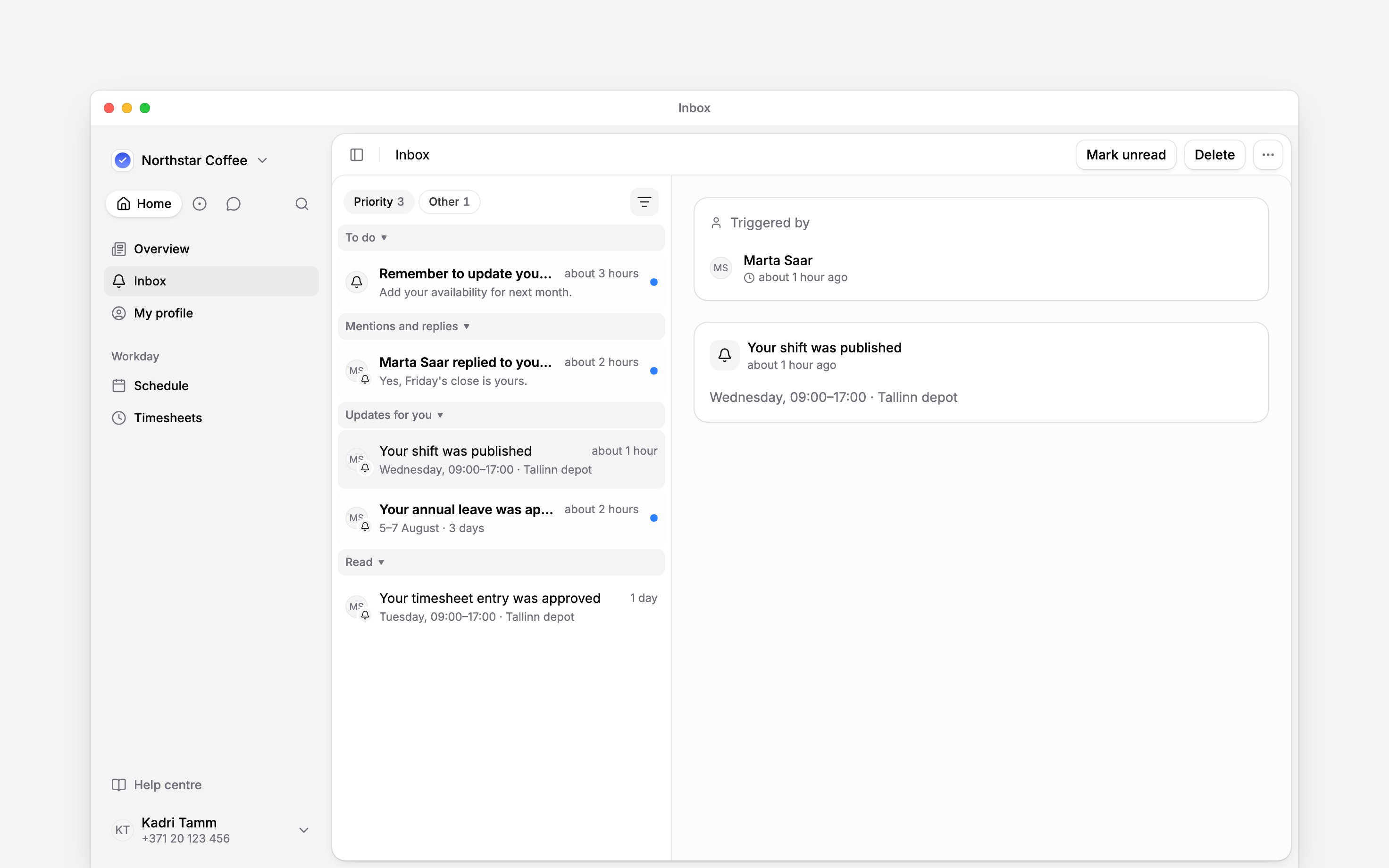
Hoia kirje hilisemaks
Arvutis paremklõpsa kirjel ja vali Lükka edasi. Vali kestus või naasmise aeg. Homme kell 9 ja Järgmine nädal kasutavad sinu brauseri ajavööndit; järgmine nädal tähendab esmaspäeva kell 09:00. Kirje kaob nimekirjast selle ajani ja naaseb siis lugemata kujul. Kui tahad selle kohe tagasi tuua, vali kinnitusteates Võta tagasi.Eemalda lõpetatud uuendused
Kustuta üksik kirje selle saadaolevatest tegevustest. Postkasti pealkirja kõrval olev menüü Veel tegevusi pakub ka valikuid Märgi kõik loetuks, Kustuta kõik loetud ja Kustuta kõik. Need toimivad mõlemal vahekaardil, sealhulgas filtritega peidetud kirjetele; kõige kustutamine hõlmab ka edasi lükatud kirjeid. Arvutis hoia ridade valimisel all klahvi Cmd või Ctrl või tee vahemiku valimiseks Shift-klõps, et tegutseda kindla valikuga. Kinnita hulgikustutamine ja kui eksisid, kasuta nuppu Võta tagasi, kuni selle kinnitus on saadaval. Prügikasti vaadet pole. Automaatseks puhastamiseks vali Kustuta loetud üksused automaatselt.Vali, kuidas nimekiri on korraldatud
Jaotise kokkupanemiseks vali selle päis ja avamiseks vali see uuesti. Sinu seade jätab meelde, millised jaotised kokku panid. Kui tahad näha iga vahekaarti ühe nimekirjana, uusimad eespool, ava Veel tegevusi ja lülita välja Rühmita tüübi järgi. See on vaikimisi sees ja salvestatakse sinu kontole, nii et valik järgneb sulle teistesse seadmetesse ja telefonirakendusse. Arvutis pakub käsupalett (Cmd / Ctrl + K) valikut Näita postkasti ühe nimekirjana, kui jaotised on sees, ja Rühmita postkast tüübi järgi, kui need on väljas. Võid paluda ka Begin AI-l seda sisse või välja lülitada.Edasi
Lugemine ja vastamine
Kontrolli uuendust enne selle eemaldamist.
Teavituste seaded
Määra kohaletoimetamine ja loetud kirjete puhastamine.
Vajad veel abi?
Võta ühendust toega
Kirjuta Begini meeskonnale ja me vastame sulle.
Küsi Begin AI-lt
Ava AI-assistent ja saa nende juhendite põhjal kohe vastused.