


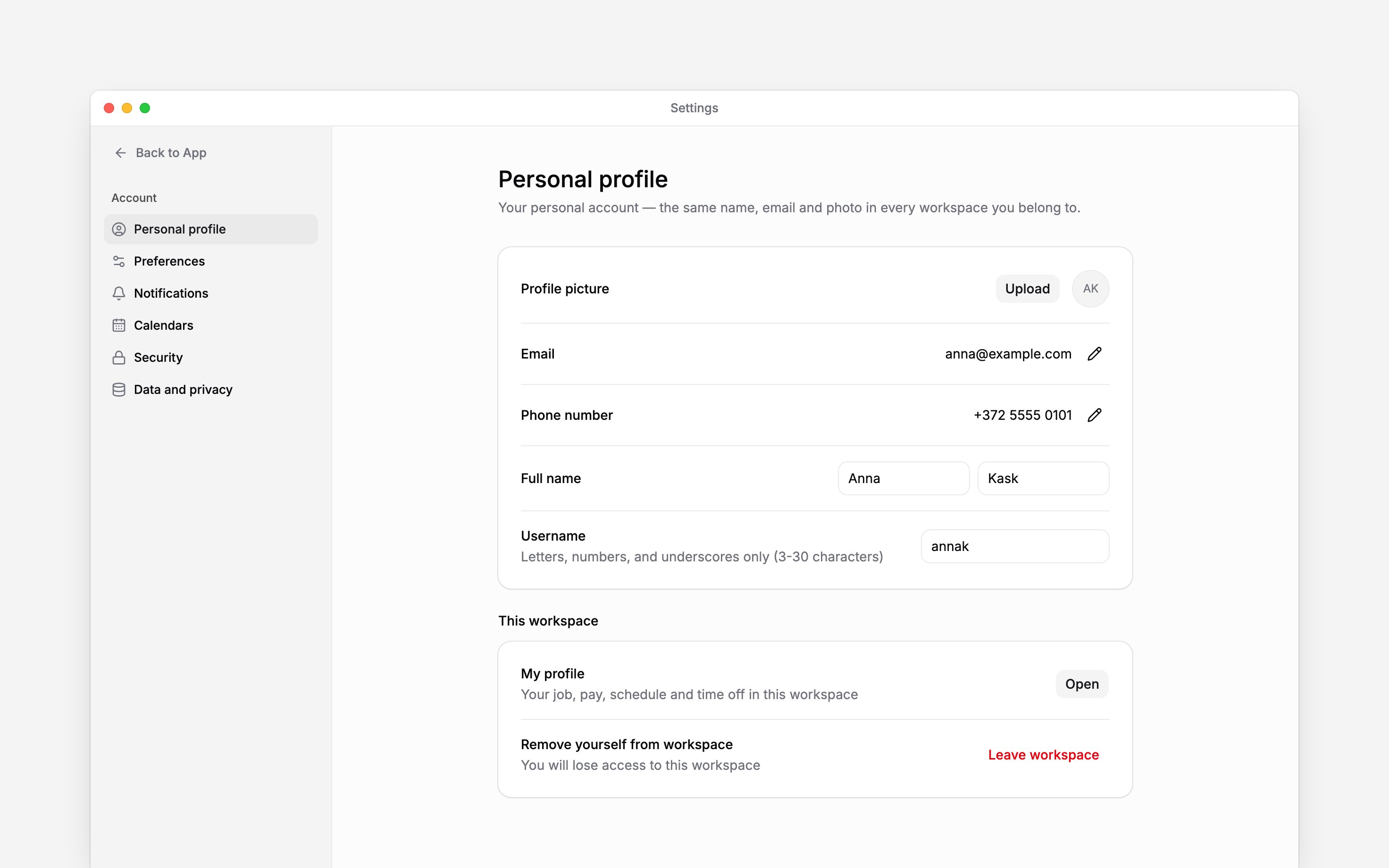
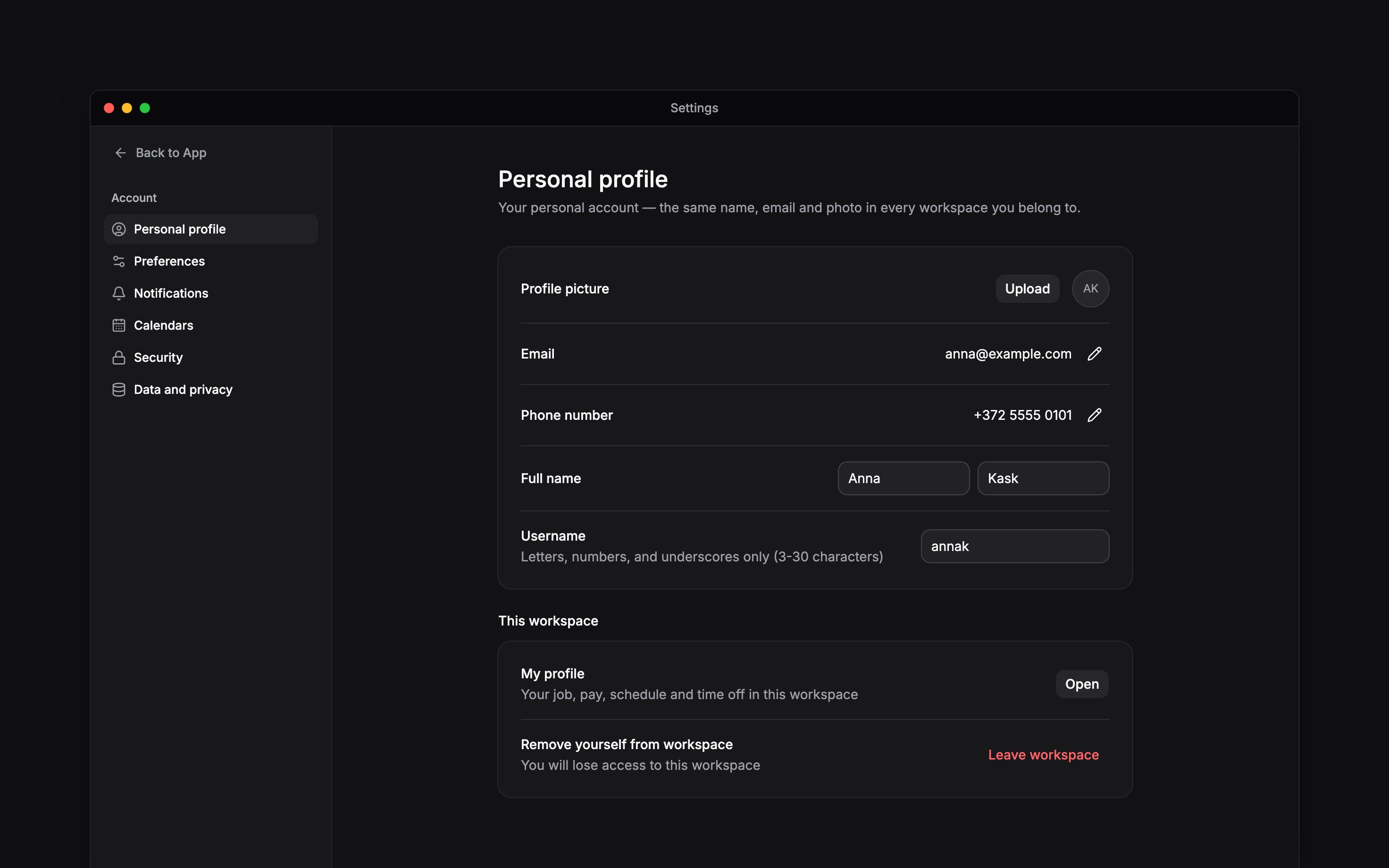
 Kui sinu nimi, foto või sisselogimisandmed muutuvad, uuenda neid lehel Seaded → Isiklik profiil. Telefonis ava Veel → Profiil ja seaded → Isiklik profiil. Need andmed käivad sinu Begini kontoga kaasa kõigisse sinu tööruumidesse.
Muuda oma nime, fotot või kasutajanime
Muuda Täisnimi või Kasutajanimi selle real. Muudatused salvestuvad automaatselt; enne lehelt lahkumist oota teadet Salvestatud. Kogu lehe salvestusnuppu pole. Esimese foto jaoks vali Profiilipilt kõrval Laadi üles või selle asendamiseks Muuda. Initsiaalide juurde naasmiseks vali Eemalda. Kasutajanimi peab algama tähega ja sisaldama 3–30 väiketähte, numbrit või alakriipsu. Begin eemaldab tühikud ja teisendab suurtähed väiketähtedeks. Kui nimi on võetud või reserveeritud, vali teine. Võid ka paluda Begin AI-l muuta oma nime või kasutajanime. Selle kaardil on näha iga uus väärtus ja midagi ei muutu enne, kui sa selle kinnitad, isegi valikuga Kinnita automaatselt.Kinnita uus e-post või telefon
1
Muuda kontakti
Vali pliiats välja E-post või Telefoninumber kõrval, sisesta uus aadress või number ja
vali Saada kood.
2
Kinnita praegune kontakt
Sisesta kuuekohaline kood, mis saadeti aknas näidatud olemasolevale kontaktile, ja vali
Jätka.
3
Kinnita uus kontakt
Sisesta eraldi kood, mis saadeti uuele aadressile või numbrile, ja lõpeta kinnitamine. Profiili
rida uueneb pärast muudatuse õnnestumist.
Hoia töösuhte andmed eraldi
Jaotises See tööruum ava Minu profiil, et vaadata praeguse tööruumi töösuhte andmeid. Seal muudetavate väljade jaoks kasuta lehte Töötaja andmete uuendamine. Tööandja hallatavate andmete, näiteks töökoha või palga parandamiseks pöördu juhi poole. See leht ei muuda sinu töögraafikut ega saadavust.Edasi
Eelistuste kohandamine
Vali, kuidas Begin välja näeb ja avaneb.
Konto turvamine
Kontrolli oma sisselogimisviise ja seansse.
Vajad veel abi?
Võta ühendust toega
Kirjuta Begini meeskonnale ja me vastame sulle.
Küsi Begin AI-lt
Ava AI-assistent ja saa nende juhendite põhjal kohe vastused.