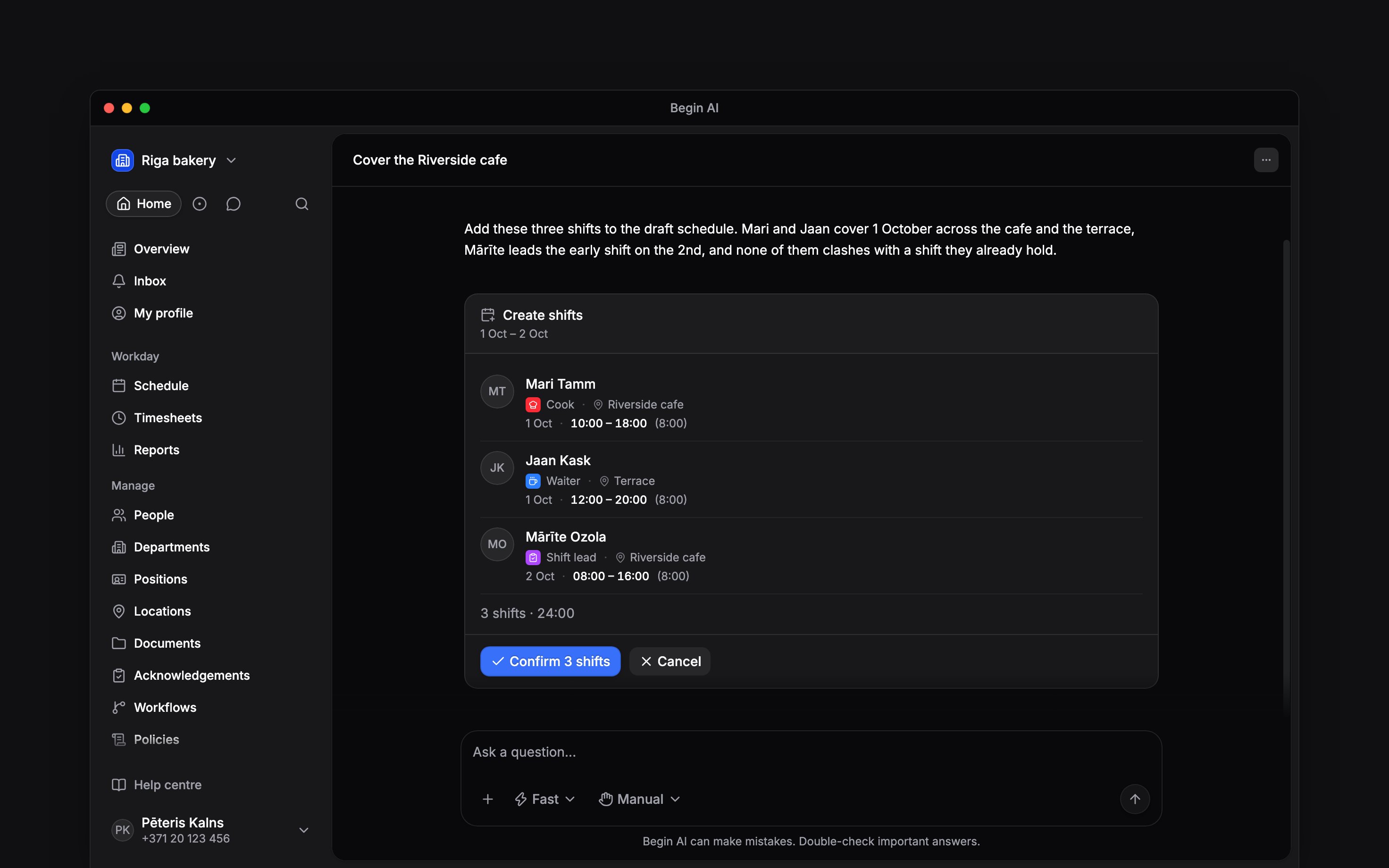
Begin AI kinnituskaart pealkirjaga Loo vahetused ja nupuga Kinnita 3 vahetust Begin AI kinnituskaart pealkirjaga Loo vahetused ja nupuga Kinnita 3 vahetust Begin AI saab sinu tööruumi otse uuendada: luua vahetusi, kutsuda liikmeid ja muuta kirjeid. Vaikimisi näitab see iga tegevuse eelvaadet sinu kinnitamiseks. Kui tahad, et tavapärased muudatused käivituksid küsimata, muuda sõnumikastis valikut Kinnitamise režiim.
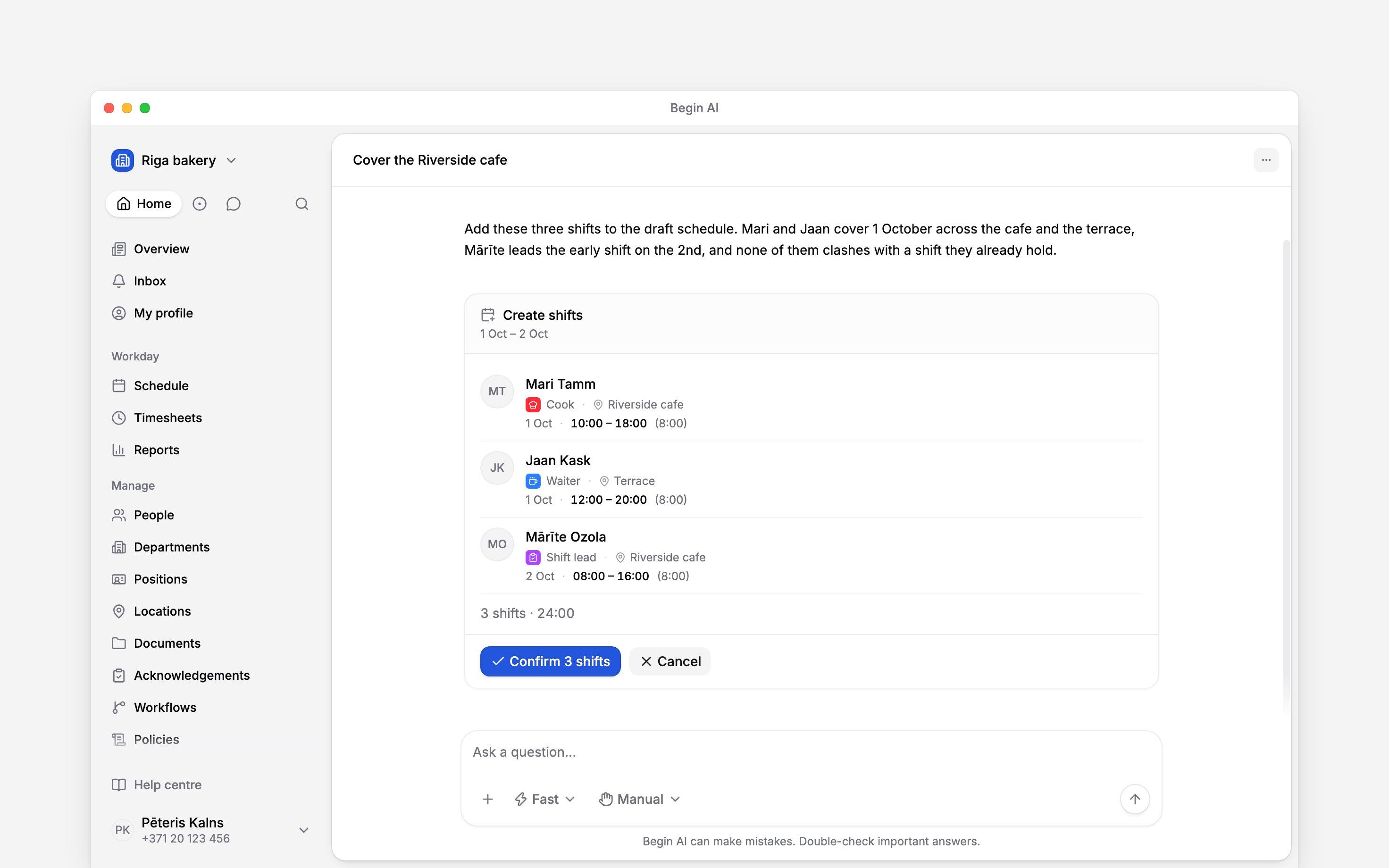
Begin AI kinnituskaart, mis pakub kolme uut vahetust, nuppudega Kinnita ja TühistaBegin AI kinnituskaart, mis pakub kolme uut vahetust, nuppudega Kinnita ja Tühista

Käsitsi kinnitamine näitab pakutud muudatust enne, kui midagi kirjutatakse.

Vali, millal see enne küsib

Režiim kuulub vestlusele, kus selle määrasid, välja arvatud tsükli järelvestluses. Uus vestlus algab viimati valitud režiimiga. Kaardid, mis juba ootavad, kui režiimi vahetad, säilitavad oma oleku; hilisemad muudatused järgivad uut režiimi. Järelvestlus on ühine kõigiga, kes tsüklit näevad, seega on seal valitud režiim sinu enda oma: see kehtib ainult sinu palutud muudatustele, kõigil teistel osalejatel jääb nende valitud režiim ja see muutub uute vestluste vaikevalikuks sinu jaoks, selle asemel et jääda vestluse juurde. Koostatud graafikud, voo postitused, sõnumid, mida see sinu eest saadab, muudab või edastab, kinnitustaotluse loomine või muutmine, kinnitustaotluste meeldetuletused, vahetuse, tööajakirje või postituse kommentaarid, mida see sinu eest kirjutab või muudab, failid, mida see lisab postitusele, postituse mustandile või kommentaarile või vahetuse, tööajakirje või kliendi kommentaarile, rolli õiguste või selle muutmine, keda roll näeb, tsükli loomine, muutmine, käivitamine, kopeerimine, taastamine või kustutamine, töövoo avaldamine, sisse- või väljalülitamine või taastamine, lehe varasema versiooni taastamine, allkirjastamiseks saadetavad lepingud, biomeetria kokkuleppe registreerimine või küsimine ja failitaotlused peatuvad alati sinu jaoks. Lepingu lõppkuupäeva määramine või tühjendamine ja lepingu lõppenuks märkimine ootavad samuti sind, välja arvatud juhul, kui vestlus kasutab režiimi Jäta kõik kinnitamised vahele ja vestlusesse pole jõudnud välist sisu. Kirje, mille see lisatud failiga loob või muudab, ootab sind, sest faili valid selle kaardil; režiimis Jäta kõik kinnitamised vahele kaarti ei ilmu, seega ei saa Begin AI faili lisada ja suunab sind hoopis kirjetabelisse. Lepingukaart nimetab iga lepingu, selle töötaja ja kuupäeva, mille see asendab. Ka veebileht, otsingutulemus, üles laaditud fail või teise inimese kirjutatud tekst, näiteks kommentaar, postitus, märge või kolleegi aruanne, paneb iga hilisema muudatuse selles vestluses kinnitust ootama. Sama teeb nimi, mille valis seadete õigusega inimene, näiteks kanali, asukoha, ametikoha, osakonna, rolli või postituse kategooria nimi või kohandatud profiili- või kliendivälja nimi, rippmenüü valikud, jaotis või rühm. Sama teeb dokumendimalli nimi, kirjeldus või mõni selle enda kohatäide. Sama teeb inimese, asukoha või ametikoha järgi jaotatud tundide vastus või diagramm või graafiku kokkuvõte või graafiku otsing, mis nimetab inimesi, asukohti või ametikohti, sest inimesed saavad end ümber nimetada. Sama teeb otsing, mis tagastab kirjetabeli või veeru nime, sest igaüks, kellel on tabelile täielik juurdepääs, saab seda ümber nimetada. Sama teeb reegli lugemine, sest reegel nimetab inimesi, ametikohti, osakondi, asukohti ja rolle, kellele see kehtib, oma nimetatud kinnitajaid ja inimesi, keda kaks vastuolulist reeglit jagavad. Ka aruande või tabelivaate loomine või muutmine ootab sinu kinnitust. Postituse mustandi muutmisel pole kinnituskaarti, seega lükatakse see sellises vestluses hoopis tagasi. Tsükli järelvestlus läheb arvesse esimesest sõnumist alates, sest see algab käivituse tulemuse ja tsükli pealkirja tsitaadiga. Sama teeb salvestatud tsükli mustandi saatmine selle redaktorist nupuga Seadista tehisintellektiga, sest selle pealkirja, kirjeldust või juhiseid võisid kirjutada teised inimesed; uue tsükli mustand mitte. Kui sul pole seda välist sisu enam vaja, alusta uut vestlust.

Kirjelda muudatust

Anna Begin AI-le samad andmed, mille sisestaksid ise: inimene, kelle see leiab, kuupäev ja kellaajad 24-tunnises vormingus.

Lisa Kadri Tammele neljapäevaks vahetus kell 09:00–17:00.

Kinnita Kadri Tamme ootel puudumise taotlus.

Lükka tagasi Mari Tamme palutud vahetuse muudatus ja ütle talle, et graafik on täis.

Begin AI saab kinnitada, tagasi lükata või tühistada otsuse iga sinu postkastis oleva taotluse kohta, mille üle saaksid ise otsustada. Kui see enne küsib, näitab selle kaart taotlust nagu postkast: kes küsis, mis muutub ja miks see vajab kinnitust, enne kui kinnitad. Kui Begin AI lisab inimesi või muudab nende andmeid, nimetab selle kaart iga rolli nii, nagu sinu tööruum seda nimetab, loetleb iga aadressi, kuhu kutse e-kiri läheb, ja nimetab kõik muud andmed, mida muudatus määrab. Roll, millele sinu tööruumis vastet pole või mille nimi on kahel rollil, lükatakse tagasi enne kaardi ilmumist; küsi uuesti rolliga, mida mõtled. Inimese osakondadel ja asukohtadel pole alguskuupäeva, seega muudab Begin AI neid kohe, kui muudatus käivitub, ega saa üleviimist hilisemaks päevaks ajastada. Küsi sel päeval või lase sel muudatus kohe teha. Selle kaart ütleb, kas muudatus puudutab osakondi, asukohti või mõlemat; kui mõtlesid üht ja kaart nimetab teist, kontrolli hiljem inimese profiili. Begin AI saab tuua inimesi tagasi ka jaotisest Hiljuti kustutatud, kuni 10 korraga, nagu sellel lehel nupp Taasta. Selle kaart nimetab iga inimese. Nad tulevad tagasi deaktiveerituna ja ilma oma ametikohtade, asukohtade ja osakondadeta, seega palu tal nad pärast uuesti aktiveerida või uuesti määrata. Inimest, kelle andmed on kustutatud või kelle andmete kustutamine on juba alanud, ei saa taastada. Begin AI ei kustuta kunagi kustutatud inimese andmeid enne tähtaega; tee seda lehel. See ei vasta kunagi ka inimese andmete kustutamise taotlusele: see suunab sind inimeste lehele, kus otsustad selle ise. Begin AI saab ka saata rakenduse kutse inimestele, kes on juba sinu tööruumis, saata ootel kutse uue lingiga uuesti või selle tühistada, nagu inimeste lehel nupud Saada kutse, Saada kutse uuesti ja Tühista kutse. Selle kaart nimetab iga inimese. Kõigi filtrile vastavate inimeste kutsumiseks, nagu teevad Vali kõik sobivad inimesed ja Saada kutse, nimetab Begin AI kaart filtrid ja selle, mitu sobivat inimest saab praegu kutsuda; igaüks, kellel pole e-posti aadressi või keda sinu roll ei saa kutsuda, jäetakse vahele nagu lehelgi. Begin AI ei pane kunagi kutselinki vestlusesse, sest igaüks, kellel on link, saab selle inimesena liituda: kasuta selleks inimeste lehel nuppu Kopeeri kutselink.

Saada Mari Tammele rakenduse kutse uuesti, ta kaotas e-kirja.

Begin AI saab lisada vahetustele ja tööajakirjetele silte, neid asendada või eemaldada, kasutades sinu tööruumis juba olemas olevaid silte. Vahetuse kaart loetleb sildid, mis vahetusel on, ja muudatus, mis silte ei maini, jätab need samaks.

Märgi Kadri Tamme selle kuu laupäevased vahetused sildiga Nädalavahetuse lisatasu.

Begin AI saab kliente lisada, muuta, arhiveerida, taastada ja kustutada, importida neid lisatud CSV- või XLSX-failist, täita nende välju, kirjutada nende ajajoonele märkmeid ja vastuseid ning lisada, muuta või eemaldada kliendivälju ja nende rühmi. See lisab kliendid vahetustele, tööajakirjetele ja vahetuste mallidele, mida see loob või muudab, kuni kümme igaühele, ning saab kopeeritud vahetused kliendile kleepida. Kui vestlus on lugenud klienti, küsib iga hilisem muudatus selles vestluses enne, sest kliente nimetavad inimesed. Klientide importimine, arhiveerimine või kustutamine küsib ka režiimis Kinnita automaatselt. Graafikureeglid võivad nõuda vahetustele klienti ja tööaja registreerimise reeglid tööaja alustamisel ja aja käsitsi raporteerimisel. Begin AI järgib samu reegleid, kaasa arvatud vahetustelt päritud kliendid ja katsed eemaldada viimane nõutud klient. See saab määrata klientide jaoks mõlemas reeglitüübis valiku Päri, Nõua või Ära nõua ja selle kinnituskaart näitab valikut.

Lisa klient nimega Harbour House kliendinumbriga C-1042.

Beta
Kliente võetakse kasutusele järk-järgult, seega ei pruugi need sinu tööruumis veel olemas olla. Kus need on välja lülitatud, ütleb Begin AI, et kliendid pole sinu tööruumis sisse lülitatud.
Begin AI saab määrata vahetuse või tööajakirje pausid nagu vormid: tasustamata ja tasustatud minutid, kui see lisab või muudab kirjet, või uue vahetuse puhul teise vahetuse pauside koopia. Vahetusel jätab pausitüübi nulliks seadmine selle sinu pausireegli otsustada; tööajakirjel tühjendab null selle pausi ja pausireegli automaatsed pausid tulevad tagasi ainult seal, kus kirje vorm need tagasi tooks. Tööajakirjel saab see määrata ka tasustatud aja ja nihutada kirje lõppu nii, et see tasustab täpselt selle aja, nagu teeb tasustatud aja väli. Selle kaart näitab pause iga vahetuse tundide all. Pausitüüp, mida sinu pausireegel ei lase inimestel raporteerida, või vahetusest pikemad pausid lükatakse kinnitamisel tagasi ja midagi ei muutu. See saab ka vajutada nimetatud vahetuste ja tööajakirjete automaatsete pauside juures nuppu Arvuta pausid ümber, näiteks pärast pausireegli muutumist. Selle kaart loendab need ja päring, mis sisaldab käimasolevat või kinnitatud kirjet või käsitsi määratud pause, lükatakse põhjusega tagasi.

Lisa Kadri Tamme reedesele vahetusele 30-minutiline tasustamata paus.

Begin AI saab tööajakirje teisele inimesele üle viia, nagu kirje väli Liige. Selle kaart nimetab, kellele kirje praegu kuulub, ja tundide all inimese, kellele see üle läheb. Kirje üleviimiseks on vaja õigust hallata teiste inimeste tunde ja uus inimene peab olema keegi, kelle tunde näed. Kui kirje on seotud vana inimese vahetusega, eemaldatakse seos. Kehtivad uue inimese tööaja registreerimise ja pauside reeglid, nagu lehelgi. Päring, mis viib üle mõne kirje, võib sisaldada kuni 10 kirjet, seega küsi muid muudatusi eraldi.

Vii Mari esmaspäevane tööajakirje üle Kadile.

Begin AI saab ka lugeda vahetuse, tööajakirje või kliendi kommentaarilõimi, vastata lõimes või alustada sinu nimel uut, muuta või kustutada sinu enda kommentaare ning lõime lahendatuks märkida või uuesti avada. Selle kaart näitab kommentaari, mida see kirjutab või muudab, ja vastus teavitab lõime nagu sinu enda postitatud vastus. Kellegi teise kommentaari kustutamiseks või lõime lahendamiseks on vaja sama kommentaaride modereerimise õigust kui lehel. See saab ka lisada sinu kirjutatud kommentaarile faili ruumist, mida saad avada, või vestlusest; uue kommentaari postitamiseks koos failiga kirjutab see esmalt kommentaari ja lisab seejärel faili teise kaardiga. Voos saab Begin AI kommenteerida postitust, mida näed, vastata seal kommentaarile ning muuta või kustutada sinu enda postituse kommentaare. Selle kaart tsiteerib postitust ja kommentaari, millele see vastab, nii et näed, kuhu uus kommentaar läheb. Kellegi teise postituse kommentaari kustutamiseks on vaja postituse kommentaaride kustutamise õigust. See saab ka lisada faili sinu postitusele, postituse mustandile või kommentaarile või kellegi teise postitusele või kommentaarile, kui sul on õigus seda muuta, ning eemaldada sinu lisatud faili. See ei laadi kunagi midagi üles: fail on jagatud ruumis, mida saad avada, või see, mille lisasid vestlusesse. Begin AI saab ka kustutada, kinnitada või kinnitusest vabastada postituse, mida näed, reageerida postitusele või selle kommentaarile emojiga või oma reaktsiooni tagasi võtta ning hääletada postituse küsitluses või vastata, kas osaled, või selle vastuse tagasi võtta. Iga kaart tsiteerib postitust või kommentaari, millele see reageerib, ja vajab sama õigust kui voog: kustutamiseks postituste kustutamise õigust, kinnitamiseks kinnitamise õigust, reageerimiseks reageerimise õigust. Reaktsioon, vastus, kinnitamine ja kinnitusest vabastamine küsivad alati sinu kinnitust, sest teised näevad neid sinu nime all või voo alguses. Postituse kustutamine ning reaktsiooni või vastuse tagasivõtmine küsivad samuti, välja arvatud juhul, kui vestlus kasutab režiimi Jäta kõik kinnitamised vahele. Begin AI saab ka luua postituse kategooria, seda ümber nimetada või selle värvi muuta, anda sellele emoji või selle eemaldada ja kategooria kustutada, nagu töölaua seaded. Iga tegevus vajab vastavat postituste kategooriate õigust. Selle kaart näitab kategooria märki nii, nagu voog seda näitab, ja kategooria, mis on pärast Begin AI lugemist ümber nimetatud või kustutatud, lükatakse tagasi, mitte ei muudeta. Kategooria kustutamine jätab selle postitused voogu ilma kategooriata ja küsib ka režiimis Kinnita automaatselt. Dokumentides saab Begin AI ümber nimetada, teisaldada, kategoriseerida või kustutada lehe, faili või kausta, mida saad muuta, ning loetleda lehe varasemad versioonid, neist ühte lugeda ja selle tagasi panna. Selle kaart nimetab dokumendi nii, nagu selle leidis, seega vahepeal ümber nimetatud dokument lükatakse tagasi, mitte ei muudeta. Kaust teisaldatakse või kustutatakse koos kogu sisuga. Taastamine jätab lehe praeguse teksti selle ajalukku, nii et saad uuesti tagasi minna. Begin AI saab ka öelda, kellega dokumenti on jagatud, ja jagada seda ühe inimese, rolli, osakonna, ametikoha, asukoha või kogu tööruumiga, muuta selle saaja juurdepääsu või selle eemaldada. Iga kaart muudab üht jagamist ja nimetab dokumendi, saaja ning juurdepääsu enne ja pärast; kõik muud jagamised jäävad samaks. Need kaardid küsivad ka režiimis Kinnita automaatselt. Lisa vestluses fail ja palu Begin AI-l see salvestada dokumentidesse, inimese dokumentide alasse või kliendi vahekaardile Dokumendid. Selle kaart näitab lisatud faili nime ja sihtkohta; salvestamiseks vali Kinnita. Sama faili pole vaja uuesti üles laadida. Vestlus võtab vastu kuni 10 MB failid, PDF-ide ja piltide puhul kuni 5 MB; nende piiranguid ja säilimisaega vaata lehelt vestluse manused. See kaart ootab alati sind, ka režiimides Kinnita automaatselt ja Jäta kõik kinnitamised vahele. Tööruumi üles laaditud fail on alguses privaatne ainult sulle; kliendi jaoks üles laadimine seob selle ka selle kliendiga, ilma seda jagamata. Lisa pilt ja palu Begin AI-l panna see lehele, mida saad muuta, sinu nimetatud pealkirja või lõigu alla või lehe lõppu. Selle kaart näitab pilti, lehte ja kohta, kuhu see läheb, ning ootab samuti alati sind. Midagi muud lehel ei muutu. Lisa pilt ja palu Begin AI-l teha sellest sinu profiilifoto, kellegi foto või tööruumi logo. Selle kaart näitab pilti ja seda, kelle pilt muutub, ning ootab alati sind nagu üleslaadimise kaart. See saab ka eemaldada sinu foto, kellegi foto või logo; eemaldatud pilt kustutatakse ja režiimis Jäta kõik kinnitamised vahele rakendub eemaldamine ilma kaardita. Sinu enda foto on näha igas tööruumis, kuhu kuulud, teise inimese foto ainult selles tööruumis. Kellegi teise foto muutmiseks on vaja inimeste muutmise õigust ja logo jaoks tööruumi seadete haldamise õigust. Kasuta JPEG-, PNG-, GIF-, WebP- või AVIF-pilti suurusega kuni 5 MB, nagu seadete lehtedel. Begin AI saab ka sinu enda postkasti korrastada: märkida kirjeid loetuks või lugemata, lükata need teatud ajani edasi, need kustutada ja kustutatud kirjed tagasi tuua või lülitada sisse või välja valiku Rühmita tüübi järgi. Enne kui see tühjendab sinu postkasti või kõik loetud kirjed, loendab see need ja selle kaart ütleb arvu; kui arv on kinnitamise ajaks muutunud, ei kustuta see midagi ja küsib uuesti. Palu tal tegevus tagasi võtta ja see taastab kõik, mille kustutamine eemaldas. See ei puutu kunagi kellegi teise postkasti. Begin AI saab sind ka vahetuse uuendustega liita või neist lahti ühendada, nagu vahetuse nupp Telli uuendused. See töötab ainult sinu jaoks, mitte kunagi kolleegi jaoks. Tellida saab ainult vahetusi, mida saad avada. Kui Begin AI loetleb sinu vahetusi, ütleb see, milliseid sa juba jälgid. Begin AI saab ka korraldada sinu enda külgriba valikut Lemmikud nagu külgriba: märkida tärniga midagi, mida saad avada, tärni eemaldada, paigutada lemmikuid kaustadesse, muuta nende järjekorda ning kaustu luua, ümber nimetada või kustutada. Selle kaart nimetab iga lemmiku ja kausta nii, nagu sinu külgriba neid näitab. Kausta kustutamine säilitab selle lemmikud ja viib need ülemisele tasemele. See ei muuda kunagi kellegi teise lemmikuid. Palu Begin AI-l muuta oma eelistusi nagu leht Eelistused: rõhuvärvi, teksti suurust, kontrasti, helisid, osuti kursoreid, telefoni navigeerimise silte, kontaktandmete peitmist ja vormindusriba; milliseid külgriba kirjeid ja jaotisi näidatakse, millised jaotised on kokku volditud, nende järjekorda ja lugemata märki; oma avalehte kõikjal või selles tööruumis; ja kõigi õpetuste uuesti näitamist. Selle kaart nimetab iga seade nii, nagu leht seda nimetab. Muudatus selles, kuidas Begin välja näeb, ootab alati sind, ka režiimis Kinnita automaatselt, ja on kohe näha seadmes, millest selle kinnitad. Heleda, tumeda või süsteemi režiimi hoiab iga seade eraldi, seega vali see lehel Eelistused. See ei muuda kunagi kellegi teise eelistusi. Begin AI saab muuta ka sinu enda andmeid: sinu profiili isiku-, kontakt- ja pangaandmete jaotisi selles tööruumis, nagu selle muutmisvormid, kui sinu roll lubab neid muuta; sinu Begini konto nime ja kasutajanime, nagu Seaded → Isiklik profiil; ning sinu teavituste seadeid, nagu Seaded → Teavitused. See saab alustada sinu isikuandmete eksporti, nagu Seaded → Andmed ja privaatsus, ja öelda, millal see on seal allalaadimiseks valmis. Selle kaart näitab iga uut väärtust täielikult, et saaksid seda kontrollida. Profiili, pangaandmete ja konto muudatused ootavad alati sinu kinnitust, isegi režiimis Kinnita automaatselt, ja pangaandmeid võtab Begin AI ainult sellest, mida sa vestlusesse kirjutad. See ei muuda kunagi kellegi teise andmeid; juht muudab kolleegi profiili inimeste tööriistadega. Begin AI saab ka muuta, kuidas Graafik või Tööajatabelid sulle välja näeb, nagu selle paneel Kuva: paigutust, rühmitamist, järjestamist, lüliteid, ridade omadusi, vahetusekaardi ridu, kestuse vormingut ja tunde. See saab lähtestada sinu valiku Kuva tööruumi vaikeseadetele ja, kui haldad tööruumi seadeid, määrata vaikeseade kõigile, kes pole oma seadet määranud. Selle kaart nimetab iga valiku nii, nagu paneel seda nimetab.

Pane aruanne Iganädalased tunnid minu lemmikute kausta Palgaarvestus.

Begin AI saab tuua tagasi kustutatud vahetused koos nende inimeste, kellaaegade ja siltidega. See saab ka peatada vahetuste või tööajakirjete hulgitoimingu, mis veel käib, või tagasi võtta lõpetatud hulgitoimingu, nagu hulgitoimingute loendis nupud Tühista ja Võta tagasi. Küsi, mida hiljuti käivitasid, ja see loetleb sinu hulgitoimingud ning selle, kui kaugele igaüks jõudis. Selle kaart ütleb, mitut vahetust või kirjet muudatus hõlmas. Peatamine säilitab selle, mida hulgitoiming juba muutis, ja tagasivõtmine jätab puutumata iga rea, mida keegi on vahepeal muutnud. Hulgitoimingut saab tagasi võtta 7 päeva jooksul. Begin AI ei kasuta graafiku ega tööajatabeli nuppu Võta tagasi, mis liigub tagasi läbi viimase muudatuse, mille keegi lehel tegi; see nimetab täpse muudatuse, mille tagasi võtab.

Võta tagasi hulgiavaldamine, mille täna hommikul käivitasin.

Inimeste lehel saab Begin AI muuta kõiki filtrile vastavaid inimesi, nagu teevad Vali kõik sobivad inimesed ja hulgiriba: neid aktiveerida või deaktiveerida, lisada või eemaldada ühe ametikoha, asukoha või osakonna või nad kustutada. Selle kaart nimetab filtrid, kõik välja jäetud inimesed ja selle, mitme inimeseni muudatus praegu jõuab. Kinnitamisel arvutab see uuesti, kes sobivad, nii et muudatus jõuab ainult inimesteni, keda sinu roll sel hetkel muuta saab. Suur muudatus jätkub pärast kinnitamist osade kaupa, nagu lehel Vali kõik sobivad inimesed, ja Begin AI ütleb seda; pärast kinnitamist ei saa seda peatada. Begin AI saab loetleda inimeste lehelt alustatud taustal käivad hulgitoimingud ja peatada ühe neist, nagu hulgitoimingute paneelil nupp Tühista. Begin AI saab ka panna nimetatud inimesed graafikul ametikoha, asukoha või osakonna esimesteks, nagu nende lohistamine; kõik teised säilitavad oma järjekorra nende järel.

Deaktiveeri kõik Tartu asukoha inimesed peale Mari Tamme.

Begin AI saab muuta järjekorda, milles sinu ametikohad, asukohad, osakonnad, sildid ja sildigrupid on loetletud, nagu seadete nooled ja lohistamine graafikul. Ametikohtade, asukohtade ja osakondade puhul saab see liigutada üht rida ühe koha võrra üles või alla või panna sinu nimetatud read esimesteks sinu järjekorras; ülejäänud säilitavad oma järjekorra nende järel. Ka silte saab panna esimesteks sinu järjekorras, kuid iga silt jääb oma gruppi, seega muutub järjekord ainult selle grupi siltide vahel. Sildigrupp liigub ühe koha võrra üles või alla. Selle kaart nimetab iga salvestatud rea ja liigutamise puhul rea, millega see kohad vahetab. See saab ka muuta sinu salvestatud vaadete järjekorda, nagu nende lohistamine külgribal; see rakendub kohe, nagu lohistaminegi. Sul on vaja sama loendi muutmise õigust kui lehel.

Pane osakonnad Köök ja Baar esimesteks, selles järjekorras.

Begin AI saab ka määrata andmed, mis on asukoha ja osakonna vormidel. Asukoha jaoks anna sellele aadressiandmete süsteemi (ADS) kood või koordinaadid, kui need sul on; muidu otsib see pärast salvestamist koordinaadid ja Eesti aadressi puhul koos linnaga ka registri koodi, nagu vorm sinu kirjutamise ajal. See saab asukoha kanali sisse või välja lülitada ja valida, kas sinna määratud inimesed liituvad kanaliga automaatselt. Kanali väljalülitamine arhiveerib selle kõigi jaoks, kes selles on, seega ütleb kaart Kanal väljas. See saab ka muuta asukoha privaatseks või avalikuks. Privaatse asukoha avalikuks muutmine laseb kõigil tööruumis lugeda selle kanali kogu ajalugu, seega ütleb kaart seda ja muudatus küsib ka režiimis Kinnita automaatselt. Osakonna jaoks saab see määrata või tühjendada palgaarvestuse ekspordikoodi, mida kaart näitab. Begin AI saab broneerida kollektiivpuhkuse, näiteks ettevõtte sulgemise ajaks, kõigile või valitud inimestele, ametikohtadele, osakondadele ja asukohtadele, nagu graafiku puudumise vorm. Selle kaart nimetab vabade päevade reegli, kuupäevad, kellele see on ja mitme inimeseni see jõuab; inimesed, kellel on neil päevadel juba puhkus, säilitavad selle ja jäetakse vahele. See saab ka kollektiivpuhkuse kõigilt, kellele see broneeriti, tagasi võtta või ühe inimese sellest välja võtta. Broneering ilmub graafikule, kui see on käivitunud, ja Begin AI saab öelda, mitu inimest see broneeris ja vahele jättis. Begin AI saab võtta vaba vahetuse, mida sulle pakuti või mida saad endale võtta, pakkumisest keelduda, pakkuda vabu vahetusi nimetatud inimestele ja paluda vahetada mõnda sinu enda vahetust, nagu postkast, nupp Paku ja vahetuse vahetustaotlus. Vahetus, mis on juba võetud, on alanud või läheb vastuollu sinu kalendriga, lükatakse tagasi ja midagi ei muutu. Vahetuse pakkumine küsib alati enne, ka režiimis Kinnita automaatselt. Küsi Begin AI-lt, kes saab katta vaba vahetuse või vahetuse, mille inimene on eemal, ja see loetleb selle ametikoha inimesed, kes on neil tundidel vabad, kõigist asukohtadest, mida näed, eespool vahetuse enda asukoha inimesed. Kui sinu tööaja registreerimise reegel laseb kellelgi tööaega alustada ainult tema enda asukohtades, ütleb see, et see inimene ei saa vahetuse asukohas tööaega alustada; see ei muuda kunagi reeglit ega inimese asukohti. Begin AI saab paluda kolleegil asendada sind sinu enda ootel puudumise ajal ja vastata palvele asendada kedagi teist, nagu taotluse leht. Selle kaart nimetab taotluse kuupäevad ja inimese. Begin AI saab lühendada sinu enda käimasolevat puudumist, nagu taotlusel nupp Lõpeta varem või alusta hiljem, ja saata otsustatud taotluse tagasi kinnitamiseks, nagu nupp Saada uuesti läbivaatamiseks. Kui see broneerib või muudab puudumist reegli alusel, mis näitab makse tüüpi, saab see valida ka, kas makse tehakse enne puhkust või järgmise palgaga. Selle kaart näitab taotluse kuupäevi ja lühendamise puhul uusi kuupäevi.

Broneeri kõigile 21. kuni 24. detsembrini põhipuhkus talviseks sulgemiseks.

Begin AI saab lisada osakonnale, ametikohale, asukohale, rollile või inimesele katvuse reegli, seda ümber sõnastada, viia selle teise gruppi ja selle eemaldada, nagu reeglite lehel katvuse reeglite loend. See loeb reegli enne muutmist ja selle kaart näitab gruppi, mida reegel hõlmab, ja reegli salvestatud sõnastust. Kui keegi muutis reeglit pärast seda, kui Begin AI selle luges, ei muudeta midagi; küsi uuesti ja Begin AI loeb praeguse reegli, enne kui pakub uut kaarti. Katvuse reeglite kirjutamiseks on vaja sama reeglite muutmise õigust kui lehel.

Lisa osakonnale Köök katvuse reegel: korraga kõige rohkem kaks inimest eemal.

Begin AI saab lisada riigi ja aasta pühadekalendri, täita selle selle riigi riigipühadega, kalendri ümber nimetada, arhiveerida või kustutada ning lisada, muuta või eemaldada sellest ühe päeva, nagu reeglite lehel vahekaart Pühad. Selle kaart nimetab salvestatud kalendri ja päeva nii, nagu Begin AI need luges, ning seejärel iga muudatuse. Riigipühad lisanduvad varsti pärast täitmise kinnitamist ja täitmine lisab ainult päevad, mida kalendris veel pole. See vajab samu reeglite loomise, muutmise ja kustutamise õigusi kui leht; kalendri arhiveerimiseks või aktiivse kalendri mustandiks tagasi viimiseks on vaja kustutamisõigust.

Lisa Eesti pühadekalender 2027. aastaks ja täida see riigipühadega.

Begin AI saab luua, muuta ja kustutada vastavusreegli, kaasa arvatud selle ikooni, värvi ja selle, milliseid vahetusi see arvestab, nagu reeglite lehel vahekaart Vastavus. See saab ka paigaldada riigi malli (Eesti, Läti, Leedu või EL) mustandreeglitena ja paigaldada aegunud mallireegli uue versiooni selle kõrvale, säilitades selle sihtrühma, ikooni ja värvi, nagu nupp Paigalda uus versioon. Selle kaart nimetab malli või salvestatud reegli. See vajab samu reeglite loomise, muutmise ja kustutamise õigusi kui leht; paigaldamiseks on vaja loomisõigust.

Paigalda Eesti vastavusmall.

Begin AI saab muuta tööruumi vaikekeelt, nagu Seaded → Tööruumi seaded → Aeg ja piirkond, kui saad tööruumi seadeid hallata, ja sinu enda keelt, nagu Eelistused. Sinu enda keel järgneb sulle igasse tööruumi ja rakendus lülitub sellele, kui muudatus on salvestatud. See ei muuda kunagi teise inimese keelt; inimesed, kes pole veel sisse loginud, alustavad tööruumi keeles. Nagu lehtedelgi, ei küsi kumbki muudatus režiimis Kinnita automaatselt. Begin AI saab muuta ka ülejäänud jaotist Seaded → Tööruumi seaded, kui saad tööruumi seadeid hallata: tööruumi nime, tegevusala, juriidilist nime, registrikoodi, aadressi, riiki, ajavööndit, kellaaja vormingut, eelarveaasta esimest kuud ja vaikevaluutat. See saab lülitada sisse või välja automaatsed sünnipäeva-, tööjuubeli- ja tervituspostitused ning varajase juurdepääsu. Selle kaart nimetab iga väärtuse nii, nagu leht seda nimetab. Nende muutmine küsib ka režiimis Kinnita automaatselt, sest ajavööndi või riigi muutmine muudab seda, kuidas kõigi tunde arvestatakse. Kas Begin AI on sees, jääb inimese enda seadeks. Kui oled tööruumi omanik, saab Begin AI alustada tööruumi andmete eksporti, nagu nupp Telli eksport jaotises Tööruumi eksport, ja öelda, kas eksport on ettevalmistamisel või valmis. See ei anna kunagi faili välja: laadi see alla tööruumi seadetest. Eksport küsib ka režiimis Kinnita automaatselt ja Begini kasutajatoe sessioon ei saa seda alustada. Begin AI saab katkestada sinu Google’i kalendri ühenduse ning luua, uuendada või eemaldada sinu iCali tellimuse lingi, nagu Seaded → Kalendrid. See muudab ainult sinu enda ühendusi ega näita linki kunagi vestluses; kopeeri see lehelt. Google’i ühendamiseks on vaja sinu enda Google’i sisselogimist, seega annab Begin AI sulle hoopis lingi lehele. Ühenduse katkestamine, lingi uuendamine ja eemaldamine küsivad ka režiimis Kinnita automaatselt, sest vana lingi tellinud kalendrid lõpetavad uuenemise.

Uuenda mu kalendri tellimuse linki.

Begin AI saab ümber nimetada ja kustutada sinu enda vestlusi ning kustutada need kõik, nagu vestluse menüü. See ei ulatu kunagi teise inimese vestlusteni ja jätab alles vestluse, milles küsid. Ümbernimetamine rakendub režiimis Kinnita automaatselt. Kustutamine küsib ka režiimis Kinnita automaatselt, sest kustutatud vestlust ei saa taastada. Begin AI saab loetleda sinu Begini kontoga ühendatud MCP kliendid ja tühistada ühe või kõigi juurdepääsu, nagu Seaded → Turvalisus. See ei ulatu kunagi teise inimese klientideni ja selle kaart nimetab kliendi nii, nagu leht seda loetleb. Tühistamine küsib ka režiimis Kinnita automaatselt, sest klient kaotab juurdepääsu kohe ja tuleb uuesti volitada. Ühendatud MCP kliendid ei saa neid tööriistu ise kasutada.

Tühista juurdepääs MCP klientidel, mida ma sel kuul pole kasutanud.

Begin AI saab lisada, ümber nimetada, ümber värvida ja eemaldada nimega vahetuse värvi, vahetuste värvid lähtestada, määrata või tühjendada plokitüübi vaikevärvi ja rakendada vanad värvid, nagu Seaded → Graafik → Värvid. See saab ka lülitada sisse või välja tööajatabelite sidumise lülitid, muuta automaatse peatamise lülitit, maksimaalset kestust ja käitumist ning lülitada sisse või välja valiku Kinnita tööajatabelid automaatselt. Selle kaart nimetab salvestatud värvi nimega, mille sinu meeskond sellele andis, ja iga seade selle nimega lehel. See vajab samu graafiku või tööajatabelite seadete haldamise õigusi kui leht.

Lisa roheline vahetuse värv nimega Asendus ja peata unustatud taimerid vahetuse lõpus pärast kaheksat tundi.

Begin AI saab muuta eelsisseelamise portaali tervitussõnumit ja brändivärvi ning vaikimisi pakkumiskirja, lepingut ja ülesannete dokumenti, millega uus töötaja alustab, nagu Seaded → Sisseelamine. Selle kaart nimetab iga vaikeväärtuse malli salvestatud nimega ja näitab tühjendatud väärtust kujul Puudub. See vajab sama õigust Sisseelamise seaded kui leht.

Määra tervitussõnumiks 'Ootame väga sinuga kohtumist' ja kasuta vaikimisi meie tavalist pakkumiskirja.

Begin AI saab luua, muuta, arhiveerida ja kustutada pausireegleid, nagu reeglite lehel pauside loend: milliseid pause inimesed võivad ise raporteerida ja üks automaatne paus, mis võetakse pärast teatud töötatud aega või kindlal kellaajal. Reegel, mille leht tagasi lükkaks, näiteks korduv kellaajaline paus, lükatakse tagasi enne kaardi näitamist. Selle kaart nimetab salvestatud reegli ja pausireegli, mille see salvestab. Pausireegli loomiseks ja muutmiseks on vaja samu õigusi kui lehel ning selle arhiveerimiseks või kustutamiseks või aktiivse reegli mustandiks tagasi viimiseks on vaja reeglite kustutamise õigust.

Loo köögi jaoks pausireegel 30-minutilise tasustamata pausiga pärast kuut tundi.

Lükka mu postkasti palgaarvestuse meeldetuletus edasi esmaspäevani kell 09:00.

Vasta Kadri Tamme reedese vahetuse kommentaarile, et saan hilise sulgemise enda peale võtta.

Begin AI loodud vahetus on mustand nagu iga teinegi. Meeskond näeb seda alles pärast avaldamist. Ilma kaardita rakendatud muudatused on samuti tegevuslogis märkega Tehtud AI abil.

Uuenda inimesi arvutustabelist

Kui laadid üles töötajate nimekirja, seob Begin AI iga rea tööruumis juba olevate inimestega isikukoodi, e-posti või nime järgi. Palu tal neid uuendada ja see muudab nende profiile, selle asemel et neid uuesti lisada. Muidu lükatakse seotud read tagasi. Seotud inimese lisab see uuesti ainult siis, kui ütled, et ta tuleb ikkagi luua. Kinnituskaart loetleb iga muudatuse vana ja uue väärtusena. Privaatne väärtus, mida sa ei saa vaadata, on kujul Peidetud. Read, mida see ei impordi, on loetletud koos põhjusega, näiteks rida, mis sobib kahe inimesega. Import ei muuda kunagi tööruumis juba oleva inimese ametit ega palka. Rohkem kui 100 inimesega nimekiri imporditakse pärast kinnitamist taustal. Kaart loendab seni imporditud inimesi ja sellel on nupp Peata import. Peatamine säilitab juba lisatud inimesed. Kui import lõpeb, postitab Begin AI tulemuse vestlusesse ja nimetab read, mida see ei importinud. Kui nimekirjas on veergude nimede kohal pealkirjaread, jätab Begin AI need vahele. Kui see ei saa aru, milline rida sisaldab veergude nimesid, nimetab see andmetega read, et saaksid öelda, milline see on.

Koosta vahetused graafikust

Laadi üles ekraanipilt, foto või PDF teisest planeerimistööriistast pärit graafikust ja palu Begin AI-l see oma graafikule panna. Enne vahetuste ettevalmistamist loetleb see iga inimese kohta vahetused, mida lisab, välja jäetud read koos põhjusega ja leitud puudumised. Hallilt näidatud või teise asukoha koodiga märgitud vahetus loetakse mujal töötatuks. Seega teisest asukohast pärit inimene, kes asendas ühel päeval sinu asukohas, saab ainult selle päeva. Kui graafik märgib puhkuse koodiga, näiteks L, küsib Begin AI enne selle lisamist, millist puhkust see tähendab. Enne kinnitamist kontrolli graafiku põhjal üle kõik read, mille kohta see ütleb, et neid oli raske lugeda.

Edasi

Allikad ja veebijuurdepääs

Vaata, millal väline sisu muudab kinnitamise käitumist.

Tsüklid

Seadista korduv või sündmusest käivituv AI-töö, millel on oma seade Muudatused.

Vajad veel abi?

Võta ühendust toega

Kirjuta Begini meeskonnale ja me vastame sulle.

Küsi Begin AI-lt

Ava AI-assistent ja saa nende juhendite põhjal kohe vastused.