


 Loo leping mallist inimese vahekaardil Dokumendid, täida puuduvad andmed ja saada see allkirjastamiseks. Dokumendi loomine ja allkirjade kogumine on eraldi sammud.
Beta
Lepinguid võetakse kasutusele järk-järgult. Kui sinu tööruumis pole lepingumalle ega
allkirjastamise toiminguid, palu meil kontrollida, kas funktsioon on sinu jaoks sisse lülitatud.
Valmista dokument ette
Lepingu elutsükli ja allkirjastamise toiminguteks vajad õigust muuta inimest oma nähtavuse ulatuses. Sama õigust on vaja lepingu ümbernimetamiseks, teisaldamiseks, kustutamiseks või selle kategooria muutmiseks, teise dokumendi lepinguna salvestamiseks või töötaja nimetamiseks lepingul, mis loodi ilma temata. Lepingu jagamine muutmisõigusega laseb kellelgi muuta selle teksti, kuid mitte teha midagi eelnevast. Inimese jaoks dokumendi genereerimine vajab ka õigust näha teda lehel Inimesed ja töötaja nimetamine mis tahes dokumendil, mis loodi ilma temata, vajab õigust hallata tema dokumente. Juurdepääs tema privaatsetele dokumentidele ja mallide haldamise õigus on eraldi; kui mõni juhtelement puudub, palu administraatoril kontrollida kõiki neid. Inimese privaatsete väljade, näiteks pangaandmete ja isikukoodi kasutamiseks on vaja selle inimese kohta õigust Privaatsete andmete vaatamine. Nende väljade profiilile tagasi salvestamiseks on vaja sama inimese kohta õigust Privaatsete andmete muutmine. Tööruumi omaniku profiilile saab andmeid tagasi salvestada ainult omanik ise ja e-posti aadressi, mida keegi teine juba kasutab, ei saa tagasi salvestada. Lülita selle välja juures välja Salvesta profiili, et kasutada väärtust ainult selles dokumendis.1
Ava Inimesed → inimene → Dokumendid
Vali Uus → Uus dokument ja vali lepingumall.
2
Täida puuduvad andmed
Genereeritud dokument avaneb redaktoris. Täida küljepaneelil nimetatud väljad ja kontrolli
tulemust. Profiilile tagasi salvestatud väljad on saadaval, kui genereerid järgmise dokumendi.
3
Vaata kogu leping üle
Kontrolli inimese andmeid, tööd, palka ja kuupäevi. Lahenda täitmata kohatäited enne saatmist.
Kogu allkirjad
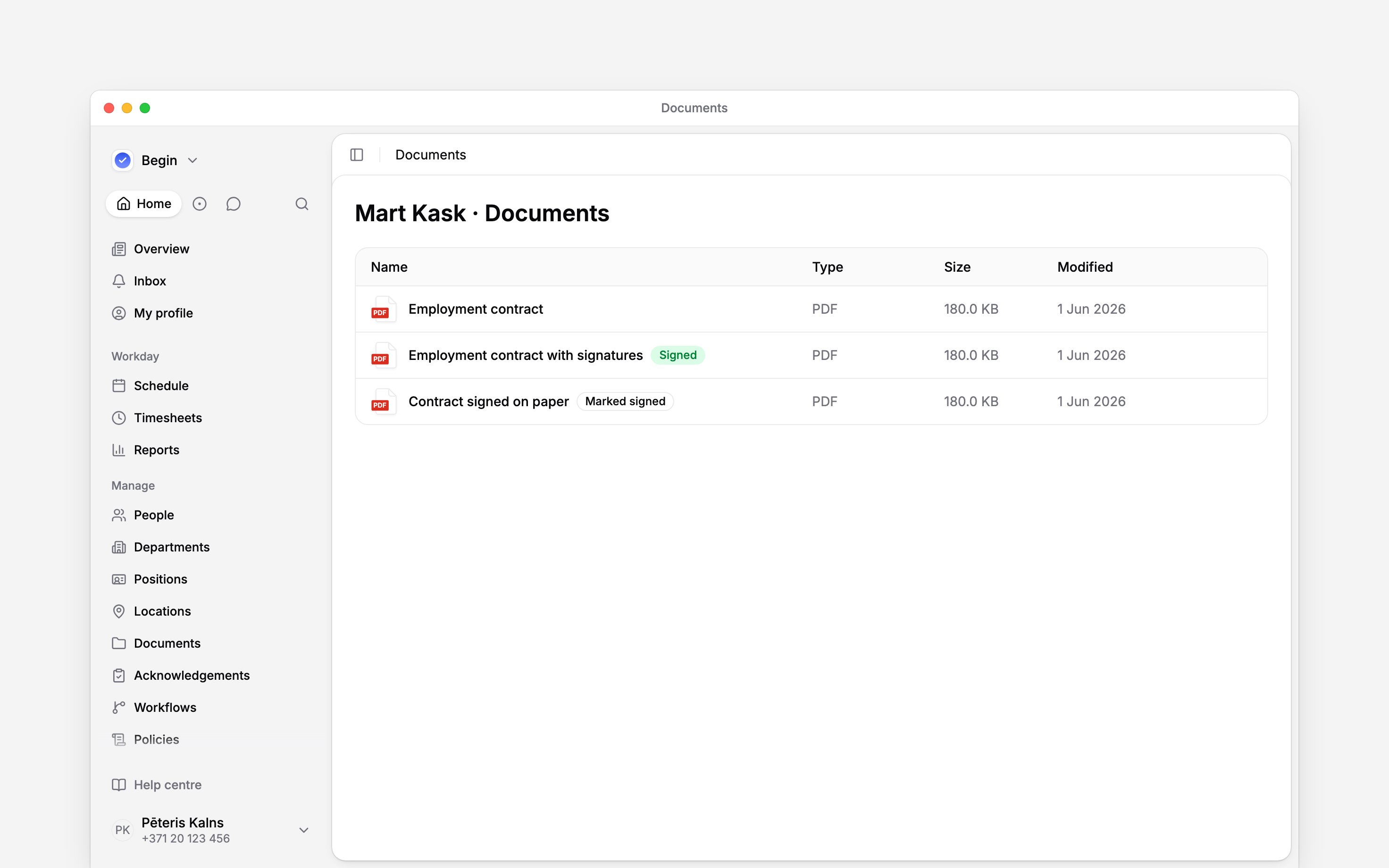
Vali dokumendi toimingutest Saada allkirjastamiseks. Dialoog näitab iga allkirjastaja e-posti aadressi: kontrolli seda ja seejärel saada. Kontota allkirjastaja saab allkirjastamislingi sellele aadressile, nii et kui aadress muutub enne saatmist, peatab Begin saatmise ja näitab uut aadressi kontrollimiseks. Iga allkirjastaja saab allkirjastada kohe, kui taotlus on saadetud; kindlat järjekorda pole. Begini kontoga allkirjastajalt küsitakse rakenduses: taotlus jõuab kohe tema jaotisse Postkast ja mobiilirakendusse ning e-posti ainult tunnipõhises kokkuvõttes. Kontota allkirjastaja saab kohe e-kirja allkirjastamislingiga, välja arvatud juhul, kui ta on näidisinimene: Begin ei saada näidisinimestele kunagi e-kirju, isegi kui neile on sisestatud päris aadress. Kui näitad kellelegi allkirjastamistaotlust, palu tal avada oma Postkast, selle asemel et e-kirja oodata. Iga saatmine kasutab ühe sinu paketi igakuistest e-allkirjadest. Kui need on otsas, keeldutakse valikust Saada allkirjastamiseks, kuni ostad krediiti või vahetad paketi kõrgema vastu jaotises Seaded → Arveldus ja paketid (E-allkirja krediidi ostmine). Vooru, mille tühistad enne, kui keegi on allkirjastanud, ei arvestata. Töötaja saab avada oma allkirjastamislingi ilma Beginisse sisse logimata. Enne jätkamist peab ta dokumendi lõpuni lugema. Allkirjastajad valivad Eesti, Läti või Leedu ja allkirjastavad Smart-ID, Mobiil-ID, ID-kaardi või eParakstsiga.Allkirjastamine joonistades
Kui administraator lülitab sisse Seaded → Tööruumi seaded → Joonistatud allkirjad, küsib saatmisdialoog, kuidas allkirjastajad allkirjastavad: Elektrooniline isikutuvastus või Joonistatud ekraanile. Valikuga Joonistatud ekraanile joonistab iga allkirjastaja, ka tööandja, oma allkirja sõrme või hiirega. Joonistatud allkiri on eIDAS-i järgi lihtne e-allkiri, mitte kvalifitseeritud allkiri, seega kasuta seda ainult seal, kus seadus kvalifitseeritud allkirja ei nõua. Mall, mis nõuab kvalifitseeritud e-allkirja, seda valikut kunagi ei paku. Kui kõik on joonistanud, on allkirjastatud fail PDF: dokumendi leheküljed, seejärel allkirjade lehekülg iga joonistuse, nime, e-posti, allkirjastamise aja ja dokumendi sõrmejäljega. Joonistusvoor kasutab ühe e-allkirja nagu iga teinegi. Ava Allkirjastamise olek, et näha iga osapoole edenemist. Kui allkirjastamine on lõpetatud, näitab dokument olekut Allkirjastatud ja pakub valikut Laadi alla allkirjastatud fail. Iga allkirjastaja, kes allkirjastas e-kirja lingi kaudu, saab lõpetamise e-kirja. Kui allkirjastatud fail on saadaval ja mahub e-kirja manuse piiridesse, on see e-kirjas kaasas; vastasel juhul selgitab e-kiri, kellelt koopiat küsida. Tühista allkirjastamine sulgeb praeguse allkirjastamisvooru ja takistab selle saajatel selle kaudu allkirjastamast. Müügidemos on allkirjastamise ja lõpetamise e-kirjad simuleeritud. Töövoo proovimiseks järgi allkirjastamistaotlust rakenduses. Saatmine lukustab dokumendi kuni vooru lõpuni ja allkirjastatud lepingut ei saa muuta. Muudetud tingimuste jaoks genereeri uus leping. Võid ka paluda Begin AI-l saata leping allkirjastamiseks elektroonilise isikutuvastusega või joonistades või vooru tühistada. Selle kaart nimetab dokumendi versiooni, iga allkirjastaja, tema e-posti aadressi ja selle, kas temalt küsitakse rakenduses või e-kirja lingiga. Midagi ei saadeta enne, kui kinnitad. Allkirjastajad allkirjastavad või keelduvad ikkagi ise.Inimese deaktiveerimine või töölt lahkumise vormistamine ei lõpeta lepingut ega peata
allkirjastamisvooru. Kui leping peab lõppema, kasuta kõigepealt valikut Märgi lõppenuks; oma
meeskonnaga piiratud juht ei saa pärast lahkunud inimese lepinguga midagi teha.
Salvesta mujal allkirjastatud leping
Kasuta valikut Märgi allkirjastatuks paberil või väljaspool Beginit allkirjastatud lepingu jaoks. Sisesta selle allkirjastamise kuupäev ja lisa soovi korral PDF või toetatud allkirjakonteiner. Kui palud Begin AI-l üks leping allkirjastatuks märkida, saad allkirjastatud koopia valida selle kinnituskaardil. Kuupäev ei saa olla tulevikus. Allkirjastatud koopiad võivad olla PDF-,.asice-, .bdoc- või .sce-failid.
Begin salvestab, kes lepingu märkis ja millal; see ei kontrolli väljaspool salvestatud allkirja.
Enne selle toimingu kasutamist tühista aktiivne allkirjastamisvoor.
Edasi
Töösuhte andmed
Kontrolli töösuhte kuupäevi ja otsest juhti.
Palgamuudatuste salvestamine
Uuenda palgakirjet koos kokkulepitud tingimustega.
Vajad veel abi?
Võta ühendust toega
Kirjuta Begini meeskonnale ja me vastame sulle.
Küsi Begin AI-lt
Ava AI-assistent ja saa nende juhendite põhjal kohe vastused.