


 Ava klient lehel Kliendid. Arvutis näitab Ajajoon märkmeid ja ajalugu ning nende kõrval on andmed ja väljad (kitsas aknas nende kohal). Telefonis on esimene Ajajoon; Ülevaade sisaldab andmeid ja välju. Dokumendid sisaldab seostatud faile. Aruanded sisaldab lisatud aruandeid; Vahetused ja Aeg näitavad märgitud tööd. Neid vahekaarte selgitab leht Töö vaatamine kliendi järgi.
Beta
Kliente võetakse kasutusele järk-järgult, seega ei pruugi need sinu tööruumis veel olemas olla.
Kui külgribal pole lehte Kliendid, palu meil need sisse lülitada.
Lisa klient lemmikuks
Vali profiilil täht või kliendiloendi menüüs Lisa lemmikuks. Tööruumi Lemmikud on isiklikud. Ava kliente sealt; tärni eemaldamiseks vali Eemalda lemmik.Vaata ja täida andmeid
Lohista ajajoone kõrval olevat joont, et muuta jaotise Üksikasjad laiust; topeltklõps taastab algse laiuse. Muutmiseks klõpsa kliendi numbril, e-postil või telefonil. Salvestamiseks vajuta Enter või klõpsa mujale, tühistamiseks vajuta Escape. Väärtuse eemaldamiseks tühjenda see. Klõpsa väljal Registreeritud aadress, mis on arvetel olev aadress, et seda muuta. Otsi ja vali vaste, et täita linn, maakond või piirkond, postiindeks ja riik, või sisesta need otsingukasti all olevatele väljadele. Asukoha täpsustamiseks lohista kaardinõela. Teise aadressi jaoks vali Lisa aadress, anna sellele soovi korral nimetus ja salvesta. Aadressi muutmiseks või eemaldamiseks klõpsa sellel. Vali kliendi nime kõrval olev ruut, et kasutada valikuid Laadi logo üles, Asenda logo või Eemalda logo. Ilma muutmisõiguseta avavad e-post ja telefon sinu enda e-posti- või telefonirakenduse. Jaotise Üksikasjad all on igal väljagrupil oma jaotis; grupita väljad on koos jaotises Kohandatud väljad. Telefonis on iga jaotis eraldi kaart. Lülitid ja valikud salvestuvad valimisel; tekst salvestub, kui vajutad Enter või klõpsad mujale. Muudatused on kohe näha, ilma salvestamisnuputa. Kohustuslikku välja saab muuta, kuid mitte tühjendada. Arhiveeritud väli kuvatakse ainult klientidel, kellel on sellel väljal juba väärtus, märgisega Arhiveeritud, ja keegi ei saa seda seal muuta.Hoia märkmeid ajajoonel
Ajajoon loetleb märkmed, mida sinu meeskond kliendi kohta kirjutab, koos kliendi ajalooga: kes kliendi lisas või seda muutis, arhiveeris või taastas, määras mõne selle välja või lisas kliendi vahetusele või tööajakirjele. Uusim on kõige üleval. Kirjuta märge nende kohal olevasse kasti. Inimese, osakonna, ametikoha või asukoha mainimiseks sisesta@ ning failide lisamiseks kasuta valikut Lisa fail. Igal märkmel on oma vastusekast, nii et selle teemaline arutelu püsib ühes lõimes.
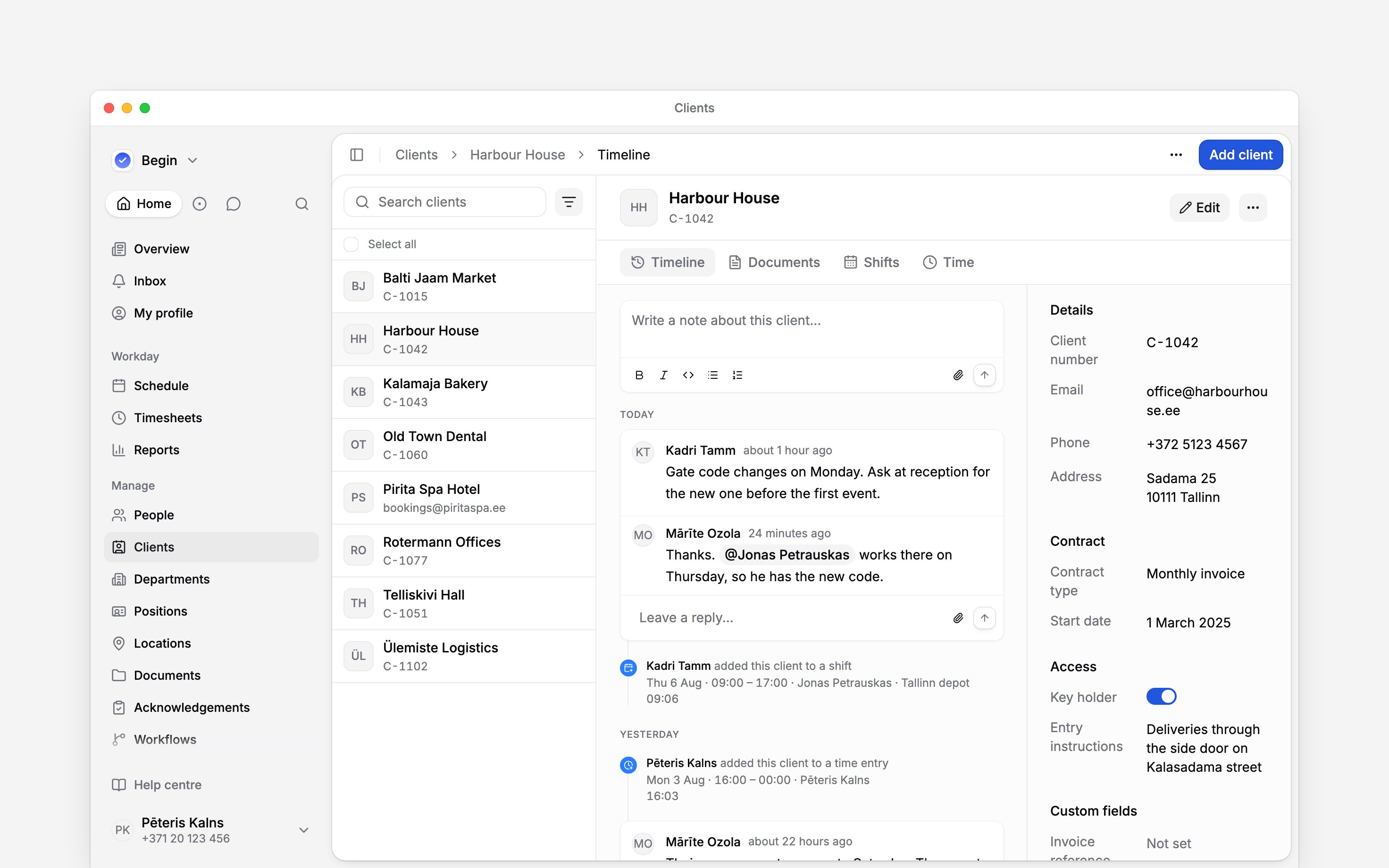
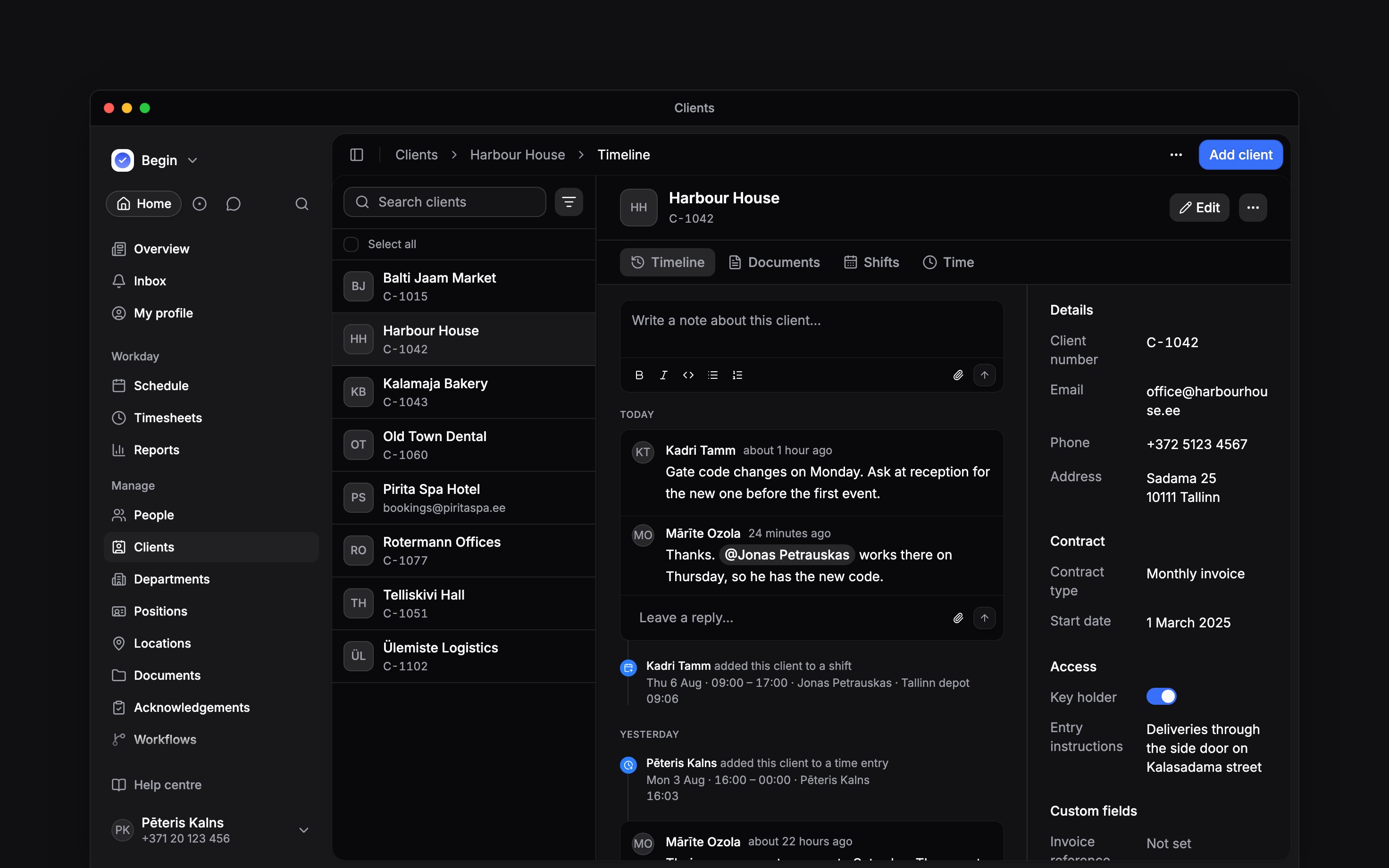
Lisa Harbour House'ile märge, et väravakood muutub esmaspäeval.
Ajalugu vahetuse või tööajakirje kohta, mida sa ei näe, jäetakse sinu ajajoonelt välja. Kaks
inimest võivad sama kliendi juures näha erinevat ajalugu ja kummalgi ei puudu midagi, mida tal on
lubatud näha.
Hoia kliendi failid koos
Ava Dokumendid ja vali Laadi fail üles või Seosta olemasolev fail, et valida fail, mis on juba sinu tööruumi dokumentides. Seostatud faili leidmiseks otsi loendist ja ava see eelvaateks või allalaadimiseks. Igal real on näha, kes faili üles laadis ja millal. Seostamine säilitab faili senised juurdepääsuõigused. Kolleeg vajab õigust avada nii klienti kui ka dokumenti; seostamine ei jaga faili temaga. Kui ta faili ei näe, kontrolli dokumendi jagamisseadeid. Faili eemaldamiseks selle kliendi loendist vali Eemalda seos. Originaal jääb dokumentidesse ja kõigile teistele klientidele, kellega see on seostatud. Ajajoone märkmetele lisatud failid jäävad nendesse märkmetesse; siia need automaatselt ei ilmu. Enne failide lisamist või nende seose eemaldamist taasta arhiveeritud klient. Või lisa fail Begin AI-s ja palu tal see kliendi juurde salvestada. Kontrolli kinnituskaardil failinime ja sihtkohta ning vali Kinnita, ilma faili uuesti üles laadimata. See vajab alati sinu kinnitust, ka režiimides Kinnita automaatselt ja Jäta kõik kinnitamised vahele. Fail ja kliendi seos salvestatakse koos. Fail on tööruumi dokumentides algul privaatne ja nähtav ainult sulle; jaga seda eraldi, kui kolleegid vajavad juurdepääsu.Edasi
Kliendiväljad
Otsusta, millised väljad on igal profiilil ja kuidas need on grupeeritud.
Töö vaatamine kliendi järgi
Vaata, millistest vahetustest ja ajast kliendi töö koosneb.
Vajad veel abi?
Võta ühendust toega
Kirjuta Begini meeskonnale ja me vastame sulle.
Küsi Begin AI-lt
Ava AI-assistent ja saa nende juhendite põhjal kohe vastused.