


 Puudumised on graafikus vahetuste kõrval, inimese enda real. Broneerid neid samamoodi nagu vahetust ja meeskonna esitatud taotlused jõuavad samale ruudustikule, et saaksid nende üle otsustada.
Iga puudumine broneeritakse alusel, sest päevad võetakse reeglist. Ilma selleta ei broneeri miski puudumist: vorm ei salvestu ja Muuda tüüpi → Puudumine broneerib reegli, millega vorm avaneks. Kuni sinu tööruumis pole puudumisreeglit, on selle valiku kiri Lisa esmalt puudumisreegel ja see ei tee midagi.
Broneeri puudumine
1
Lisa see
Ava graafiku tööriistaribal Lisa ja vali Puudumine. Päeval, kus on juba vahetus, tee
vahetusel paremklõps (telefonis vajuta ja hoia) ja vali Lisa → Puudumine: vorm avaneb selle
inimese ja päevaga.
2
Ütle, kellele ja mille alusel
Vali inimene ja reegel. Jäägi kaart ilmub, kui mõlemad on määratud.
3
Määra kuupäevad
Kaart uueneb valimise ajal: mis tal on alles ja mida see vahemik kulutaks.
4
Salvesta
Kui reeglil on Nõua kinnitamist sees, satub puudumine olekusse Vajab ülevaatust ja selle
üle otsustamine on eraldi samm. Kui mitte, salvestub see olekuga Kinnitatud. Kui sinu roll
saab olekut muuta, võid broneerimisel ise määrata Kinnitatud.
Mida jäägi kaart sulle ütleb
Jääk on see, mis aastast alles on, ja See taotlus on see, mida need kuupäevad kulutaksid. Kui reegel välistab nädalavahetused või riigipühad, nimetab kaart välistuse ja jätab need päevad arvestusest välja, nii et kahenädalane puhkus võib kulutada neljateistkümne asemel kümme päeva. Selle all näitab rida Normtunnid, mida puudumine inimese lepingujärgsetest tundidest maha võtab. Päevade kaupa arvutuse nägemiseks ava Kuidas see arvutatakse.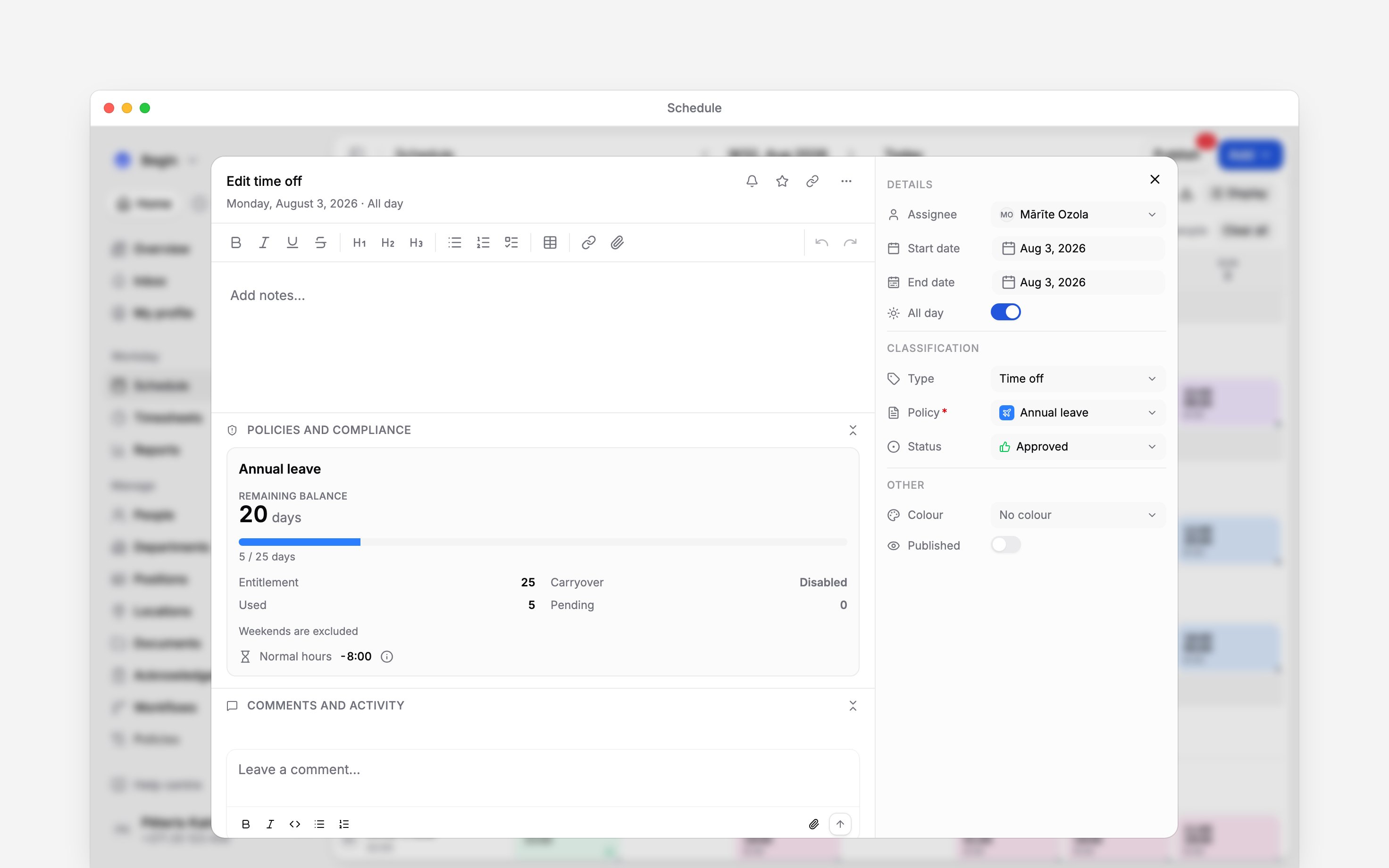
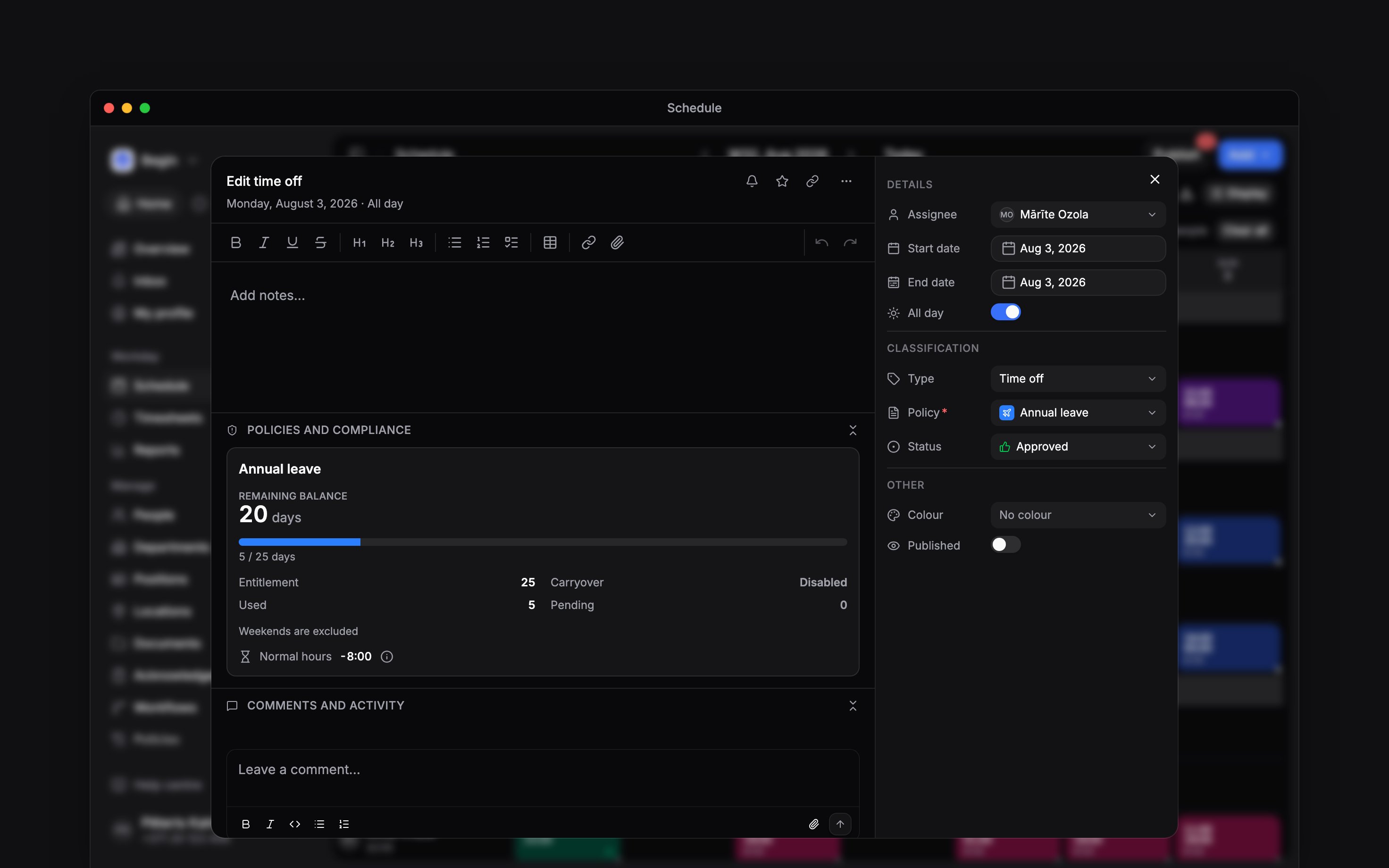
Jäägi kaart broneeritud puudumisel: mis aastast alles on ja mis aasta jooksul juba kulutatud
Terve päeva või üle mitme päeva kestev plokk kulutab iga arvestatud päeva eest terve päeva
jäägist. Ühe päeva sisse jääv plokk kulutab sellest osa, mõõdetuna selle inimese enda tööpäeva
suhtes: neli tundi kaheksatunnisest päevast on pool päeva. See täispäev on sinu tööruumi oma, sama
pikk kui see, mille suhtes jäägi kõrval olevat normtundide rida mõõdetakse, ja osalise ajaga
töötajal on see tema lepingu võrra lühem. Ükskõik kui kaua tunnid kestavad, ei maksa üks päev
kunagi rohkem kui ühe päeva jäägist. Reegel, millel on Luba osalise päeva taotlusi väljas,
broneerib ainult terveid päevi, nii et vorm ei näita selle puhul lülitit Kogu päev.
Broneeri samad päevad kõigile
Ettevõtte ühine puhkus on üks puudumine paljudele inimestele, nii et broneeri see üks kord. Ava puudumise vormis rida Töötaja ja vali Kõik tööruumis või lisa inimesed, osakonnad, ametikohad või asukohad, keda see hõlmab, ning vali siis tavapäraselt reegel ja kuupäevad. Iga puudumine salvestub olekuga Kinnitatud ilma taotluse kaardita, nii et selleks on vaja lisaks õigusele Lisa ja muuda vahetusi ka õigust Kinnita või lükka tagasi puudumistaotlusi, mõlemat ilma teatud inimeste või asukohtadega piiramata. Puhkus broneeritud loetleb, kellele broneeriti ja kes jäeti vahele: keegi, kellel on neil kuupäevadel juba puudumine, või keegi, keda reegel ei lubaks jäägist üle viia. Iga inimene kulutab samad päevad oma jäägist. Loend näitab kolleegi jääki ainult siis, kui saad reegleid lugeda ja sul on selle inimese kohta õigus Vaata teiste puudumiste üksikasju; enda oma näed alati. Igal puudumisel on bänner, mis nimetab broneeringu. Eemalda kõigilt annab kuupäevad kõigile tagasi ja vajab samu piiramata õigusi; ainult ühe puudumise kustutamine jätab ülejäänud alles.Otsusta nende üle, mida meeskond taotleb
Kinnitamist nõudva reegli alusel esitatud taotlus saabub kaks korda: plokina selle inimese real ja kirjena sinu postkastis. Ava kumbki ja kasuta selle sees oleval kaardil nuppu Kinnita või Lükka tagasi. Mõlemas kohas on see sama otsus. Või küsi Begin AI-lt (Cmd / Ctrl + J):Kinnita Eva Kase ootel puudumistaotlus.
Beta
Puudumise ajaks asendaja nimetamine võetakse kasutusele järk-järgult, nii et sinu tööruumis ei
pruugi seda veel olla. Kui sa seda ei näe, palu meil see sisse lülitada.
Kus otsustatakse, kas nädalavahetused loetakse jäägist maha?
Kus otsustatakse, kas nädalavahetused loetakse jäägist maha?
Puudumisreeglis lehel Reeglid → Vabad päevad. Välista nädalavahetused jätab laupäevad ja
pühapäevad arvestusest välja ning Välista riigipühad jätab välja inimese lepingujärgse riigi
pühad.
Kas Begin hoiatab mind, kui korraga on ära liiga palju inimesi?
Kas Begin hoiatab mind, kui korraga on ära liiga palju inimesi?
Ainult siis, kui lehel Reeglid → Vabad päevad on seadistatud katte reegel. Seda rikkuv
broneering märgitakse kinnitajale ja graafikus, kuid seda ei keelata kunagi.
Edasi
Avatud vahetused
Planeeri vahetus, mille puudumine täitmata jättis.
Hoiatused ja konfliktid
Mida Begin ütleb, kui vahetus satub puudumise peale.
Vajad veel abi?
Võta ühendust toega
Kirjuta Begini meeskonnale ja me vastame sulle.
Küsi Begin AI-lt
Ava AI-assistent ja saa nende juhendite põhjal kohe vastused.