


 Kasuta lehte Seaded → Inimesed, et koguda infot, mida sinu tööruum vajab lisaks tavalistele profiiliväljadele. Näiteks lisa vormiriietuse suurus, mille uued töötajad saavad enne esimest tööpäeva ise sisestada.
Sinu rollil peab olema õigus Inimeste seaded. Kohandatud väljade ja gruppide loomine ning
valiku Küsi uutelt töötajatelt sisselülitamine vajavad Pro-plaani. Kui Begin pakub paketi
vahetamist, palu arvelduse õigusega inimesel tööruumi pakett üle vaadata.
Loo väli
1
Vali nimi ja tüüp
Vali jaotises Kohandatud väljad Lisa → Kohandatud väli. Sisesta selge nimi ja vali
Tekst, Number, Kuupäev, Rippmenüü, Mitu valikut või Märkeruut.
2
Lisa valikud
Tüüpide Rippmenüü ja Mitu valikut puhul lisa vähemalt üks mittetühi valik. Kasuta
rippmenüüd ühe vastuse jaoks, näiteks vormiriietuse suuruse puhul, ja mitut valikut siis, kui
sobida võib mitu vastust.
3
Vali ulatus
Vajaduse korral vali grupp ning määra allpool nähtavuse, otsingu ja kogumise lülitid. Salvesta
väli.
4
Kontrolli profiili
Ava lehel Inimesed mõni inimene ja leia väli tema profiililt. Sisesta väärtus, et
kontrollida, kas tüüp ja juhised sobivad vajaliku infoga.
Otsusta, kes vastuse annab ja näeb
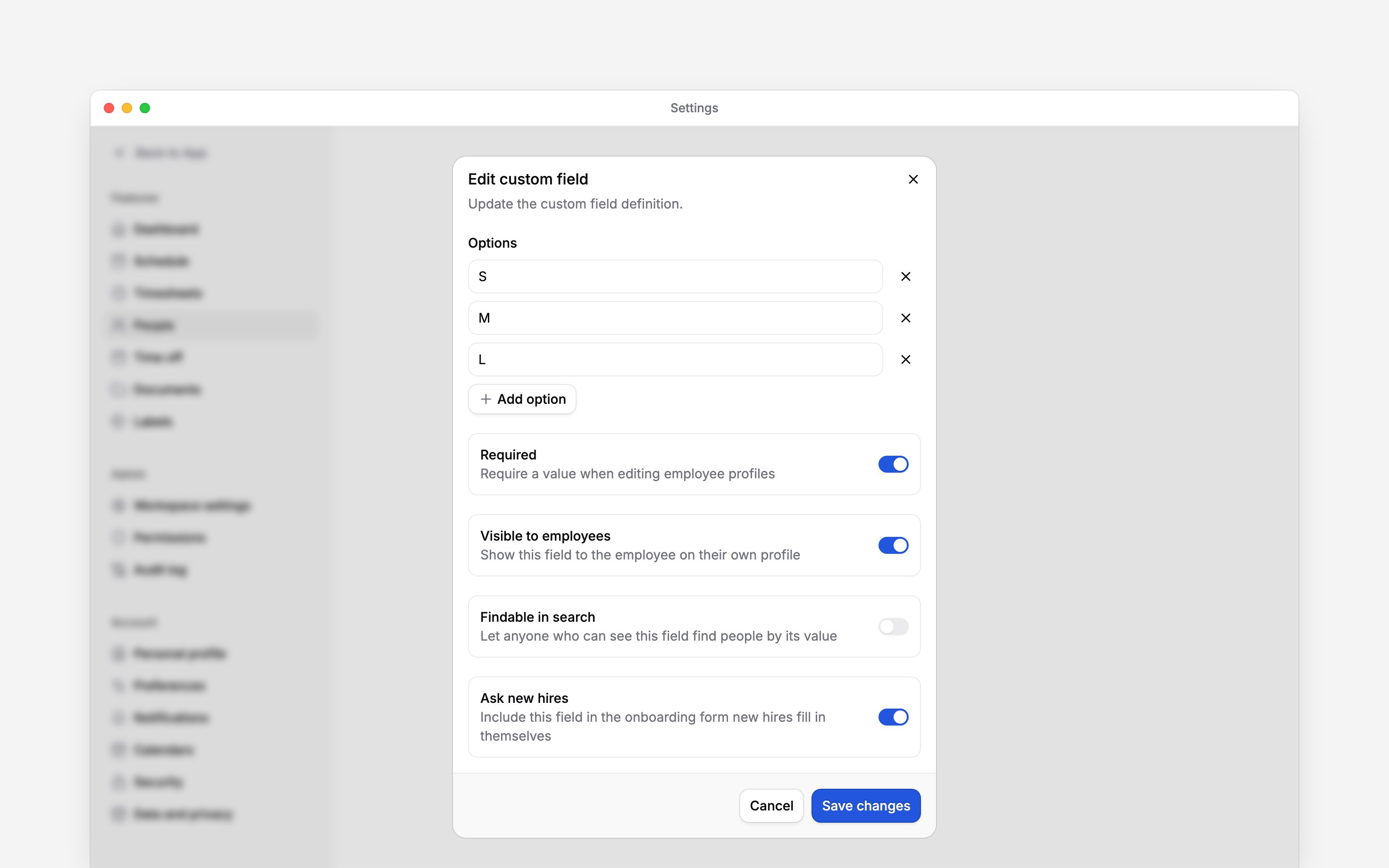
Vormiriietuse suuruse näite puhul kasuta rippmenüüd, lisa oma tegelikud suurused ja lülita sisse Nähtav töötajatele ning Küsi uutelt töötajatelt. Lülita sisse Kohustuslik, kui uus töötaja peab vastama enne sisseelamise lõpetamist. Nähtavuse väljalülitamine eemaldab välja ka sellest, mida uutelt töötajatelt küsid.
Kohustuslik ei takista juhtidel salvestamast tühje väärtusi olemasolevatel Inimeste profiilidel ega täida varasemaid lünki automaatselt.
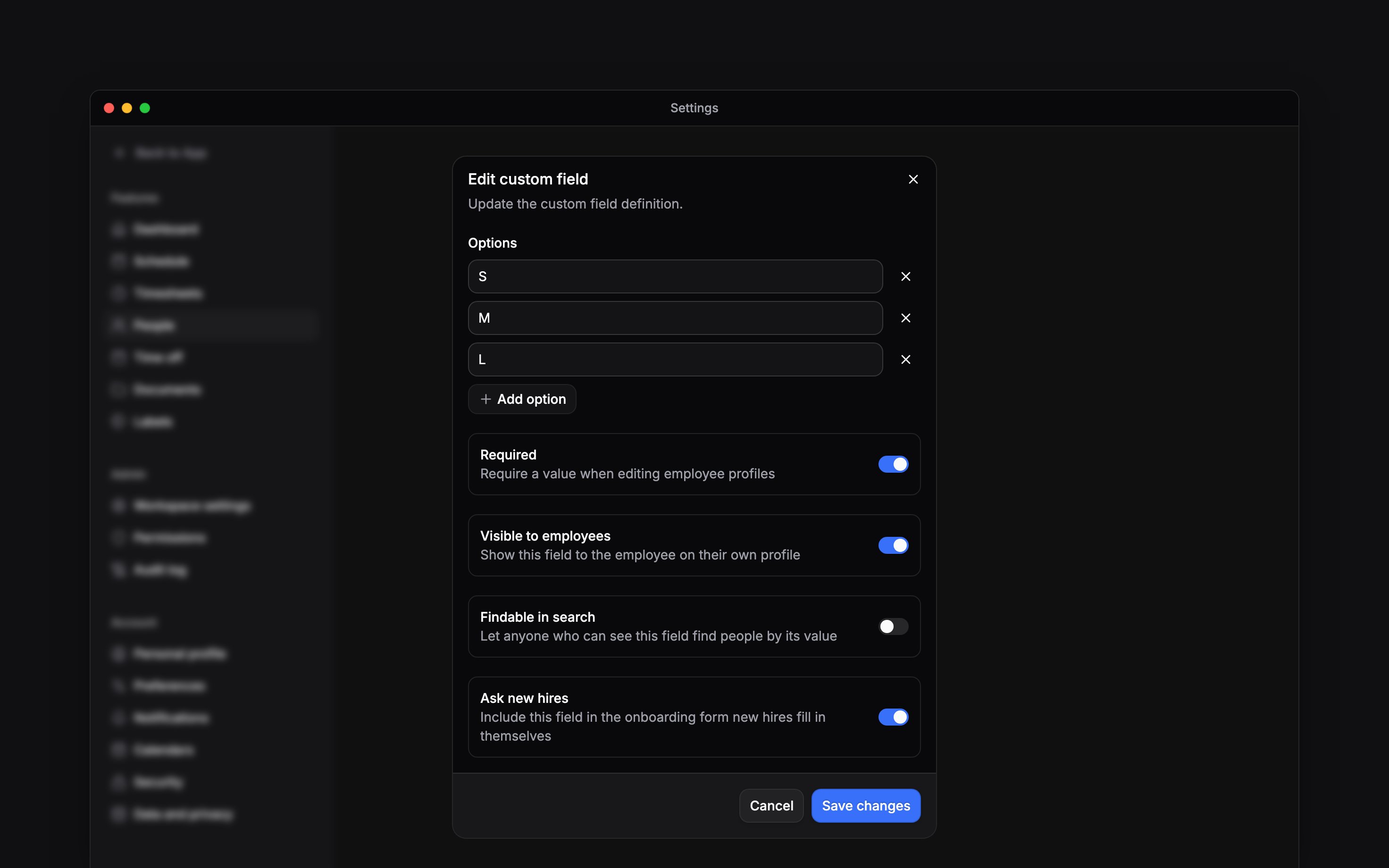
Välja redaktoris keri valikutest allapoole, et leida kõik neli lülitit:
Korralda või lõpeta väljade kasutamine
Jaotise loomiseks vali Lisa → Grupp. Välja menüüs saad seda muuta, liigutada üles või alla või muuta selle gruppi. Grupi menüüdes saad muuta ka jaotiste järjekorda. Võid ka paluda Begin AI-l liigutada välja või gruppi ühe koha võrra; tema kaart nimetab välja ja selle, millega see kohad vahetab. Grupi kustutamine jätab selle väljad grupita. Kasuta valikut Arhiveeri, kui sul pole enam vaja välja koguda, aga tahad selle andmed alles hoida. Arhiveeritud väljad säilitavad oma väärtused, kuid keegi ei saa uusi sisestada. Hiljem saad selle taastada valikuga Taasta arhiivist. Kustutamisest keeldutakse, kui väljal on salvestatud andmeid; arhiveeri see selle asemel. Ole välja tüübi või valikute muutmisega ettevaatlik, kui inimesed on juba vastanud. Teist liiki info jaoks loo eraldi väli, et selle eesmärk jääks selgeks.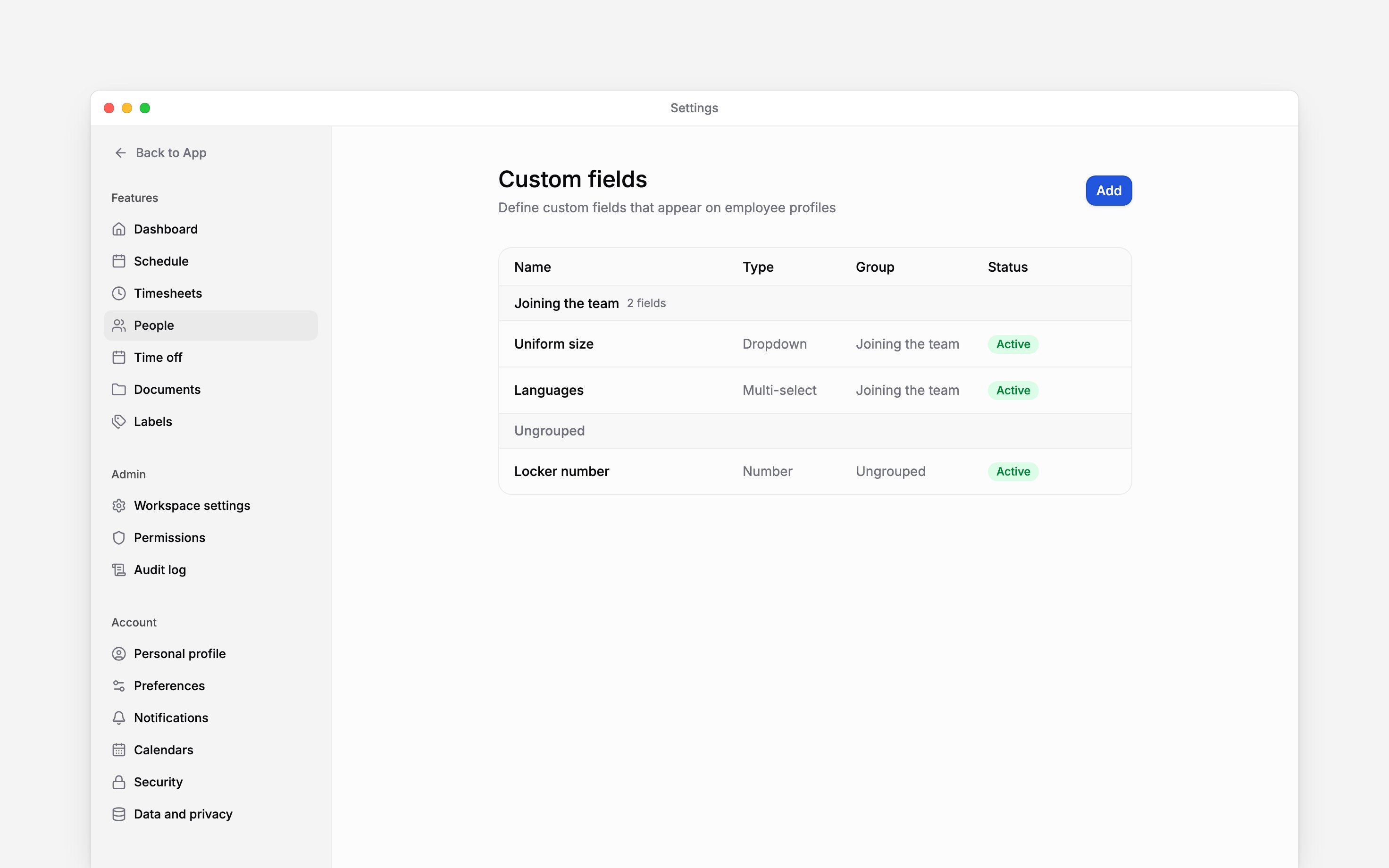
Edasi
Liikmete profiilid
Loe ja uuenda inimese andmeid.
Sisseelamise seadistamine
Vali, mida uued töötajad enne liitumist täidavad.
Vajad veel abi?
Võta ühendust toega
Kirjuta Begini meeskonnale ja me vastame sulle.
Küsi Begin AI-lt
Ava AI-assistent ja saa nende juhendite põhjal kohe vastused.