


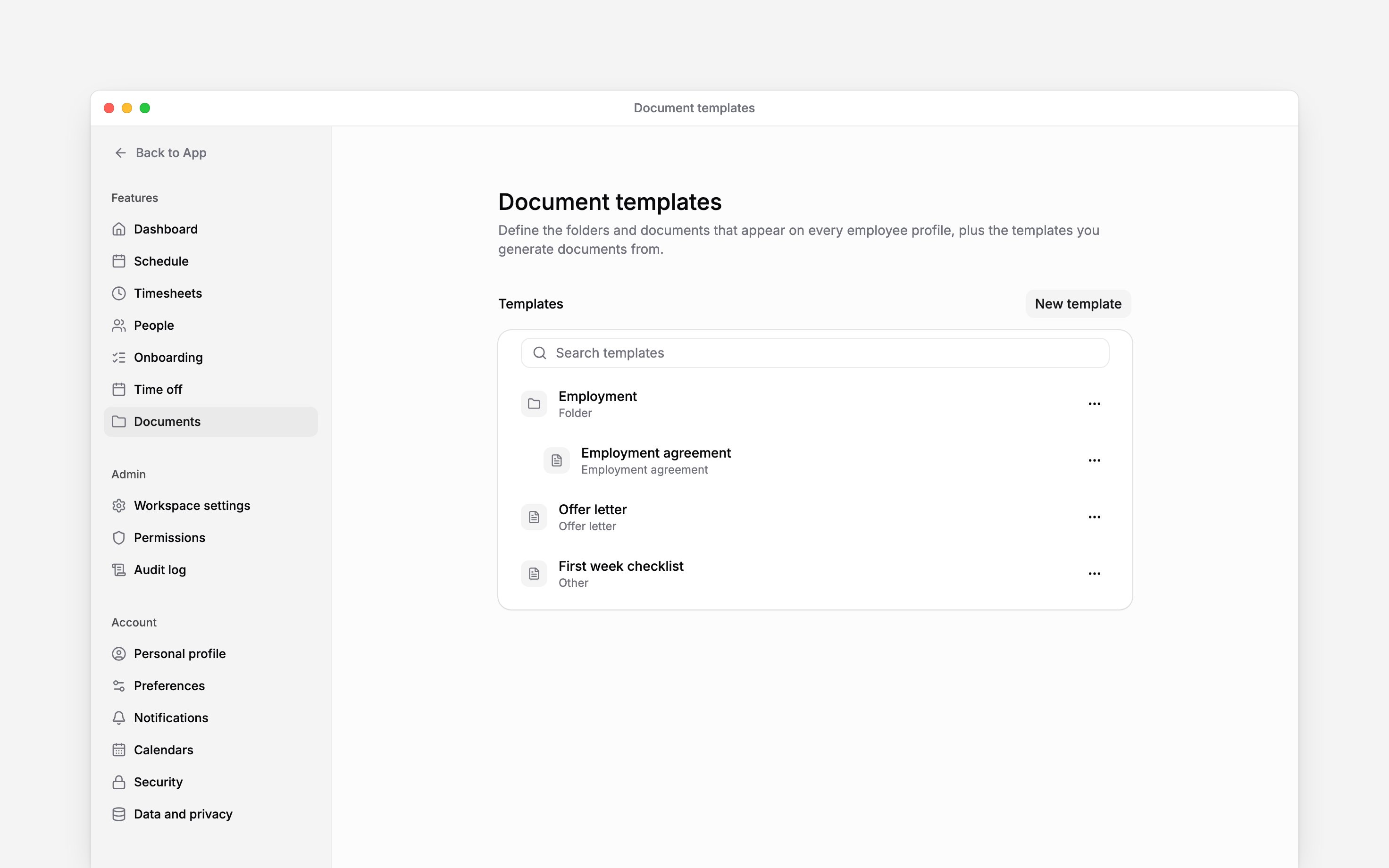
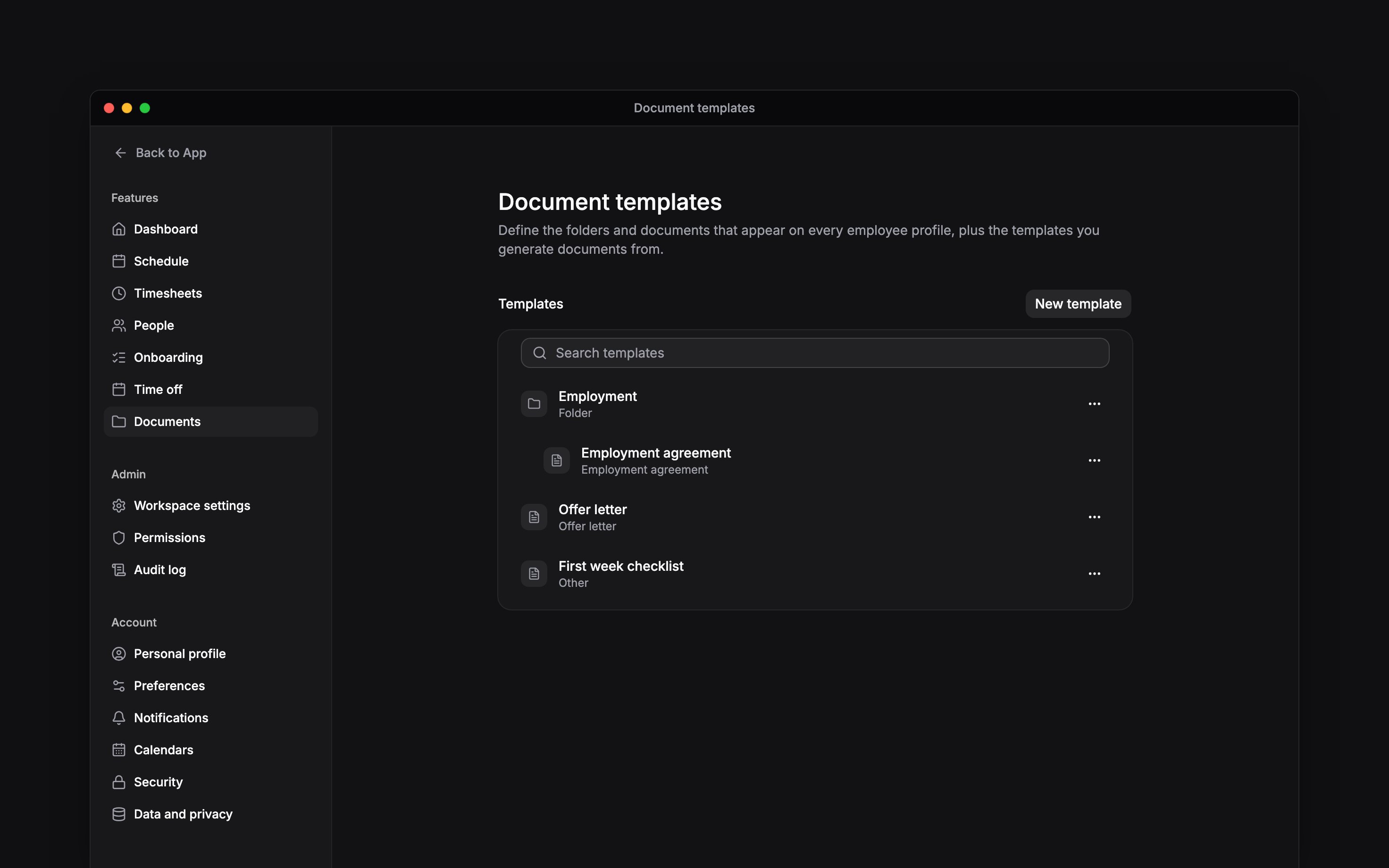
 Kasuta jaotist Seaded → Dokumendimallid, et hallata töötajate profiilide korduvkasutatavat sisu ja kaustastruktuure. Mall määrab algse sisu; inimese jaoks genereeritud dokument on eraldi kirje.
Vajad õigust hallata seadeid Dokumendimallid. Vaikimisi on see ainult administraatoritel; juhi rollile tuleb lisada seade Dokumendimallid. Failide üleslaadimise või inimeste muutmise õigus ei anna mallide haldamise õigust.
Loo ja korrasta mall
1
Ava Seaded → Dokumendimallid
Vali Uus mall → Lisa dokument või seotud mallide korrastamiseks Lisa kaust.
2
Anna mallile nimi ja kirjuta sisu
Ava dokumendi redaktor. Uue malli dialoogis saad valida Alusta näidissisuga ja seejärel
asendada näidisteksti enda omaga. Näidistööleping sisaldab punkti, millega töötaja nõustub
dokumente elektrooniliselt vastu võtma ja kinnitama; jäta see alles, kui sinu meeskond saadab
käskkirju ja kinnitusi Begini kaudu.
3
Vali kategooria
Kasuta kategooriat, näiteks Tööpakkumiskiri, Tööleping, Eeskiri või Muu. Mallist
genereeritud dokumendid pärivad selle kategooria. Kategooria määrab ka, kus saab malli
sisseelamisel kasutada.
4
Kontrolli keelt
Määra jaotises Muuda andmeid väljal Keel keel, milles mall on kirjutatud. Mallist
genereeritud dokumentides kirjutatakse kuupäevad, summad ja valikud selles keeles. Uus mall
algab tööruumi vaikekeeles.
5
Lõpeta muutmine
Sisu salvestub muutmise ajal. Loendisse naasmiseks vali Valmis. Malli uuesti leidmiseks otsi
selle nime järgi.
Impordi sisu ja lisa muutujaid Beta
Beta
Vali redaktori menüüs … valik Impordi, et tuua sisse Wordi Näidissisu, importimine, muutujate lisamine ja mallide testimine kuuluvad lepingute kasutuselevõtu
juurde. Kui need juhtelemendid puuduvad, palu meil kontrollida, kas lepingud on sisse lülitatud.
Mallide ja kaustade põhihaldus võib siiski saadaval olla.
.docx või tekstipõhine PDF. Sisu lisatakse kursori kohale, seega aseta kursor sinna, kuhu imporditud tekst peab minema. Kontrolli pärast sõnastust ja paigutust.
PDF-i importimine kasutab Begin AI-d. Kui AI on välja lülitatud, kasuta Wordi dokumenti või kirjuta sisu otse. PDF ei tohi olla suurem kui 15 MB ega pikem kui 60 lehekülge ning peab sisaldama valitavat teksti. Skannitud pilte ei saa tekstina importida.
Kasuta valikut Lisa muutuja, et lisada mallile väärtus inimese, töösuhte kirje või tööruumi andmetest. Sinu tööruumi kohandatud profiiliväljad on loetletud jaotises Kohandatud väljad, nii et näiteks väli Passi number täitub iga inimese profiililt; arhiveeritud välju ei loetleta. Sama loendi avab ka {{ sisestamine tekstis. Imporditud sisus tuvastatud kohatäited muutuvad muutujakiipideks. Kontrolli iga muutujat, selle asemel et jätta korduvkasutatavasse sisusse näidisnimesid või palganäitajaid. Lepingujärgsed tunnid kirjutab tunnid koos ühikuga, näiteks 40 h/nädalas; kui sinu tekst nimetab perioodi juba ise, nagu “40 tundi nädalas”, kasuta muutujat Lepingujärgsed tunnid (arv), mis kirjutab ainult arvu. Arv on iga inimese enda lepingujärgses perioodis, seega kasuta seda ainult siis, kui kõigil, kellele mall on mõeldud, on tunnid määratud sama perioodi kohta.
Nummerda genereeritud dokumendid
Vali … → Muuda andmeid, lülita sisse Nummerda dokumendid ning sisesta Eesliide ja Järgmine number. Iga mallist genereeritud dokument saab järgmise numbri, nii etQCM ja 0124 annavad QCM0124, seejärel QCM0125. Sisestatud eesnullid säilivad.
Lisa number teksti muutujaga Registrinumber. Dokumendi kustutamine ei vabasta selle numbrit. Järgmise numbri muutmine mõjutab ainult hiljem genereeritud dokumente ja see peab olema suurem kui viimane seeria antud number: Begin keeldub väiksemast ja nimetab välja all viimase numbri.
Käskkirjade nummerdamiseks aasta kaupa Beta vali väljal Aasta numbris, kuhu aasta läheb, ja Eraldaja: R-, numbri ees, / ja 014 annavad R-2026/014. Lülita sisse Alusta igal aastal 1-st, et seeria algaks 1. jaanuaril uuesti.
Kui käskkirjade registrid on sisse lülitatud, näitab dokumentide loend iga dokumendi numbrit veerus Number ning numbri sisestamine loendi otsingusse või üldotsingusse leiab selle dokumendi. Kui saad käskkirjade registrit avada, vali number või dokumendi toimingutest Näita käskkirjade registris, et näha selle rida registris.
Vali, kes allkirjastab Beta
Lisa jaotises Muuda andmeid alajaotise Allkirjastamine väljale Volitatud allkirjastajad allkirjastajad: esimesena loetletu allkirjastab selle malli dokumendid tööandja nimel ja täidab muutujad Allkirjastaja nimi ja Allkirjastaja ametikoht ning järgmine võtab üle, kui ta tööruumist lahkub. Lülita sisse Töötaja allkirjastab e-ID-ga näiteks töölepingu ülesütlemise teate puhul, et töötaja kinnitaks nime trükkimise asemel Smart-ID, Mobiil-ID või ID-kaardiga.Pea käskkirjade registrit Beta
Anna personalikäskkirja mallile kategooria Käskkiri ja nummerda see. Seejärel ava Käskkirjade register, rida Dokumendid ülaosas jaotise Inimesed all, et näha kõiki numbreid, mille sinu seeriad andsid, uusimad eespool, koos seeria, dokumendi, inimese, väljastamise kuupäeva ja olekuga: väljastatud, allkirjastatud, tühistatud pärast dokumendi kustutamist või kustutatud, kui dokumenti enam pole. Filtreeri seeria, aasta, inimese või oleku järgi ja vali Ekspordi CSV, et laadida alla filtritele vastav sisu.Testi tulemust inimese jaoks Beta
Testimiseks on vaja ka inimeste lugemise õigust. Kui saad malle muuta, kuid ei näe valikut Testi malli, palu administraatoril seda juurdepääsu kontrollida. Privaatsed väljad, näiteks pangaandmed ja isikukoodid, vajavad valitud inimese kohta ka õigust Privaatsete andmete vaatamine. Ilma selleta jätab eelvaade need väljad välja, sealhulgas selle, kas need on täidetud või puudu. Vali … → Testi malli, vali Töötaja ja Jõustumise kuupäev. Kontrolli jaotisi Täidetud muutujad, Puuduvad muutujad ja Sisu eelvaade. Kuupäev on oluline ajas muutuvate töösuhte ja palga väärtuste puhul. Puuduvad muutujad näitavad, kus tuleb teave lisada. Uuenda vastavat kirjet ja kontrolli uuesti. Testimine näitab tulemuse eelvaadet; see ei genereeri dokumenti ega saada midagi allkirjastamiseks. Muutujateta mall teatab, et testida pole midagi.Vaata muudatusi või eemalda mall
Vali … → Vaata ajalugu, et näha, kes muutis sisu või andmeid. Salvestatud versiooniga ajaloo kirje avab kirjutuskaitstud eelvaate. Vanemad kirjed ilma salvestatud versioonita ei saa seda sisu näidata; ajaloo vaatamine seda ei taasta. Kaustamalli kustutamine kustutab ka selle alammallid. Nendest mallidest loodud olemasolevaid töötajate dokumente see ei mõjuta. Kontrolli pärast sisseelamise vaikeseadeid, kui need kasutasid eemaldatud malli. Malli muutmine ei kirjuta ümber juba genereeritud või allkirjastatud lepingut. Tee vajalik muudatus inimese dokumendis või genereeri uus ning järgi selle dokumendi allkirjastamise protsessi.Edasi
Lepingute koostamine ja allkirjastamine
Genereeri mallist dokument.
Sisseelamise seadistamine
Vali mallid värbamise vaikeseadeteks.
Vajad veel abi?
Võta ühendust toega
Kirjuta Begini meeskonnale ja me vastame sulle.
Küsi Begin AI-lt
Ava AI-assistent ja saa nende juhendite põhjal kohe vastused.