


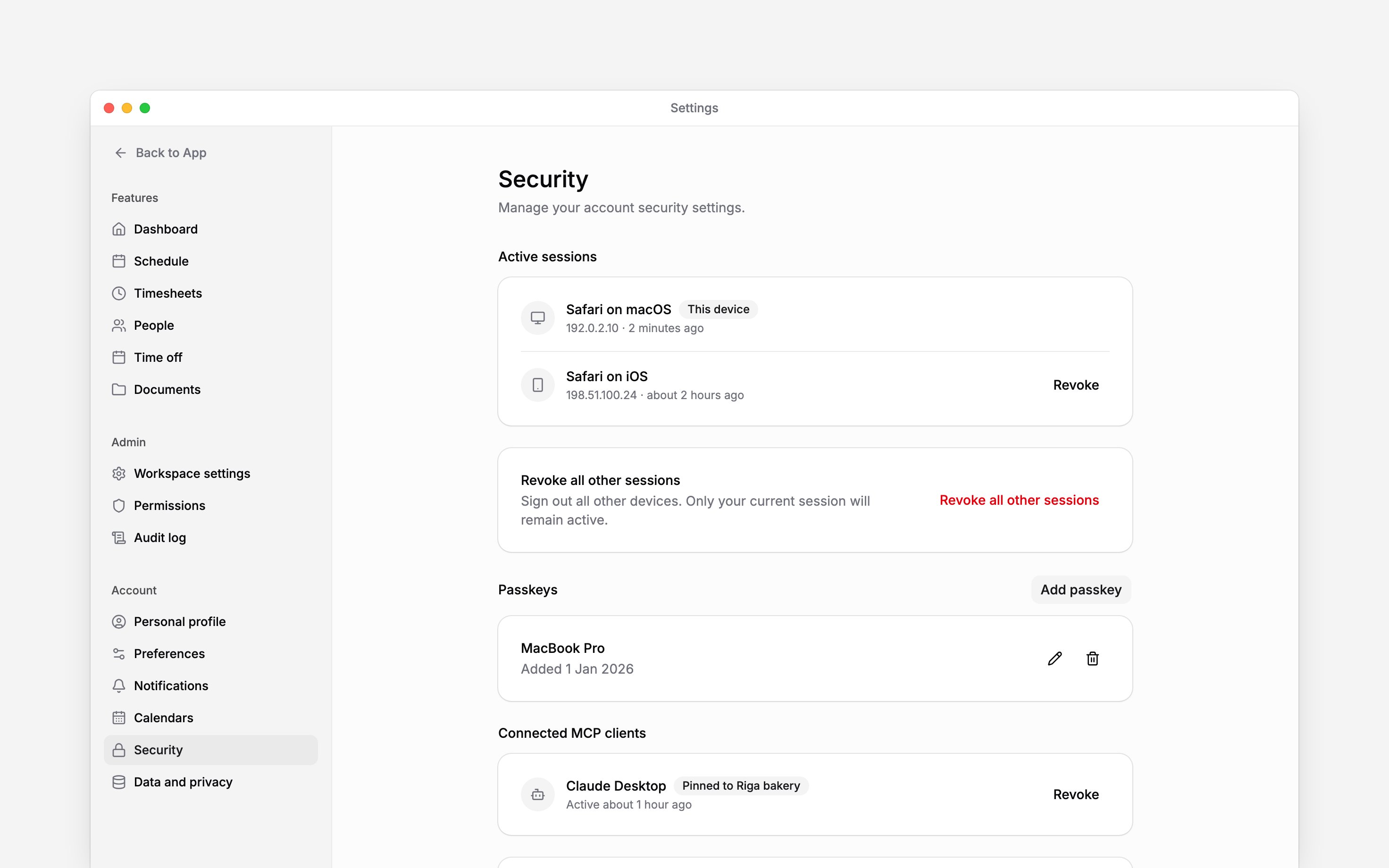
 Ava Seaded → Turvalisus, et kontrollida, kus oled sisse logitud, hallata pääsuvõtmeid ja eemaldada oma kontolt väliseid AI-kliente. Need seaded kaitsevad sinu kontot; need ei muuda rolle, millega annad meeskonnale juurdepääsu.
Logi teistest seadmetest välja
Aktiivsed seansid loetleb sisse logitud brauserid ja seadmed, nende IP-aadressid ja hiljutise tegevuse. See seade tähistab seanssi, mida praegu kasutad. Võõra või kasutamata seansi kõrval vali Tühista. Kõikjal mujal välja logimiseks vali Tühista kõik teised seansid ja kinnita. Sinu praegune seanss jääb sisse logituks. Kui telefon või sülearvuti läheb kaotsi, tühista selle seanss seadmest, mis on veel sinu käes. Eemalda ka pääsuvõti, mida sa ei taha enam selles seadmes kasutada.Lisa ja halda pääsuvõtmeid
1
Anna pääsuvõtmele nimi
Vali Lisa pääsuvõti ja kasuta nime, mille ära tunned, näiteks oma seadme nime.
2
Täida seadme päring
Järgi sõrmejälje, näotuvastuse, PIN-koodi või turvavõtme juhist. Kui Begin palub konto uuesti
kinnitada, tee see kontroll.
3
Kontrolli, et see lisati
Veendu, et uus pääsuvõti on loendis. Seadmete äratundmiseks saad selle hiljem ümber nimetada.
Tühista ühendatud AI-kliendid
Ühendatud MCP kliendid loetleb välised tööriistad, mis on Begin MCP kaudu autoriseeritud. Kontrolli kliendi nime ja näidatud tööruumi ning ühenduse katkestamiseks vali Tühista. Saad tühistada ka kõik ühendatud kliendid. Begin AI saab sama sinu eest teha: palu tal tühistada üks klient või kõik ja kinnita tema kaart. Kui ühendatud klient on lugenud teise inimese kirjutatud teksti, ootavad tema riskantsemad muudatused, näiteks kustutamised, sõnumid või inimeste muutmine, loendi kohal, kuni valid iga muudatuse juures Kinnita või Lükka tagasi. Vaata Begin MCP juhendit. Tühistamine jõustub kohe. See ei kustuta infot, mille väline tööriist on juba saanud. Uuesti ühendamiseks järgi Begin MCP seadistusjuhendit ja autoriseeri klient uuesti.Edasi
Isikliku profiili uuendamine
Hoia oma sisselogimiskontaktid ajakohasena.
Isikuandmete allalaadimine
Laadi alla oma isiklikud andmed.
Vajad veel abi?
Võta ühendust toega
Kirjuta Begini meeskonnale ja me vastame sulle.
Küsi Begin AI-lt
Ava AI-assistent ja saa nende juhendite põhjal kohe vastused.