


 Graafik on alati sama ruudustik: meeskonnaliikmed vasakul allapoole, päevad üleval. Sina valid, kui suurt osa sellest korraga näed, kuidas read on järjestatud ja mida iga vahetuse kaart ütleb. Kõik kolm on tööriistaribal nupu Kuva taga ja Begin jätab meelde, kuhu need jätsid.
Vali kõigepealt periood
Paigutus vahetab päeva, nädala, kuu, kvartali ja aasta vahel. Klaviatuuril teevad sama klahvid 1 kuni 5. Kuupäeva kõrval olevad nooled liiguvad ühe perioodi kaupa ja Täna viib sind tagasi. Telefonis hõljub Täna ekraani allservas, kui oled praegusest perioodist eemale liikunud. Päev laotab ühe kuupäeva tundideks tööruumi ajavööndis. Kellakeeramisel vahele jäetud tundi pole ja korduv tund on kaks korda. Teised paigutused panevad terved päevad kõrvuti. Kvartal ja aasta näitavad pikka ajavahemikku: ruudustik säilitab oma kuju, sa kerid külgsuunas ja päevapäiste kohal olev kuuriba ütleb, kus oled. Tööriistariba nupp Ekspordi PDF prindib perioodi, mida vaatad, ja nimetab üleval rakendatud filtrid. Päevapäis märgib, mis sellele kuupäevale langeb: täpp iga postituse kohta, tort, kui kellelgi ruudustikul on sünnipäev, ja paukpall, kui keegi täidab ettevõttes järjekordse aasta. Hõljuta päise kohal või toksa seda telefonis, et lugeda postitusi ning näha, kelle sünnipäev ja kelle tööjuubel see on ja mitu aastat. Päevavaates päist pole, nii et sünnipäevad ja tööjuubelid on rea Postitused all. Kuva jaotis Päevad sisaldab nende märkide jaoks valikuid Postitused, Sünnipäevad ja Tööjuubelid ning lisaks Nädalavahetused ja Riigipühad; real Postitused on oma valik jaotises Read.Beta
Kliendi järgi grupeerimine võetakse kasutusele järk-järgult, nii et sinu tööruumis ei pruugi seda
veel olla. Kui menüüs Grupeerimine pole valikut Klient, palu meil see sisse lülitada.
Järjesta read küsimuse järgi, mida esitad
Grupeerimine otsustab, millised on ruudustiku ribad, ja see muudab graafikut rohkem kui miski muu paneelis. Vali see selle järgi, mida kontrollid.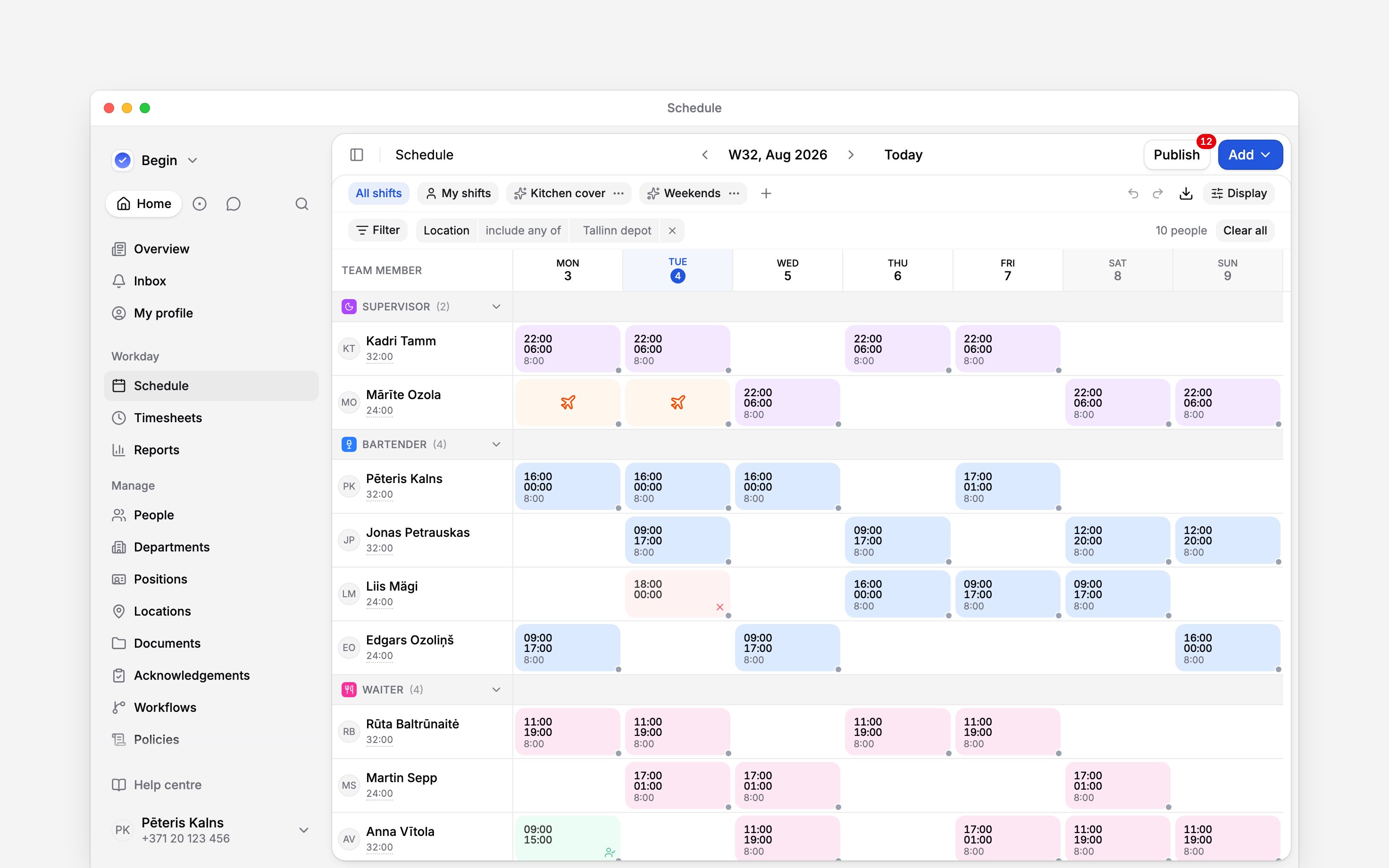
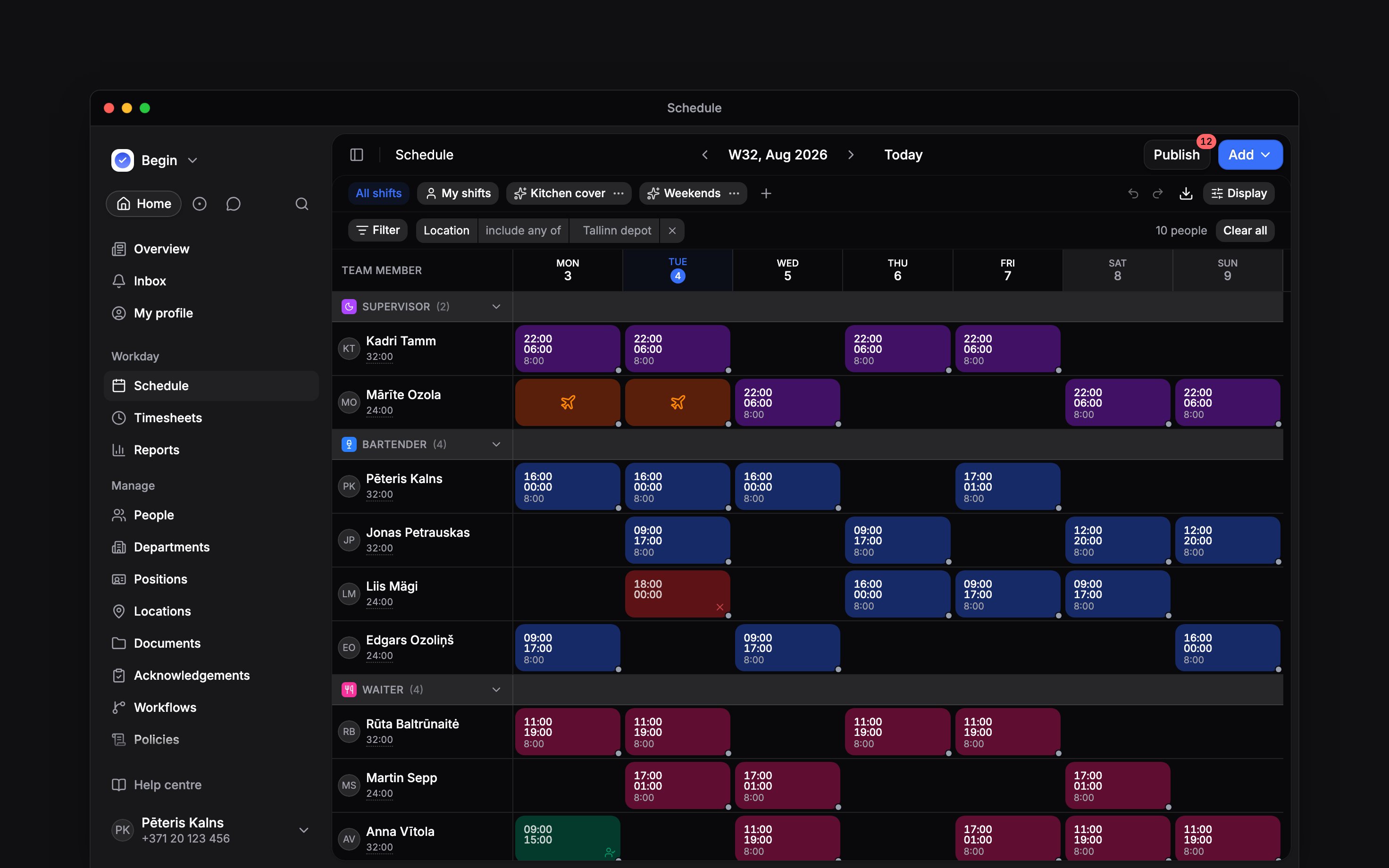
Ametikoha järgi grupeerides on riba üks töö ja selle all olevad read on inimesed, kes seda tööd teevad
Kes laupäeval töötab?
Otsusta, mida vahetuse kaart sulle ütleb
Kaardil on kuni kaks rida ja sina valid, mida need ütlevad. Ülemine väli ja Alumine väli saavad kumbki väärtuse Puudub, Planeeritud aeg, Kestus, Asukoht, Vahetuse mall, Tööajatabeli aeg või Tööajatabeli kestus ning alguses on üleval kellaajad ja all kestus. Kestus on pikkus ilma tasustamata pausideta. Vahetuse mall nimetab malli, mille tüübi, kohalike kellaaegade ja lõpupäevaga vahetus kattub, ning selle ametikoha, asukoha ja värvi, kui mall need määrab; väli jääb tühjaks, kui ükski mall ei sobi või kaks erinevat sobivad võrdselt. Seda näevad ainult need, kes saavad malle lugeda: kes saavad vahetusi luua või muuta või graafiku seadeid hallata. Üleval murdub see kitsas lahtris teisele reale, selle asemel et nime lühendada. Kaks tööajatabeli välja näitavad, mida seotud ajakirje registreeris, ja jäävad tühjaks, kuni seda pole; Näita planeeritut kuni sisselogimiseni täidab selle tühimiku plaaniga. Näita tunde lisab iga nime kõrvale jooksva kokkuvõtte ja Tunnid valib, milliseid tunde see loeb: planeeritud, tasustatud või tasustatud planeeritu suhtes. Viimane on vaikimisi ja ainus, mis näitab plaani ja tulemust koos. Kinnitatud ajakirje loeb alati. Kui vahetusel seda pole, loetakse selle planeeritud tunde kuni vahetuse lõpuni, ka siis, kui keegi on vahetusega poole peal. Pärast seda ei loe vahetus midagi, olgu keegi sisse registreerimata või kirje veel kinnitamist ootamas, nii et kokkuvõte langeb, selle asemel et arvestada tunde, mida ükski kirje ei toeta. Kui asukoha või ametikoha järgi grupeerimine paneb kellegi mitmele reale, näitab iga rida oma osa tema kogutundidest, näiteks 38h 115h-st, ja read annavad kokku kogusumma. Hõljuta arvu kohal või toksa telefonis nime, et näha kogusummat asukoha või ametikoha kaupa. Sildi või osakonna järgi grupeerides näitab iga rida endiselt kogu summat. Näita ületunde lisab tundide kõrvale iga inimese ületunnid või puudujäägi, arvestatuna samadest tundidest, mille Tunnid valib, nii et vahetuse lisamine või eemaldamine muudab seda, kui Tunnid on planeeritud. See on valiku Näita tunde all ja peitub koos sellega. Inimesel, kellel on summeeritud arvestusperioodiga ületundide reegel, näitavad kuu-, kvartali- ja aastavaade ka perioodi jooksvat saldot märgiga Σ. Tööruumiga liituval inimesel on see tema enda seadena sees, kui administraator pole sellele tööruumi vaikeväärtust määranud. Hiljem määratud tööruumi vaikeväärtus seda ei muuda ja Lähtesta lülitab selle välja. Või küsi Begin AI-lt:Mitu tundi on igaühele sel nädalal planeeritud?
Kuvaseaded on ainult sinu omad. Nende muutmine ei liiguta midagi kellegi teise ekraanil ega muuda
ühtegi vahetust ning Lähtesta paneb need tagasi. Kui haldad tööruumi, teeb Määra
vaikeseadeks kõigile sinu praegusest seadistusest lähtepunkti igale seadele, mida inimesed pole
ise muutnud. Begin AI saab sinu Kuva seadeid samamoodi muuta, lähtestada või kõigile
vaikeseadeks määrata ning selle kaart nimetab enne muudatust iga valiku nii, nagu paneel seda
teeb.
Miks on öine vahetus näha ainult alguspäeval?
Miks on öine vahetus näha ainult alguspäeval?
Kompaktne üleöö on nädala- ja kuupaigutuses vaikimisi märgitud, nii et keskööd ületav
vahetus on oma alguspäeval. Eemalda märge menüüs Kuva jaotises Vahetuste kaardid, et
joonistada see üle mõlema päeva. Ekspordi PDF prindib öised vahetused samamoodi.
Kuhu kadusid laupäev ja pühapäev?
Kuhu kadusid laupäev ja pühapäev?
Nädalavahetused on menüüs Kuva jaotises Päevad märkimata. Märgi see ja veerud
tulevad tagasi.
Kas kestus võib olla 9:15 asemel 9,25?
Kas kestus võib olla 9:15 asemel 9,25?
Jah. Kestuse vorming menüüs Kuva vahetab valikute Tunnid ja minutid (9:15) ja
Numbriline (9.25) vahel.
Edasi
Filtrid ja salvestatud vaated
Kitsenda ruudustik ühele osale ja hoia see seadistus alles.
Vahetuste loomine
Kellaajad, vastutajad, pausid ja vahetuse vorm.
Vajad veel abi?
Võta ühendust toega
Kirjuta Begini meeskonnale ja me vastame sulle.
Küsi Begin AI-lt
Ava AI-assistent ja saa nende juhendite põhjal kohe vastused.