


 Kasuta asukohafiltrit, kui planeerid ühte asukohta. Kasuta asukoha järgi rühmitamist, kui tahad graafikut asukohtade kaupa korraldada. Kumbki ei muuda, kus olemasolev vahetus toimub.
Keskendu ühele asukohale
1
Ava Graafik
Mine perioodi, mida tahad planeerida.
2
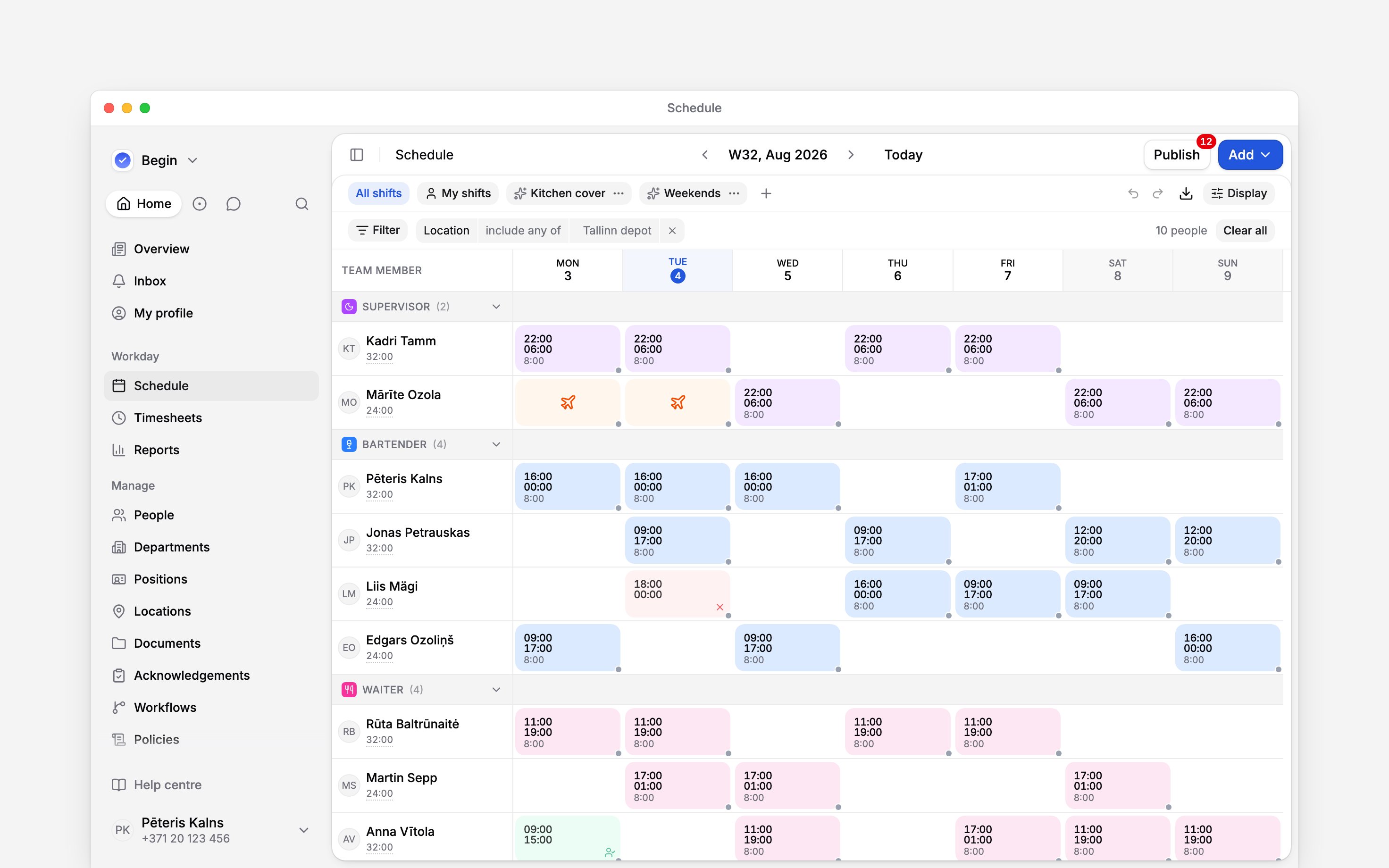
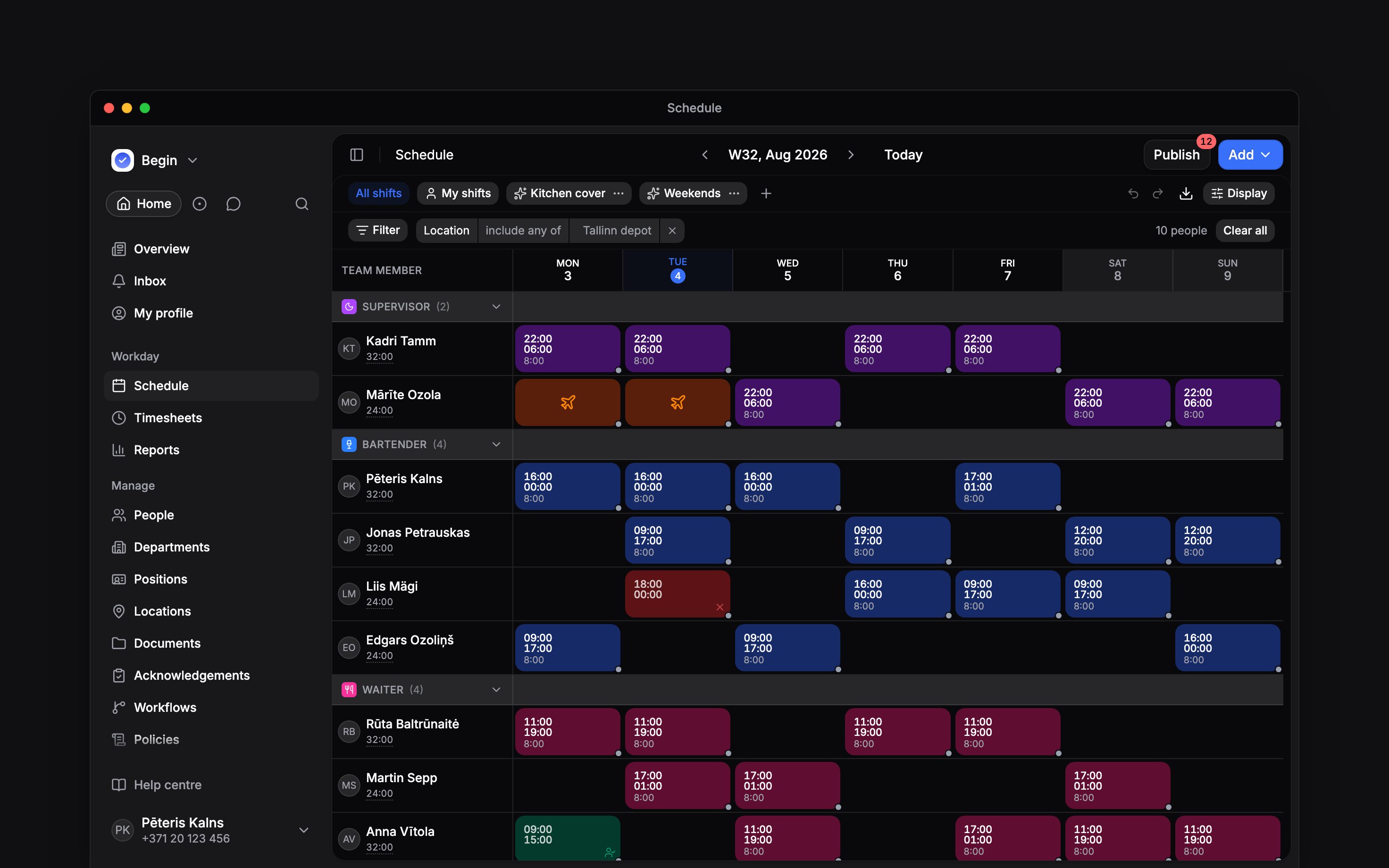
Vali Filter ja seejärel Asukoht
Vali asukoht, millega tahad töötada. Filter kitsendab näidatavaid inimesi ja selle asukoha
vahetusi.
3
Kontrolli järelejäänud vahetusi
Asukohakiip näitab kasutusel olevat filtrit. Eemalda see, kui tahad naasta laiemasse
graafikusse.
Määra, kus vahetus toimub
Kui lisad või muudad vahetust, kontrolli jaotises Klassifikatsioon välja Asukoht. Vahetuse loomine asukoha rühmas täidab selle asukoha ette. Inimesele, kellel on täpselt üks määratud asukoht, võidakse see samuti ette täita; kontrolli väärtust enne salvestamist. Kui sinu tööaja arvestuse reegel kontrollib kaugust, tehakse kontroll selle vahetuse asukoha suhtes, nii et vale asukohaga salvestatud vahetus ei läbi kontrolli õiges kohas. Vahetusele asukoha valimine ei asenda inimese määratud asukohti. Asukohafilter ei too ka teise asukoha vahetusi sellesse. Kogu protseduuri, sealhulgas vastutaja, aegade ja kohustuslike väljade kohta loe lehte Vahetuste loomine.Naase sama seadistuse juurde
Määra filter ja rühmitus ning kasuta seejärel salvestatud vaadete nuppude lõpus olevat +, et seadistus salvestada. Anna sellele äratuntav nimi, näiteksTallinna ladu.
Salvestatud vaade aitab sul sama seadistuse juurde naasta. See ei anna teisele inimesele graafikule rohkem juurdepääsu. Jagamist ja lisafiltreid selgitab leht Filtrid ja salvestatud vaated.
Enne avaldamist kontrolli arvu ja jaotust dialoogis Avalda. Mis välja läheb ja keda teavitatakse, loe lehelt Avaldamine.
Edasi
Vahetuste loomine
Määra inimene, koht ja tunnid.
Avaldamine
Kontrolli, mis sinu meeskonnani jõuab.
Vajad veel abi?
Võta ühendust toega
Kirjuta Begini meeskonnale ja me vastame sulle.
Küsi Begin AI-lt
Ava AI-assistent ja saa nende juhendite põhjal kohe vastused.