


 Pausireegel otsustab, milliseid pause inimesed tohivad kajastada ja kas Begin lisab pausi automaatselt. Tasustatud pausid loetakse töötatud aja hulka; tasustamata pausid arvatakse sellest maha.
Vali pauside reeglid
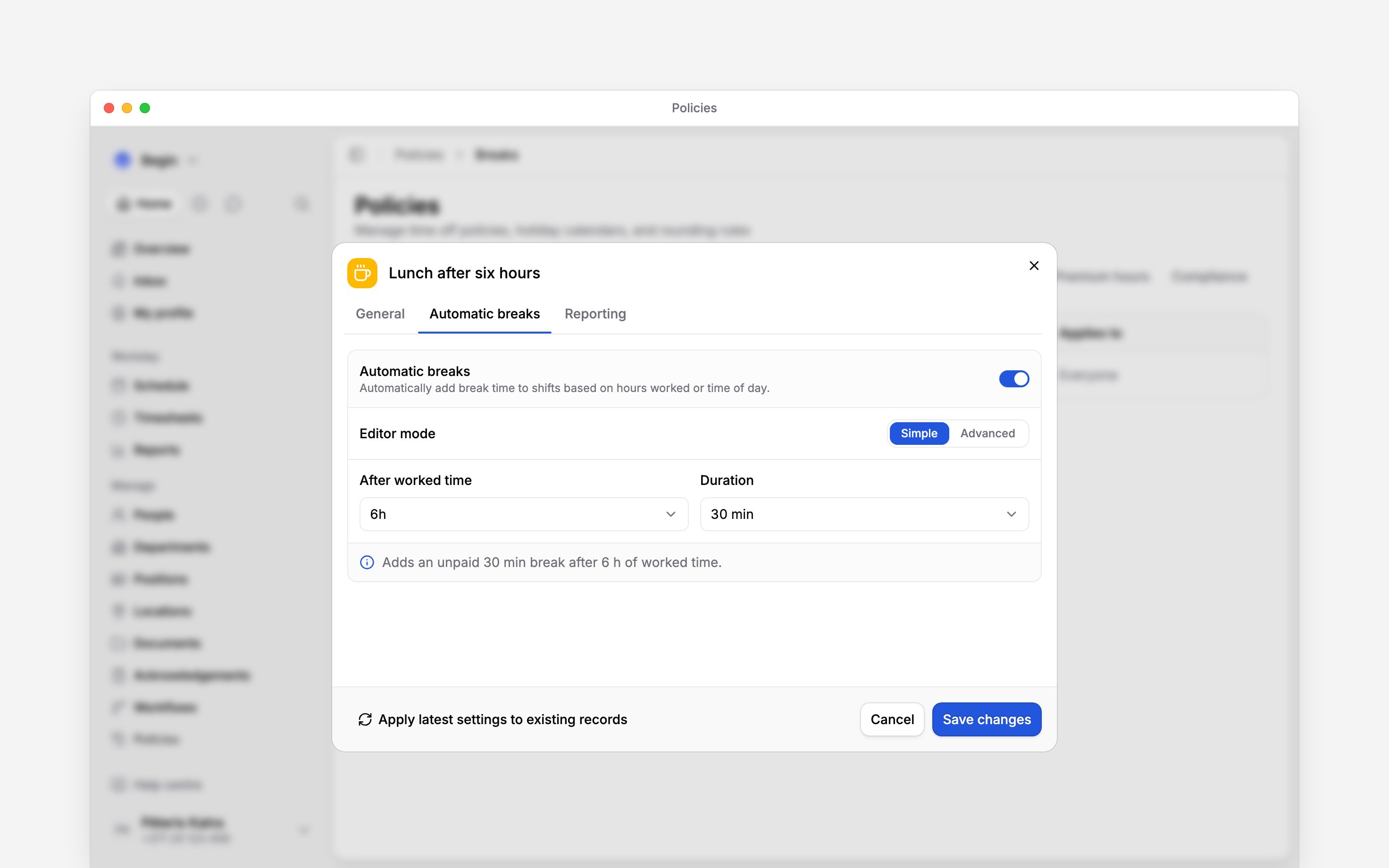
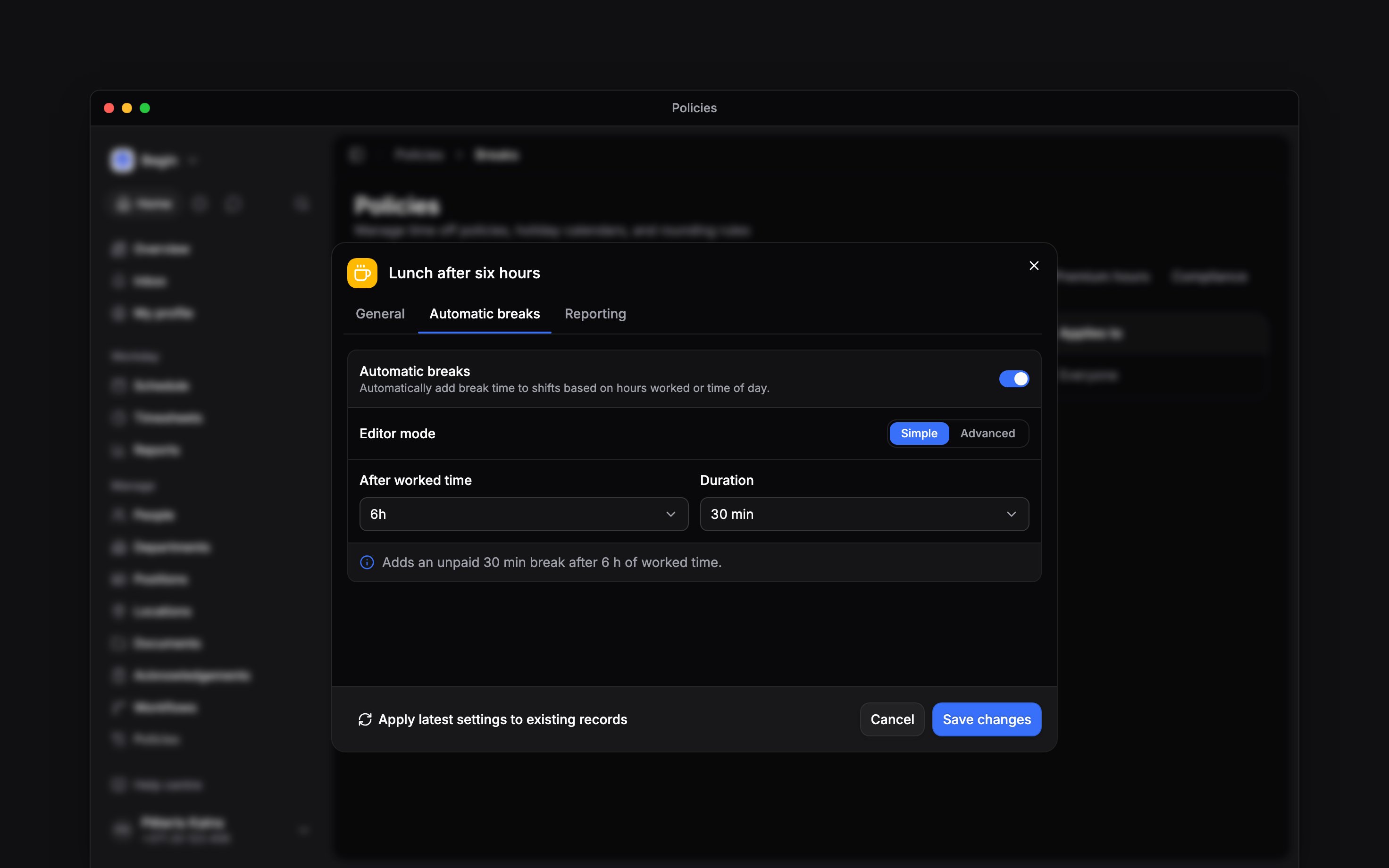
Lülita sisse Tasustatud pauside kajastamine või Tasustamata pauside kajastamine nende pauside jaoks, mida inimesed tohivad ise lisada. Kui sobivat pausireeglit pole, on pauside kajastamine väljas, nii et viimase inimeseni jõudva reegli kustutamine lülitab tema pauside kajastamise välja. Ühe automaatse pausi jaoks kasuta lihtsat seadistust: vali, kui kaua peab keegi töötama, enne kui paus rakendub, ja määra siis selle kestus. Näiteks 30-minutilise tasustamata pausi jaoks kuue tunni järel määra Pärast töötatud aega väärtuseks6 tundi ja Kestus väärtuseks 30 minutit. Kontrolli, et Automaatse pausi eelvaade kirjeldaks 30-minutilist tasustamata pausi kuue tunni järel. Need on näidisväärtused; kasuta oma kokkulepitud pausireeglit.
Kasuta täpsemat seadistust nende otsuste jaoks:
- Kellaaeg paigutab pausi vahetuse sees kindlale kellaajale, olenemata juba töötatud tundidest.
- Mitu pausi ja Korda iga lisavad pikema töötatud aja järel veel pause.
- Tasustatud paneb automaatse pausi lugema töötatud aja hulka.
- Loe lähedased vahetused kokku, reegli all, ühendab vahetused käivitamise jaoks. Määra vahe jaoks Liida vahetused, mis on lähemal kui ja kogu rühmitamise akna jaoks Vahetuse maksimaalne pikkus.
Täpsema automaatse pausi lihtsale seadistusele tagasi lülitamine asendab täpsemad seaded. Begin
palub sul seda enne kinnitada.
Loo reegel
1
Alusta
Mine jaotisse Reeglid → Pausid, ava Lisa ja vali Pausireegel.
2
Luba pauside kajastamine
Vali vahekaardil Kajastamine, kas kajastada tohib tasustatud pause, tasustamata pause või
mõlemaid.
3
Lisa automaatne paus
Lülita vahekaardil Automaatsed pausid sisse Automaatne paus ja määra, millal see
käivitub ja kui kaua kestab. Tasustatud pausi jaoks lülitu valikule Täpsem.
4
Suuna ja aktiveeri see
Vali vahekaardil Üldine Kehtib ja määra
Olek väärtusele Aktiivne ning salvesta.
Küsi Begin AI-lt
Begin AI (Cmd / Ctrl + J) saab pausireeglit luua, muuta või kustutada, ka selle ikooni ja värvi, ning rakendada selle uusimat automaatset pausi olemasolevatele kirjetele. Režiimis Kinnita käsitsi näitab see muudatust kaardil ega salvesta midagi enne, kui kinnitad. Režiimis Kinnita automaatselt rakendub uus reegel või muudatus kohe, kuid arhiveerimine, kustutamine või reegli rakendamine olemasolevatele kirjetele ootab ikkagi sind. Vaata kinnitusrežiime.Rakenda lao pausireegli uusim automaatne paus ajavahemikule 1. kuni 14. oktoober
Rakenda muudatus olemasolevatele kirjetele
Ümberarvutus vajab lisaks reegli muutmise õigusele ka õigust hallata teiste inimeste tööajatabeleid ja muuta nende graafikuid. Mõlemad teiste inimeste haldamise õigused peavad olema piiranguteta. Ümberarvutus kirjutab ümber iga kirje ja vahetuse, milleni reegel jõuab, mitte sinu valitud rea, nii et ühe asukoha, ametikoha või meeskonna osaga piiratud õigus lükatakse tagasi, selle asemel et rakendada seda osale, mida see katab. Palu administraatoril see käivitada või piirang eemaldada. Reegli muudatused rakenduvad uutele arvutustele. Olemasolevate kirjete uuendamiseks ava reegel ja vali Rakenda uusimad seaded olemasolevatele kirjetele. Vaata jaotises Rakenda uusimad automaatsete pauside seaded üle kuupäevavahemik ja sihtrühm ning vali siis Rakenda uusimad seaded. Begin teatab, millised kirjed muutusid ja millised see vahele jättis. Begin jätab vahele kinnitatud kirjed, käsitsi üle kirjutatud pausid, käsitsi määratud kestusega pausid, sobimatud kirjed, mõne teise reegli alla kuuluvad kirjed ja suletud perioodi kirjed. Rakendatud reegli hetktõmmis jääb igale kirjele alles, nii et muudatust saab jälgida. Kontrolli sobivat kirjet, mis on piisavalt pikk, et mahutada kogu paus. Kuuetunnise käivitaja puhul pole täpselt kuue tunni pealt lõppevas vahetuses pausi jaoks ruumi; 15 minutit hiljem lõppev vahetus mahutab ainult 15 minutit. Olemasolevad käsitsi kajastatud pausid võivad samuti automaatseid pause ära hoida. Vaata kirje pausid ja hoiatused üle, enne kui pead ootamatut kogusummat ümardamise probleemiks.Edasi
Seaded ja reeglid
Vaata, kus pauside tulemused tööajakirjel ilmuvad.
Aja ümardamine
Määra eraldi reeglid, mis korrigeerivad registreeringuid ja kogusummasid.
Vajad veel abi?
Võta ühendust toega
Kirjuta Begini meeskonnale ja me vastame sulle.
Küsi Begin AI-lt
Ava AI-assistent ja saa nende juhendite põhjal kohe vastused.