


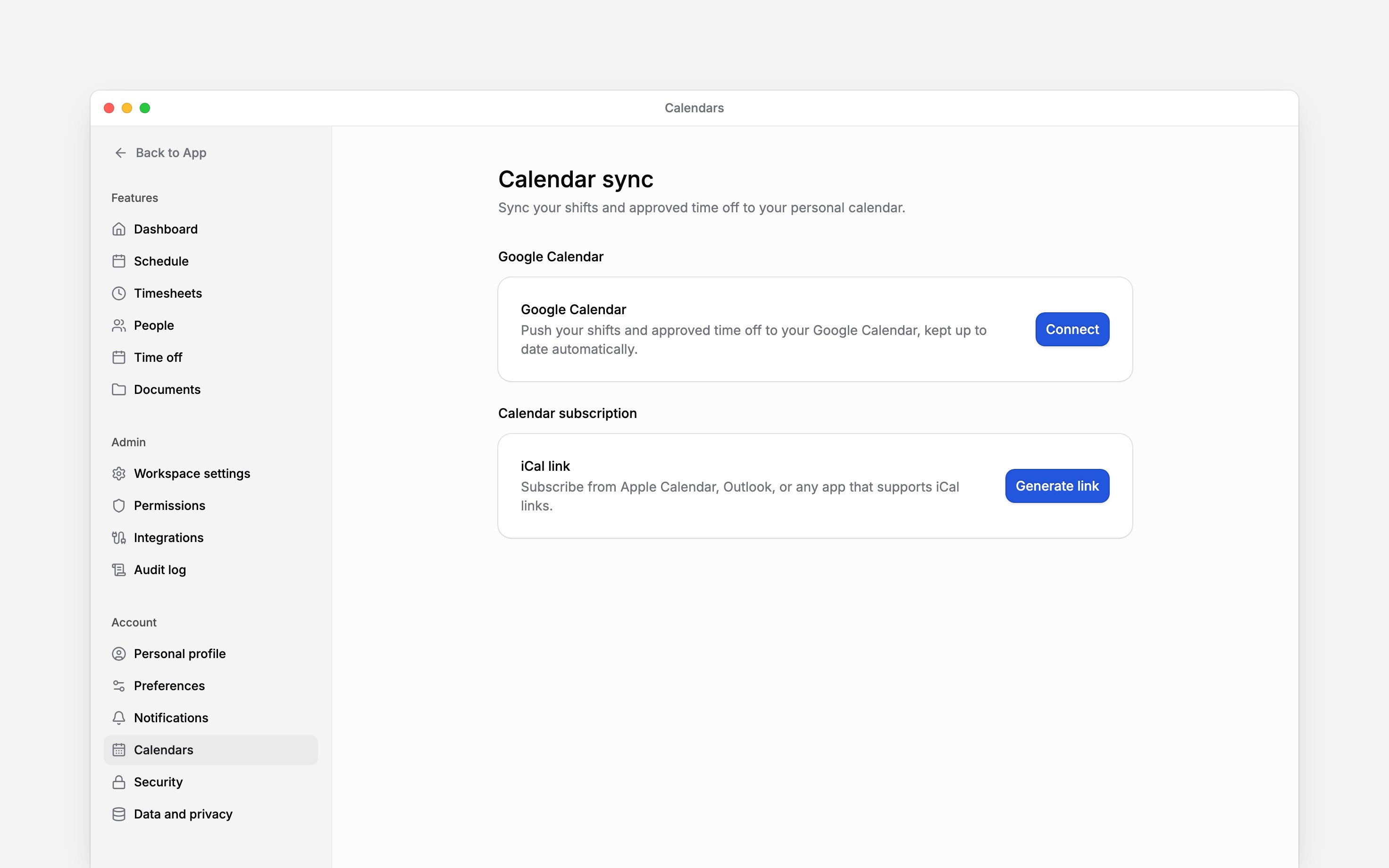
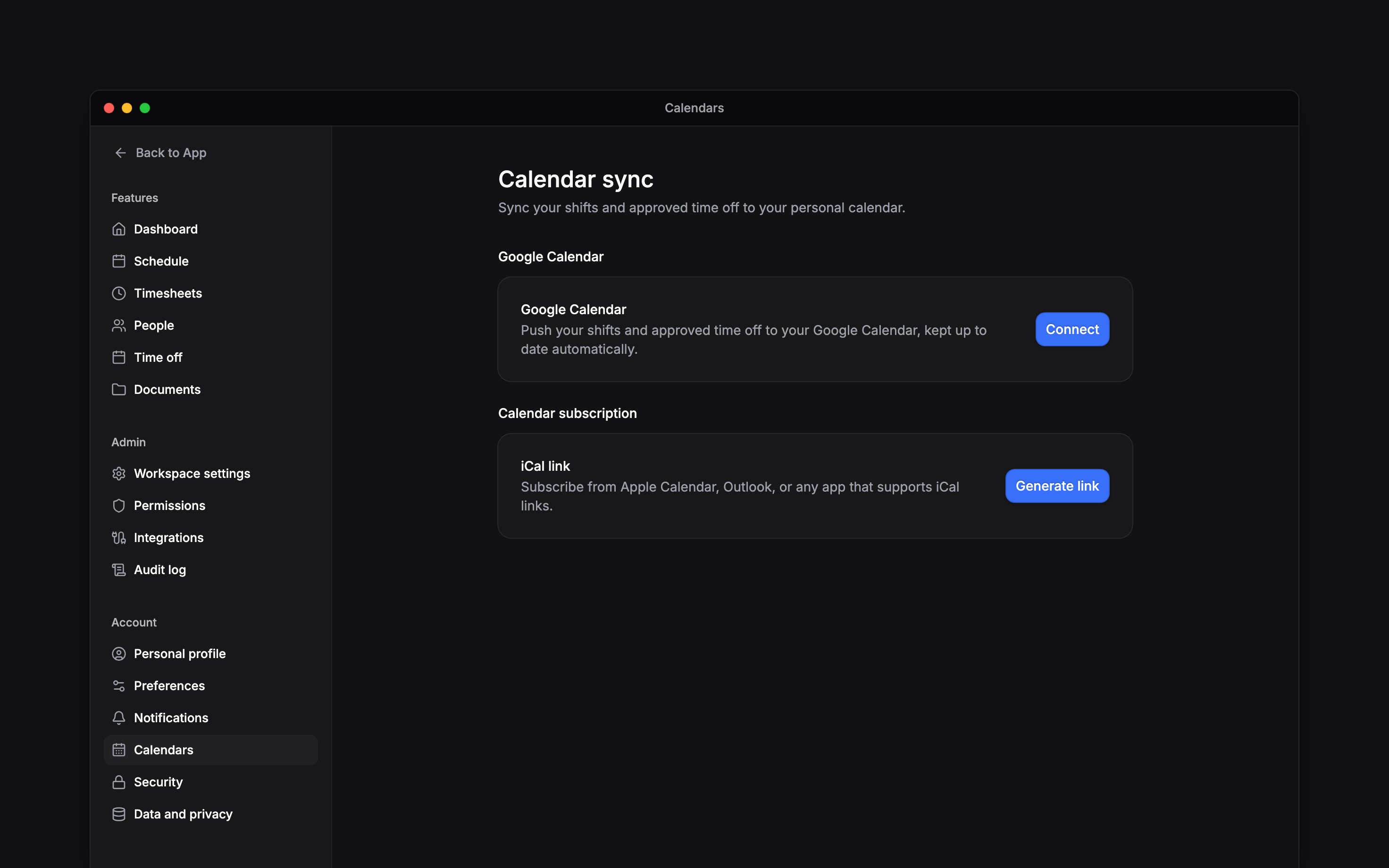
 Näita oma avaldatud vahetusi ja kinnitatud puudumisi teises kalendris. Ava Beginis Seaded → Kalendrid. Ühendus kuulub sulle aktiivses tööruumis; see ei ekspordi kogu meeskonna graafikut.
Ühenda Google’i kalender
1
Vali Google'i kalender
Vali lehel Seaded → Kalendrid jaotises Google’i kalender Ühenda.
2
Kinnita juurdepääs
Logi sisse Google’i kontoga, mida soovid kasutada, ja kinnita ühendus.
3
Kontrolli ühendust
Naase Beginisse ja kontrolli ühendatud kontot ja viimase sünkroonimise olekut. Sinu avaldatud
vahetused ja kinnitatud puudumised saadetakse automaatselt.
Telli teisest kalendrist
Kalendri jaoks, mis toetab iCal-tellimust, näiteks Apple’i kalender või Outlook, vali jaotises Kalendri tellimus Loo link ja seejärel Kopeeri link. Lisa oma kalendrirakenduses selle aadressiga kalendri tellimus. Kui soovid hilisemaid muudatusi, telli link, mitte ära impordi seda ühekordselt. Seda, kui tihti tellimus värskeneb, otsustab sinu kalendrirakendus, seega võivad uuendused ilmuda hiljem kui Beginis.Mis uueneb
Mõlemad viisid hõlmavad hiljutist ajalugu ja tulevat aastat: 30 päeva tagasi ja 365 päeva ette. Vahetuste mustandid ja kinnitamist ootavad puudumised jäetakse välja. Sündmuse muutmine teises kalendris ei muuda Beginit. Google’i uuenduste peatamiseks vali Katkesta ühendus. Google’isse juba lisatud sündmused jäävad sinna. Eemalda peatab tellimuse lingi; Loo uuesti muudab vana aadressi kehtetuks. Begin AI saab katkestada Google’i ühenduse ning luua, uuesti luua või eemaldada lingi küsijale endale, mitte kunagi kellelegi teisele, ja ta ei näita linki kunagi vestluses.Edasi
Begin MCP
Küsi AI-kliendilt oma Begini andmete kohta.
Integratsioonide ülevaade
Vali vajalik ühendus.
Vajad veel abi?
Võta ühendust toega
Kirjuta Begini meeskonnale ja me vastame sulle.
Küsi Begin AI-lt
Ava AI-assistent ja saa nende juhendite põhjal kohe vastused.