


 Laadi aruanne alla CSV-na, et kasutada selle näitajaid arvutustabelis, või vali prinditava koopia jaoks Prindi / salvesta PDF-ina. Kontrolli enne aruande perioodi, filtreid ja praegust jaotust: need valikud määravad, mida kaasa võtad. Sinna kuuluvad ka filtrid, mille määrasid endale aruandes, mida sa muuta ei saa.
Periood, nagu See kuu, arvutatakse aruande avamisel ja iga allalaadimine ja printimine hõlmab sama perioodi. Aruanne, mis avati 30. septembril ja eksporditi veidi pärast keskööd, sisaldab endiselt septembrit, nagu ka ekraan. Perioodi edasi liigutamiseks laadi aruanne uuesti. Ekspordi aruanne Excelina palub uuesti laadida aruande, mis on olnud avatud üle nädala.
Vali vorming ja laadi alla
1
Määra kestuse vorming
Arvutustabeli arvutuste jaoks vali aruande kuvaseadetes Kestuse vorming → Numbriline (9,25).
Selle salvestatud seadistuse muutmiseks on vaja muutmisõigust.
2
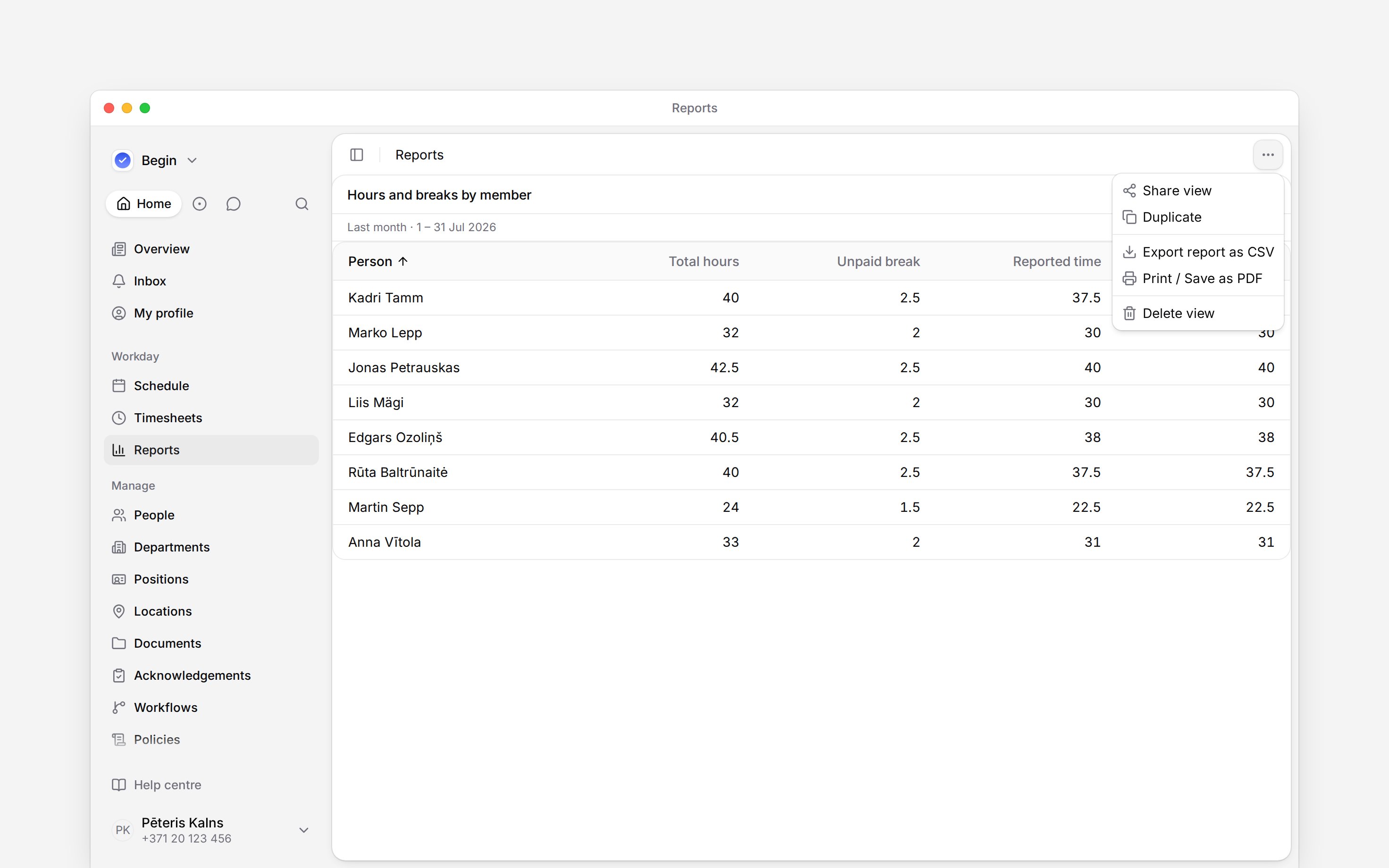
Ava aruande menüü
Vali Ekspordi aruanne CSV-na.
3
Kontrolli faili
Enne näitajate kasutamist veendu perioodis ja veergudes.
2026-08-21 ja 2026-08-21 14:05, nii et arvutustabel saab neid sorteerida ja filtreerida. Diagramm kirjutatakse ridadena samas järjekorras, nagu see neid joonistab, ja selle esimene veerg on nimetatud selle järgi, mille kaupa diagramm loeb. Jaotusega diagramm kirjutab seeria eraldi veergu, kuu kirjutatakse aasta ja kuuna (2026-07), nädal või päev alguskuupäevana ning arvu- või sektordiagramm lõpeb kogusummaga. Ekspordi aruanne CSV-na on kohene allalaadimine; XLSX tuleb allpool kirjeldatud valikust Ekspordi aruanne Excelina.
Iga fail on nimetatud aruande järgi nii, nagu seda näed, ja perioodi järgi, mida see hõlmab, näiteks hours-by-member-2026-08-01_2026-08-31.csv. Kui aruandest on avatud üks nädal või päev, on fail nimetatud selle nädala või päeva järgi. Näitajad ümardatakse kahe kümnendkohani, nagu ekraanil, ja negatiivsel arvul on tavaline miinusmärk, nii et arvutustabel loeb seda igas keeles arvuna. Ühik, mida tabel näitab näitaja kõrval, liigub faili veeru pealkirja, näiteks Koormus (%) või kümnendtundide puhul Tasustatud aeg (h), nii et iga lahter sisaldab lihtsat arvu, mida arvutustabel saab liita. CSV-s algab lahter, mis algab märgiga =, +, - või @ ega ole arv, ülakomaga, nii et arvutustabel näitab seda tekstina, mitte ei käivita seda. Aruanne, mis prinditakse ajal, kui Begin on tumedas režiimis, prinditakse tumeda tekstina valgele paberile, diagrammi värvid säilivad.
Ekspordi aruanne Excelina
Aruande menüü valik Ekspordi aruanne Excelina koostab XLSX-faili taustal ja laadib selle alla, kui töö lõpeb: fail saabub ilma teise klõpsuta ning ka kohese allalaadimise jaoks liiga suure aruande saab nii välja võtta. Iga diagramm tuleb kaasa andmetena, omal vahekaardil: samad read, mille Ekspordi aruanne CSV-na selle kohta kirjutab. Saad ka paluda Begin AI-l salvestatud aruande Excelina eksportida. See kontrollib aruannet ja vastab lingiga; lingi avamine käivitab aruandel sama ekspordi. Kui aruanne salvestati uuesti pärast seda, kui Begin AI seda kontrollis, ei ekspordita midagi ja Begin palub uuesti küsida või kasutada aruande menüüd. Kui avad XLSX-faili Numbersis, võib üle 24 tunni pikkune kestus ilmuda päevade ja tundidena:25:00 võib ilmuda kujul 1:1. Väärtus liitub endiselt õigesti. Tundide kogusumma näitamiseks vali kestuse lahtrid, seejärel vali Format → Cell → Duration → Custom Units ning vali Hours ja Minutes. Numbers võib XLSX-i filtrid ja korduvad printimispäised välja jätta. Kui neid vajad, määra Format → Table → Headers & Footer üheks päisereaks, lisa filtrid menüüs Organise → Filter ja vali File → Print all Repeat table headers.
Faili koostamise ajal saad avada teisi lehti: see laaditakse alla, ükskõik kus Beginis oled. Kui lülitud teise tööruumi, laaditakse see alla, kui tagasi lülitud. Hoia Begin avatuna, kuni fail alla laaditakse: vahekaardi uuesti laadimine või sulgemine peatab selle. Kui logid enne seda välja, faili ei saabu ja Begin ütleb seda: ekspordi see aruandest uuesti. Hoia allalaaditud fail alles, kui seda uuesti vajad: varasemate eksportide loendit, kuhu tagasi minna, pole. Fail sisaldab seda, mida vaatad: sinu enda filtreid, kokkuvõttes valitud järjekorda ning avatud inimest või rida, nagu ka CSV. See säilitab näitajad, millega see koostati, nii et ekspordi uuesti pärast muudatusi või kui sinu juurdepääs selle inimestele, veergudele või privaatsetele puudumisandmetele muutub. Kui kaotad juurdepääsu reeglitele enne, kui avad loodud faili, mis neid nimetab, selle link enam ei avane. Palu tööruumi administraatoril juurdepääs taastada või ekspordi uuesti oma praeguste õigustega.
Rühmitatud aruanne säilitab loodud failis oma jaotised. Iga jaotis algab reaga, mis nimetab rühma, ja seda väärtust sisaldav veerg jäetakse välja, täpselt nagu ekraanil olev tabel selle pealkirja all ära jätab; väärtuseta read on rühma Määramata all. Jaotised tulevad selles järjekorras, mille annaks aruande sorteerimine selle veeru järgi, nii ekraanil kui ka failis. Kasvavas järjekorras tähendab see inimesi ja ametikohti nime järgi, olekuid toote enda järjekorras ja kuupäevi vanemast alates, väärtuseta read lõpus koos nendega, mille inimene või ametikoht on vahepeal kustutatud. Kahanevas järjekorras on nimetatud jaotised vastupidi ning kustutatud ja tühjad tulevad ikka lõpus. Mitme sildiga kirje on iga sildi pealkirja all, nagu ka ekraanil. Enne sorteerimist või liitmist eemalda pealkirjaread andmevahemikust.
Ka kokkuvõtlik aruanne koostatakse, ükskõik mille järgi see kokku on võetud: üks rida iga inimese, ametikoha, päeva, oleku või muu väärtuse kohta, mille järgi aruanne rühmitab, ja selle kõrval mõõdikud, mida aruanne näitab. Iga rida on nimetatud nii, nagu tabel seda nimetab, päev kirjutatakse kuupäevana ja väärtuseta read on rühma Määramata all. Aruanne, mille mõõdikuid sa kunagi ei valinud, näitab vaikemõõdikuid ja nii teeb ka selle fail. Inimese järgi kokkuvõetud aruanne sisaldab ka arvestusperioodi nii, nagu ekraan seda nimetab, ning aruanne, mis on seatud näitama ka perioodil tühje inimesi, säilitab nende read. Read tulevad selles järjekorras, mille järgi aruanne on sorteeritud. Kui reegel kellegi näitaja peidab, ütleb lahter seda, selle asemel et jääda tühjaks, mille arvutustabel liidaks nullina. Mitme inimese kokku liitev rida loeb ainult inimesi, keda said faili tellimise ajal näha.
Kokkuvõtte tasemel sisaldab fail veerge Inimesed, inimese kokkuvõtte Ametikoht, Puudumised ja lubatud reeglipõhiseid päevi, kui need veerud on näidatud.
Siltide järgi rühmitatud või filtreeritud aruannet ei saa koostada, kui sildid pole sinu tööruumile saadaval, täpselt nagu tabel ei saa seda näidata. Veerg Sildid jäetakse siis igast failist välja, nagu ka ekraanilt. Kui see muutub pärast faili tellimist, ebaõnnestub fail kohe ja ütleb seda, selle asemel et koostada see ilma siltideta. Eemalda sildid aruandest ja ekspordi see uuesti.
Inimese järgi rühmitatud aruanne laadib oma inimesi kerimisel osade kaupa. Prindi / salvesta PDF-ina laadib ülejäänud enne printimisdialoogi avanemist, nii et prinditud koopias on iga inimene, mitte ainult need, kelleni kerisid; pika aruande puhul näidatakse selle ajal teadet Kogu aruande laadimine printimiseks. Ka CSV sisaldab alati kõiki ridu. Kui mõni osa ei laadi, ütleb tabel seda oma viimase rea all koos valikuga Proovi uuesti ja Begin ei prindi koopiat, millest need read puuduvad: vali tabeli lõpus Proovi uuesti ja prindi uuesti.
Ekspordi päevade jaotus
Ekspordi aruanne CSV-na järgib taset, mida loed. Ava inimene aruandes, mille periood jaguneb kuupäevade kaupa, ja fail sisaldab tema päevi: sama tabelit, mida ekraan näitab. Ava üks neist päevadest või inimene aruandes, millel kuupäevade jaotust pole, ja fail sisaldab hoopis tema aluskirjeid. Enne kõigi kogusummade allalaadimist naase kokkuvõttesse. Ekspordi aruanne Excelina järgib sama taset. Kui fail sisaldab nii perioodi kogusummasid kui ka päevaridu, kasuta arvutustabeli summas ühte taset, et samu tunde kaks korda mitte lugeda. Päev, kus midagi ei mõõdetud, jääb tühjaks; seda ei asendata mõõdetud nulliga. Kuidas need lahtrid perioodi kogusummaga seotud on, selgitab leht Päevade jaotuse lugemine.Tule toime suure või pooliku aruandega
Iga aruandeallikas saab lugeda kuni 10 000 lähterida. Muud töötluspiirangud, sealhulgas paljude inimeste jaoks vajalikud päevased arvutused, võivad aruande varem peatada. Begin keeldub aruandest, mis neid piiranguid ületab, selle asemel et vaikselt kärbitud kirjete komplekti eksportida. Kui aruanne keeldub allalaadimisest töötluspiirangu tõttu, ütleb see, et aruanne on korraga laadimiseks liiga suur, ja nimetab tegevuse, mis aitab. Enamik allikaid loeb kuupäeva järgi ja filtreerib pärast, nii et lühem periood aitab ja lisatud filter mitte. Inimese järgi rühmitatud kokkuvõte kontrollib kõiki, keda näed, sõltumata kuupäevadest, nii et see palub kitsendada vähematele inimestele. Inimese järgi sorteeritud tabel otsib üles kõik selles olevad, nii et kui see nimetab liiga palju inimesi, palub see sorteerida muu veeru järgi või filtreerida vähematele inimestele. Tabel, mis on sorteeritud veeru järgi, mida ei saa lehekaupa lugeda, näiteks pausiveeru järgi, laadib kõik korraga, nii et väga suur tabel palub sorteerida muu veeru järgi või filtreerida vähematele inimestele. Inimesed ja Puhkusejäägid loevad kogu sinu meeskonda, ükskõik mida aruanne küsib, nii et kumbki ei aita: võta ühendust kasutajatoega. Mõned aruande seaded loevad samuti kogu meeskonda, sõltumata allikast: iga inimese kohta rea näitamine, ametikoha järgi sorteerimine või filtreerimine osakonnale või asukohale, kus on suur rühm. Need vastavad samamoodi. Loodud fail töötab enne loobumist väiksemate osadena: kirjete loendi perioodi poolitab see ja kokkuvõtet loeb mõne inimese kaupa, ükskõik mille järgi see on rühmitatud, nii et kokkuvõtet pole vaja vähematele inimestele kitsendada. Kui loodud fail ikkagi ebaõnnestub, on üks päev või ühe inimese kirjed perioodi jooksul korraga lugemiseks liiga tihedad ja lühem periood aitab ainult siis, kui see selle välja jätab. Fail sisaldab kogu aruannet või keeldub koos põhjusega, mitte kunagi osa sellest. Exceli fail keeldub lahtrist, mis on pikem, kui Excel mahutab (32 767 märki), või ridadest, mida on rohkem, kui üks leht mahutab (1 048 576); nende jaoks kasuta valikut Ekspordi aruanne CSV-na. Aruanne, mille pausiveerud vajaksid rohkem lugemist, kui üks eksport lubab, keeldub ja palub lühemat perioodi, selle asemel et jätta need lahtrid tühjaks. Kui kirjed Exceli faili koostamise ajal pidevalt muutuvad, alustab Begin seda üks kord uuesti, seejärel keeldub ja palub hetke pärast uuesti proovida. Loodud fail mahutab kuni umbes 20 MB. Paljude veergudega aruanne pika perioodi kohta võib selle saavutada enne muid piiranguid. Eksport ebaõnnestub siis ja ütleb seda, selle asemel et anda sulle kärbitud fail. Eemalda veerge või lühenda perioodi ja ekspordi uuesti. Piirang võib täituda ka siis, kui aruanne näitab vaid mõnda kokkuvõtterida, sest loeb aruande koostamiseks loetud kirjete hulk, mitte näidatud read. Ainult rühmituse muutmine ei taga, et aluskirjed mahuvad. Suur tabel laaditakse alla lehtede kaupa, samamoodi nagu ekraan neid kerimisel laadib. Allalaadimise ajal aruande lõppu lisatud kirjed kaasatakse. Kui juba alla laaditud osas kirjed muutuvad, loeb Begin aruande uuesti; kui need pidevalt muutuvad, peatub allalaadimine, selle asemel et ridu välja jätta, ja palub hetke pärast uuesti proovida. Kui Begin ütleb, et näitajad olid veel arvutamisel, oota, kuni aruanne paika loksub, ja ekspordi uuesti. Begin ei laadi alla poolikut faili: lõpetamata tunniarvutused võivad paista nullidena ja lõpetamata perioodi saldod võivad puududa, kuid kumbki pole mõõdetud null. Pärast Begini uuendust, mis muudab tundide arvutamist, võib see juhtuda ajal, mil ekraan näitab veel varasemaid näitajaid.Laadi kogu aruanne
Tabel või diagramm, mis on korraga laadimiseks liiga suur, laaditakse ise täielikult sellel tasemel, kus oled: kogu aruanne või avatud inimene või rühm. Begin loeb iga rea taustal sinu praeguste filtrite ja sorteerimisega ning näitab seejärel aruannet reaalajas aruande asemel. Laadimise ajal ütleb tabeli kohal olev riba, kui kaugele see on jõudnud, näiteks 312 / 1 000 inimest, koos edenemisriba ja protsendiga, kui suurus on juba teada. Saad lahkuda ja tagasi tulla: sama aruande avamine samade seadetega tunni jooksul avab juba laaditud koopia, kui selle perioodi tunnid pole vahepeal muutunud. Koopia, mis laaditi enne Begini uuendust, mis muutis laaditud aruannete salvestamist, laaditakse avamisel ise uuesti. Päevade kaupa loetav loend ilmub, kui kõik päevad on sees, nii et selle read ei liigu kunagi pärast seda, kui oled neid näinud. Laaditud aruanne säilitab loetud näitajad, nii et hiljem tehtud muudatusi selles pole. Riba ütleb andmed seisuga selle aja; vali Värskenda, et saada sinu taseme uuem koopia, või Tagasi reaalajas andmetele, et naasta; aruanne pakub siis valikut Laadi kogu aruanne, selle asemel et ise uuesti laadida. Riba valikud Laadi alla CSV ja Laadi alla Excel kirjutavad laaditud aruande enda ning Prindi / salvesta PDF-ina prindib selle tervikuna, ilma riba ja selle nuppudeta. Ühest vajutusest piisab: fail laaditakse alla kohe, kui see on kirjutatud, ükskõik kus Beginis oled, samamoodi nagu Ekspordi aruanne Excelina, ning fail, mis on juba kirjutatud samas keeles, sama aruande nime ning samade veergude ja pealkirjadega, laaditakse alla kohe, selle asemel et seda uuesti kirjutada. Kui tellid teise vormingu ajal, mil esimene on veel teel, ootab see, kuni brauser on esimese faili vastu võtnud, või umbes minuti, kui see allalaadimine on blokeeritud, ja laaditakse siis samuti alla; kui lahkud aruandest enne esimese faili saabumist, teist ei kirjutata, nii et telli see uuesti. Aruande menüü kirjutab samuti laaditud aruande, kui seda loed; tasemel, mis näitab reaalajas andmeid, kirjutab see selle taseme. Kolleeg, kelle juurdepääs vastab sinu omale ja kes avab sama aruande, saab sama laaditud koopia ja saab ka selle faile kirjutada; lingi kaudu avaja saab alla laadida juba kirjutatud faili. Fail kirjutatakse selle inimese keeles, kes selle tellis: kolleeg, kes kasutab Beginit teises keeles ja selle alla laadib, saab selle uuesti oma keeles kirjutatuna. Vahetuste aruanne on erand: see sisaldab avaldamata ja avatud vahetusi, mida laadija graafikus nägi. Graafikut planeeriva inimese laaditud aruanne avaneb ainult teistele, kes samuti graafikut planeerivad. Kellegi teise laaditud aruanne avaneb kolleegile ainult siis, kui iga selles olev avatud vahetus pakuti ka sellele kolleegile. Igaühel, kes seda lugeda ei saa, palutakse naasta reaalajas andmetele või aruanne ise eksportida. Failid sisaldavad aruande diagramme nende ridadena. Kui muudad, mida aruanne loeb või kuidas see ridu järjestab, näiteks filtrit, sorteerimist või äsja näidatud veergu, laaditakse laaditud aruanne ise uuesti. Kuni uus koopia on valmis, jäävad ekraanil olevad read tuhmiks, ridade arv on peidetud ja alustatud allalaadimine kirjutatakse uuest koopiast, kui see saabub. Veeru liigutamine, suuruse muutmine või peitmine ei muuda midagi loetust, nii et koopia jääb ja selle failid järgivad uut veergude järjekorda. Laaditud aruandest teise inimese või rühma avamine loeb nende read reaalajas ja tabeli kohal olev märkus ütleb seda; kui need on reaalajas lugemiseks liiga suured, laaditakse need samamoodi täielikult. Sama märkus ilmub, kui lähed täielikult laaditud inimeselt või rühmalt tagasi kogu aruandesse, mis siis loeb reaalajas. Aruande diagrammid näitavad samuti laaditud näitajaid ja ilmuvad, kui laadimine on need joonistanud. Laadimise ajal ütleb riba, kui kaugele see on jõudnud. Rühmitatud jaotise pealkiri näitab arvu asemel laadimisriba, kuni lõplik arv on teada. Iga leht ja diagramm kontrollib lugemise ajal uuesti sinu praegust juurdepääsu ja annab teada, kui see on vahepeal muutunud. Laaditud aruanne on saadaval seitse päeva. Kui täielik laadimine ebaõnnestub, ütleb riba, miks, ja pakub valikuid Laadi uuesti ning Tagasi reaalajas andmetele ning all olevad tabelid ja diagrammid suunavad sind selle juurde.Fail sisaldab tabelit ja mitte midagi, mis seda kommenteerib. Mitme tabeliga CSV alustab igaüht
reaga, milles on ainult tabeli nimi; eemalda need read andmevahemikust enne sorteerimist või
liitmist. Ühe tabeliga CSV-s sellist rida pole. Loodud XLSX paneb iga tabeli omale vahekaardile,
mis on nimetatud tabeli järgi ja lühendatud terve sõna kohalt märgiga ”…”, kui nimi on pikem, kui
Excel lubab. See kirjutab veergude pealkirjad paksus kirjas, iga rühma pealkirja ja ridade arvu
paksus kirjas selle ridade kohale ning värvib read aruande värvireeglite järgi, nagu ekraan ja
prinditud koopia. CSV ei saa värvi kanda. Kõik, mis näitajaid selgitab, ka värvide selgitus, jääb
ekraanile jaotisesse Info.
Edasi
Aruande kogusummade kontrollimine
Lahenda puuduvad või erinevad näitajad enne eksportimist.
Aruande jagamine
Anna kellelegi juurdepääs aruande praegustele tulemustele.
Vajad veel abi?
Võta ühendust toega
Kirjuta Begini meeskonnale ja me vastame sulle.
Küsi Begin AI-lt
Ava AI-assistent ja saa nende juhendite põhjal kohe vastused.