


 Kasuta jaotises Aruanded filtrit Osakond, et aruannet kitsendada. See, mida filter valib, sõltub aruande ridadest: vahetuste või tööajakirjete ridade puhul seotud ametikohad, inimeste ridade puhul otsene liikmesus.
Kitsenda aruannet
1
Ava aruanne
Mine jaotisse Aruanded ja ava aruanne, mida tahad kontrollida. Vali selle kuupäevavahemik.
2
Vali osakond
Ava Filter, vali Osakond ja vali osakond. Alusta ühest osakonnast, et saaksid
kontrollida, mida see hõlmab.
3
Kontrolli allikat ja ridu
Üksikute vahetuste või tööajakirjete jaoks jäta Rühmita tühjaks. Kontrolli, et kirjed
kuuluvad sinu osakonnaga seotud ametikohtadele.
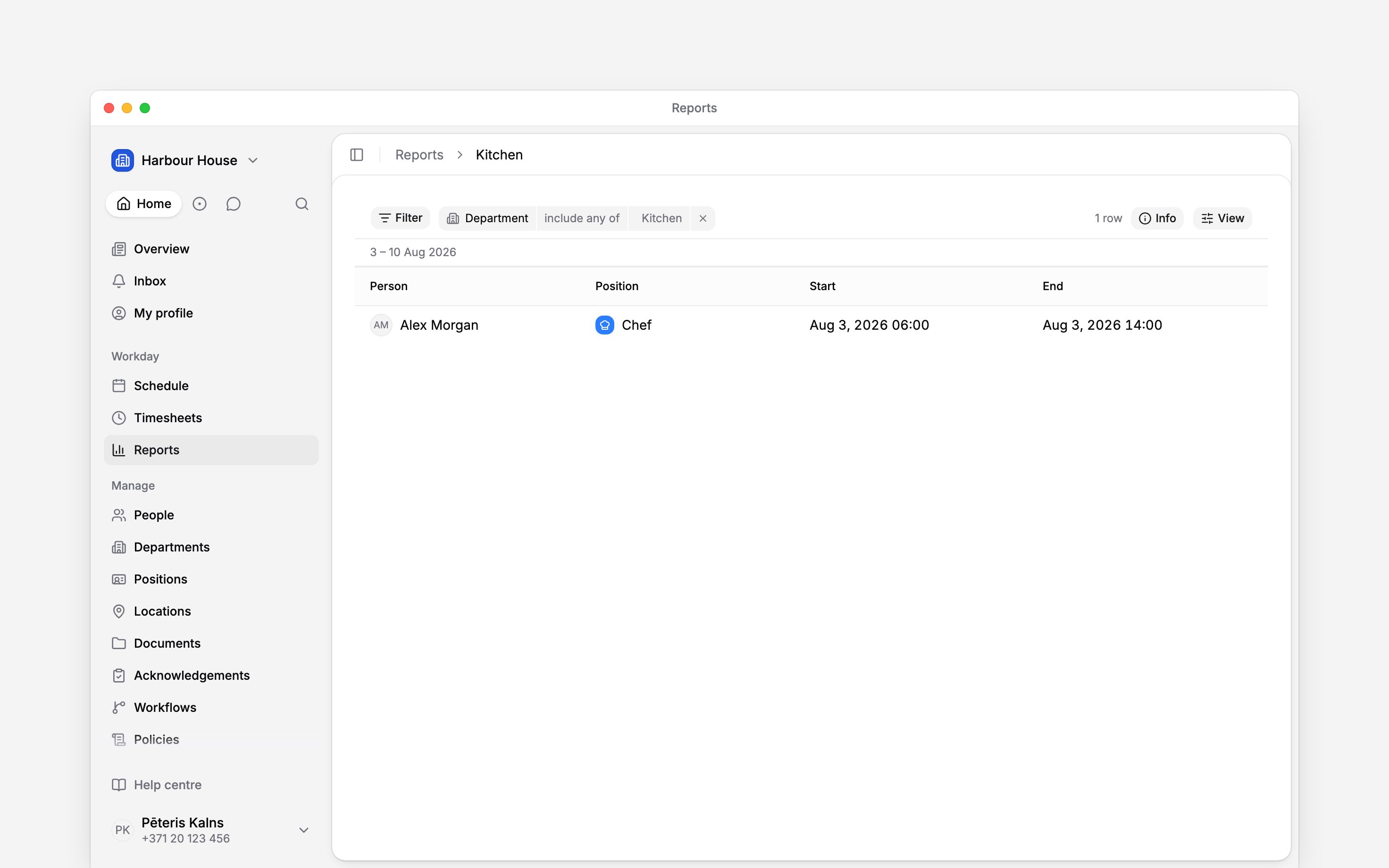
Sobita filter küsimusega
Näiteks võib Köök sisaldada ametikohta Kokk, samal ajal kui Alex kuulub otse Vastuvõttu. Alexi koka vahetused ja tööajakirjed ilmuvad Köögi vahetuste loendis ja Köögile filtreeritud Tööajatabelites ning Alexi rida on näha Köögile filtreeritud graafikus. Inimese järgi rühmitatud Köögi aruanne jätab Alexi välja, sest Alex pole Köögi inimeste loendis.
Kui vahetuste või tööajakirjete loend on tühi, kontrolli osakonna seotud ametikohti. Ainult
inimeste määramine ei anna aruandele ühtegi ametikohta, millega sobitada.
Loe kogusummasid õiges kontekstis
Arvutatud tunniveerud vajavad inimese järgi rühmitatud aruannet. Need ei ole palgaarvestuse tundide jaotus osakondade kaupa. Enne kogusummade võrdlemist kirjete loendiga loe lehte Tunniveerud. Ametikoht võib kuuluda mitmesse osakonda, nii et eraldi osakonnaaruanded võivad sisaldada sama tööd. Ära liida nende kogusummasid kokku, justkui oleks iga osakond tööruumi eraldi osa.Edasi
Inimeste ja ametikohtade määramine
Vali, kes osakonda kuuluvad.
Aruande koostamine
Vali allikas, rühmitus ja veerud.
Vajad veel abi?
Võta ühendust toega
Kirjuta Begini meeskonnale ja me vastame sulle.
Küsi Begin AI-lt
Ava AI-assistent ja saa nende juhendite põhjal kohe vastused.