


 Ühenda Claude või ChatGPT, et lugeda oma tööruumi ja teha muudatusi, mida sinu roll lubab, näiteks luua vahetuste mustandeid, uuendada inimesi või avaldada postitusi. Begin MCP ühendab kliendi sinu Begini kontoga Model Context Protocoli kaudu.
Ühendus järgib sinu Begini õigusi. See ei anna AI-kliendile administraatori juurdepääsu ega kõiki veebirakenduse funktsioone.
Ühenda oma klient
Kasuta kaug-MCP-serveri aadressinahttps://api.begin.eu/mcp. Lisa see kohta, kus sinu klient võtab vastu kohandatud või kaug-MCP-serveri, logi oma Begini kontoga sisse, kui klient avab autoriseerimislehe, ja kinnita ühendus. Iga klient kirjeldab oma samme ja seda, kes organisatsioonis tohib serveri lisada:
- Claude: kohandatud konnektorite juhend.
- ChatGPT: arendajarežiim isiklike kontode jaoks, rakendused hallatud tööruumides Business-, Enterprise- ja Edu-pakettide jaoks.
- Claude Code: käivita
claude mcp add --transport http begin https://api.begin.eu/mcpja seejärel sisselogimiseks/mcp.
Kontrolli tööruumi ja küsi
Ühendus seotakse Begini tööruumiga, mis on esimesel kasutamisel aktiivne. Tööruumi hilisem vahetamine veebirakenduses olemasolevat ühendust ei liiguta. Enne kui palud kliendil midagi muuta, küsi temalt, millise tööruumiga ta on ühendatud.Millised vahetused mul järgmisel nädalal on?
Näita minu selle kuu tööaja kirjeid, mis ootavad kinnitamist.
Kinnita muudatused, kui klient on lugenud teiste kirjutatut
Mõned vastused sisaldavad teksti, mille kirjutas tööruumis keegi teine, näiteks ametikoha nime, kommentaari või sõnumit. Selline tekst võib proovida sinu klienti suunata. Kui klient on sellist teksti lugenud, rakenduvad igapäevased muudatused endiselt kohe: postitused ja kommentaarid, ametikohad, asukohad, osakonnad, sildid, kliendid, vahetuste mustandid, dokumendid ning sinu enda postkast ja jälgimised. Neid otsustavad sinu kliendi enda tööriistade õigused. Iga muu muudatus ootab sind jaotises Seaded → Turvalisus → Sinu kinnitust ootavad muudatused, sealhulgas kustutamised, impordid, sõnumid, vahetuste avaldamine, puhkused, tööaja kirjed, automatiseeringud, inimeste, palga, kinnituste, reeglite või seadete muudatused ning iga igapäevane muudatus, mis midagi eemaldab, kinnitab vastavusreegli või näitab postitust rohkematele inimestele. Iga muudatus näitab, mis see on, mida see puudutab ja milline klient selle saatis. Vali Kinnita või Lükka tagasi. Kinnitatud muudatus käivitub nii, nagu see saadeti, sel hetkel sul oleva juurdepääsuga. Muudatusest, mida keegi päeva jooksul ei kinnita, loobutakse. Sinu kliendile öeldakse, et muudatus ootab, ja ta saab hiljem Beginilt küsida, kas see käivitus. Kinnita ainult muudatused, mida ise kliendilt palusid. Kliendi tühistamine lükkab tagasi kõik, mis tal ootele jäi, ja uus ühendus alustab ilma ootamiseta, kuni see jälle sellist teksti loeb.Lisa fail oma arvutist
Palu kliendil lisada kohalik fail postitusele või dokumendilehele ja ta saadab faili koos päringuga, nii et sa ei pea seda enne veebis avaldama. Lubatud on pildid, PDF-id ja kontoridokumendid; programmid ja skriptid lükkab Begin tagasi. Nii saadetud fail võib olla kuni 10 MB. Suurema faili laadi üles Beginis või anna kliendile aadress, kus fail on juba avaldatud.Tühista või muuda ühendust
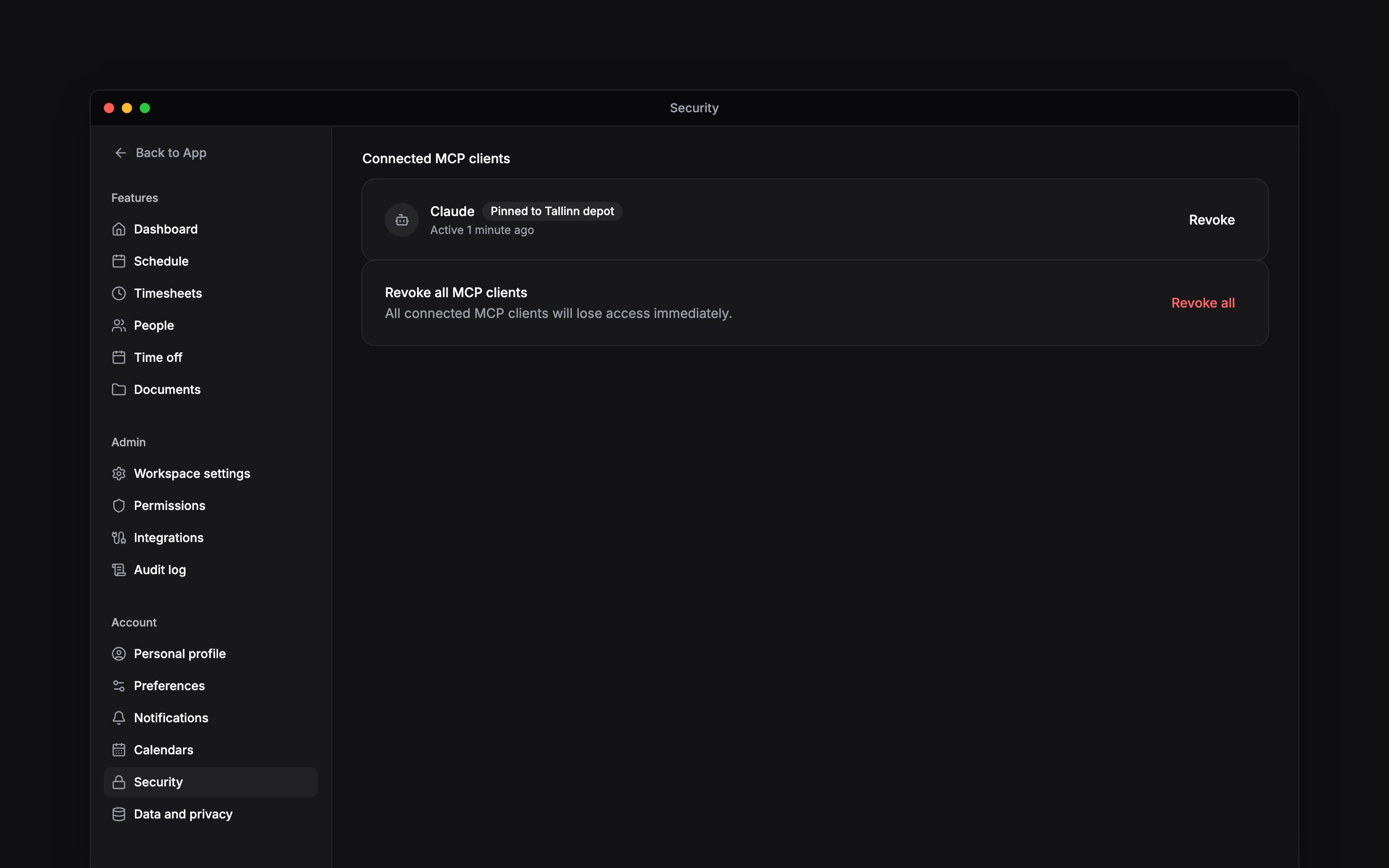
Ava Seaded → Turvalisus → Ühendatud MCP kliendid, et kontrollida ühenduse tööruumi ja viimast tegevust, tühistada üks klient või tühistada kõik kliendid.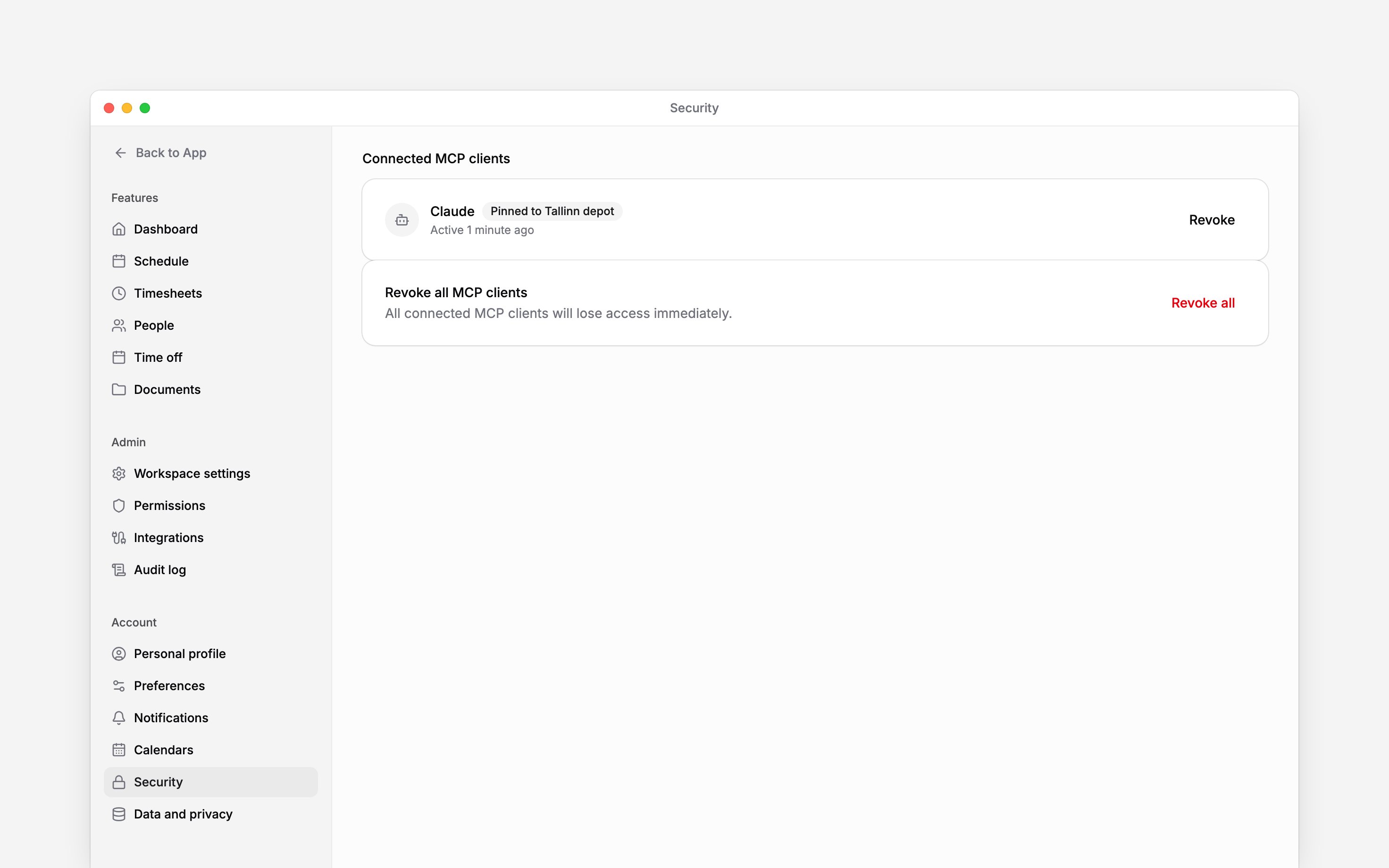
Edasi
Oma kalendri ühendamine
Loe oma graafikut kalendrirakenduses.
Integratsioonide ülevaade
Vali mõni teine ühendus.
Vajad veel abi?
Võta ühendust toega
Kirjuta Begini meeskonnale ja me vastame sulle.
Küsi Begin AI-lt
Ava AI-assistent ja saa nende juhendite põhjal kohe vastused.