


 Lisa klient üks kord ja see on valmis valimiseks igal vahetusel ja tööajakirjel. Kohustuslik on ainult nimi. Kliendi number on valikuline, kuid sellega leiad kliendi kõige kiiremini uuesti üles. Kui tahad lisada korraga palju kliente, impordi need arvutustabelist.
Beta
Kliente võetakse kasutusele järk-järgult, seega ei pruugi need sinu tööruumis veel olemas olla.
Kui külgribal pole lehte Kliendid, palu meil need sisse lülitada.
Lisa klient
1
Ava vorm
Mine lehele Kliendid ja vali Lisa klient või otsi käsupaletist Lisa klient (
Cmd / Ctrl + K).
2
Anna kliendile nimi
Nimi on ainus väli, mille pead täitma. Lisa Kliendi number, kui sinu meeskond seda
kasutab: kahel kliendil ei saa olla sama numbrit, ka arhiveeritud kliente arvestades.
3
Lisa logo
Vali jaotises Logo nupp Laadi üles ja vali pilt. See lõigatakse ruuduks ja kuvatakse
loendites ja valijates kliendi nime kõrval. Võid selle ka hiljemaks jätta.
4
Lisa kontaktandmed
E-post, Telefon ja Registreeritud aadress kuvatakse kliendi profiilil. Otsi
registreeritud aadressi ja vali vaste, et täita linn, maakond või piirkond, postiindeks ja riik,
või sisesta need otsingukasti all olevatele väljadele. Kliendi teised aadressid, näiteks tema
tööobjektid, saad hiljem profiilil lisada.
5
Täida kohustuslikud andmed
Kõik väljad, mille sinu tööruum on kohustuslikuks märkinud, on loetletud jaotises
Kohustuslikud andmed ja vajavad vastust. Neid selgitab leht
Kliendiväljad.
6
Salvesta
Vali Lisa klient. Avaneb kliendi profiil ja klienti saab valida vahetustel ja
tööajakirjetel.
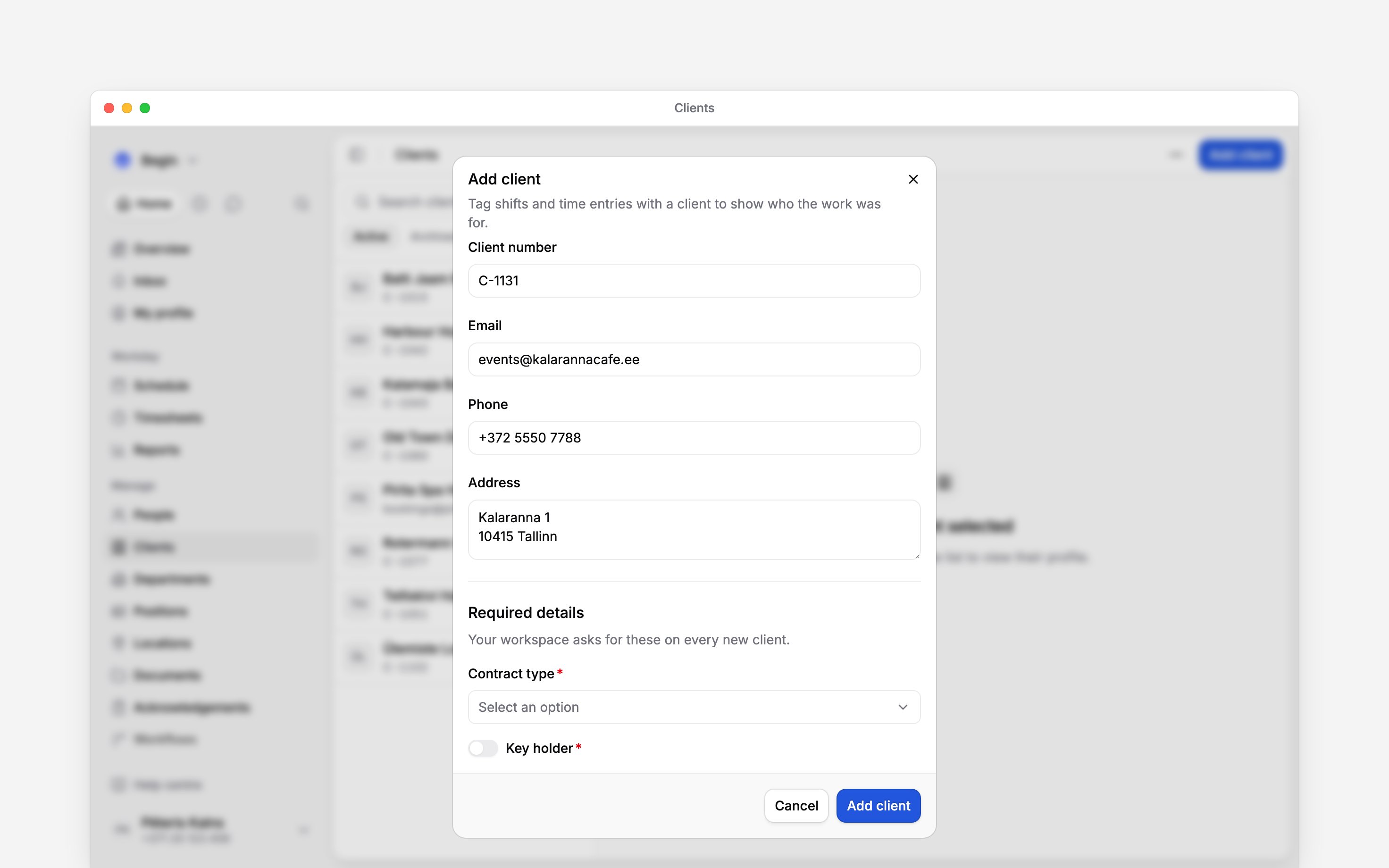
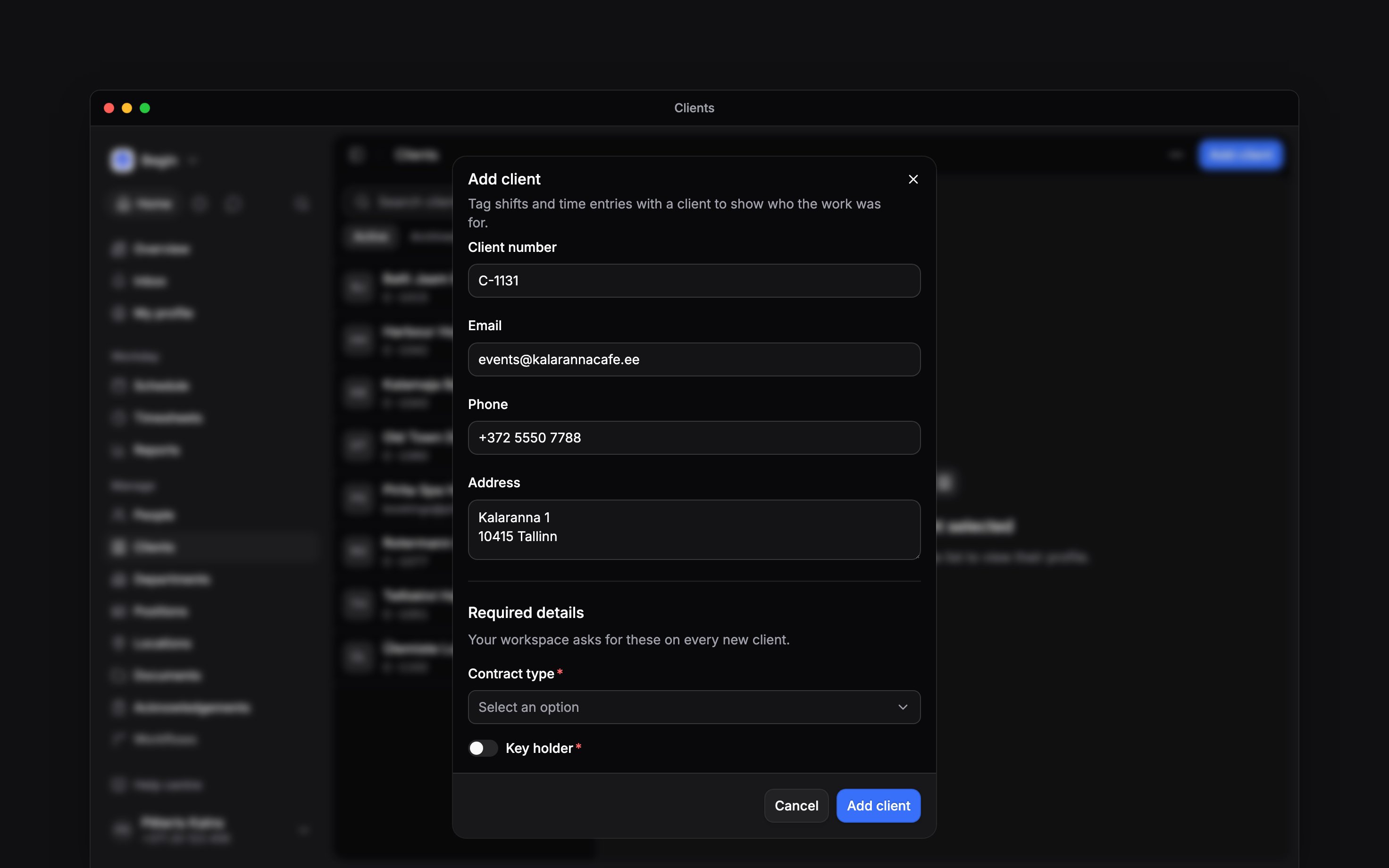
Lisa klient nimega Harbour House ja kliendi numbriga C-1042.
Lisa klient töö märgistamise ajal
Sa ei pea lahkuma vahetusest või tööajakirjest, mida täidad. Sisesta kliendi nimi selle väljale Kliendid ja kui sellise nimega klienti pole, vali loendi allosas selle nimega Loo klient. Avaneb sama vorm, kus nimi on juba täidetud, ja uus klient lisatakse kohe vahetusele või kirjele.Leia klient uuesti
Loendi kohal olev otsing leiab vasted kliendi nime või numbri mis tahes sõna algusest:1042 leiab C-1042 ja harb leiab Harbour House’i. See otsib ainult vahekaardilt, millel oled, Aktiivne või Arhiveeritud.
Kliendi leidmiseks Begini mis tahes kohast kasuta käsupaletti. See leiab ka arhiveeritud kliendid ning leiab kliendi iga kliendivälja väärtuse järgi, mis on märgitud Otsitav.
Muuda kliendi andmeid
Ava klient ja klõpsa jaotises Üksikasjad väärtusel, et muuta kohapeal selle numbrit või kontaktandmeid. Vali Muuda, et muuta nime, logo või mitut andmevälja korraga; arvutis muudab logo kohe ka kliendi nime kõrval olev ruut. Muudatus kuvatakse kõikjal, kus klient on märgitud. Teised väljad täidetakse profiilil (Kliendiprofiilid).Edasi
Kliendiprofiilid
Täida kliendi väljad ja hoia tema kohta märkmeid.
Töö märgistamine klientidega
Lisa klient vahetustele ja tööajakirjetele.
Vajad veel abi?
Võta ühendust toega
Kirjuta Begini meeskonnale ja me vastame sulle.
Küsi Begin AI-lt
Ava AI-assistent ja saa nende juhendite põhjal kohe vastused.