


 Vahetus on üks plokk ühe inimese real. Alustad seda soovitud päeval klõpsates või tööriistariba nupust Lisa ja mõlemal juhul avaneb sama vorm. Loodud vahetus jääb ja meeskonnale nähtamatuks, kuni perioodi avaldad.
Vahetuste loomiseks on vaja õigust Lisa ja muuda vahetusi. Töötaja rolliga inimene saab lisada
ja eemaldada ainult oma plokke Saadaval ja Pole saadaval. Ta ei saa vahetusi luua ega
puudutada kellegi teise rida.
Lisa üks
1
Ava periood, mida täidad
Kuu mitme nädala korraga planeerimiseks, päev ühe tiheda asukoha jaoks.
2
Klõpsa selle inimese real tühjal päeval
Vorm avaneb selle inimese ja kuupäevaga. Kui oled grupeerinud ametikoha või asukoha järgi,
täidab lahter ka need. Tööriistariba nupp Lisa teeb sama ekraanil oleva perioodi jaoks ja
vastutajaks oled sina.
3
Määra kellaajad
Uus vahetus kestab 09:00–17:00. Muuda kumbagi otsa või määra Kestus ja lõpuaeg järgneb.
4
Ütle, mis tööga on tegu
Ametikoht ja Asukoht on jaotises Klassifikatsioon. Kui vastutajal on kumbagi täpselt
üks, täidetakse mõlemad sinu eest.
5
Loo vahetus
Kaart ilmub kohe reale ja on märgitud mustandina, kuni avaldad. Kui vastutaja on Avatud
vahetus, sulgeb ja avab Loo veel vormi järgmise jaoks uuesti ning kinnitus loeb loodud
vahetused kokku.
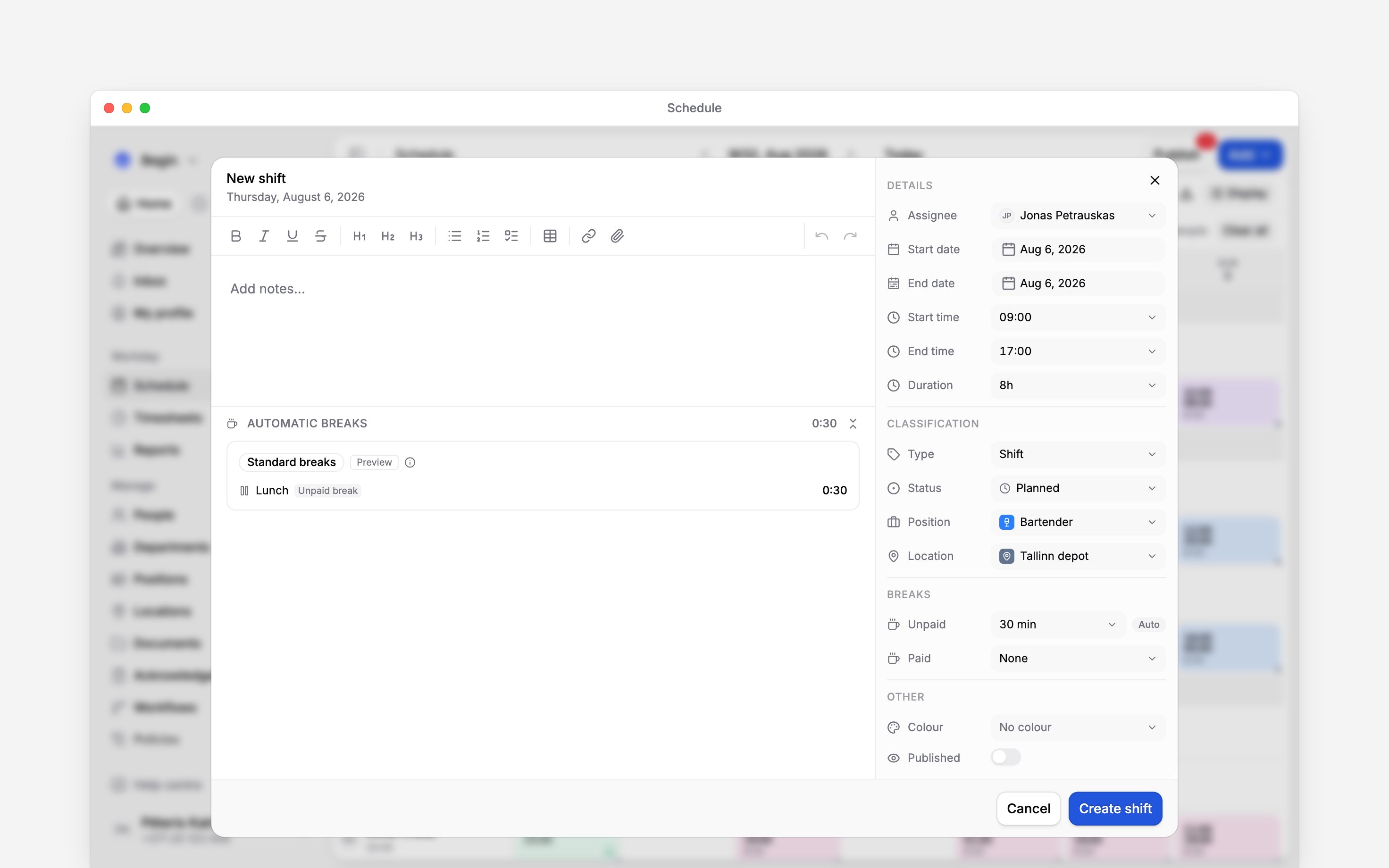
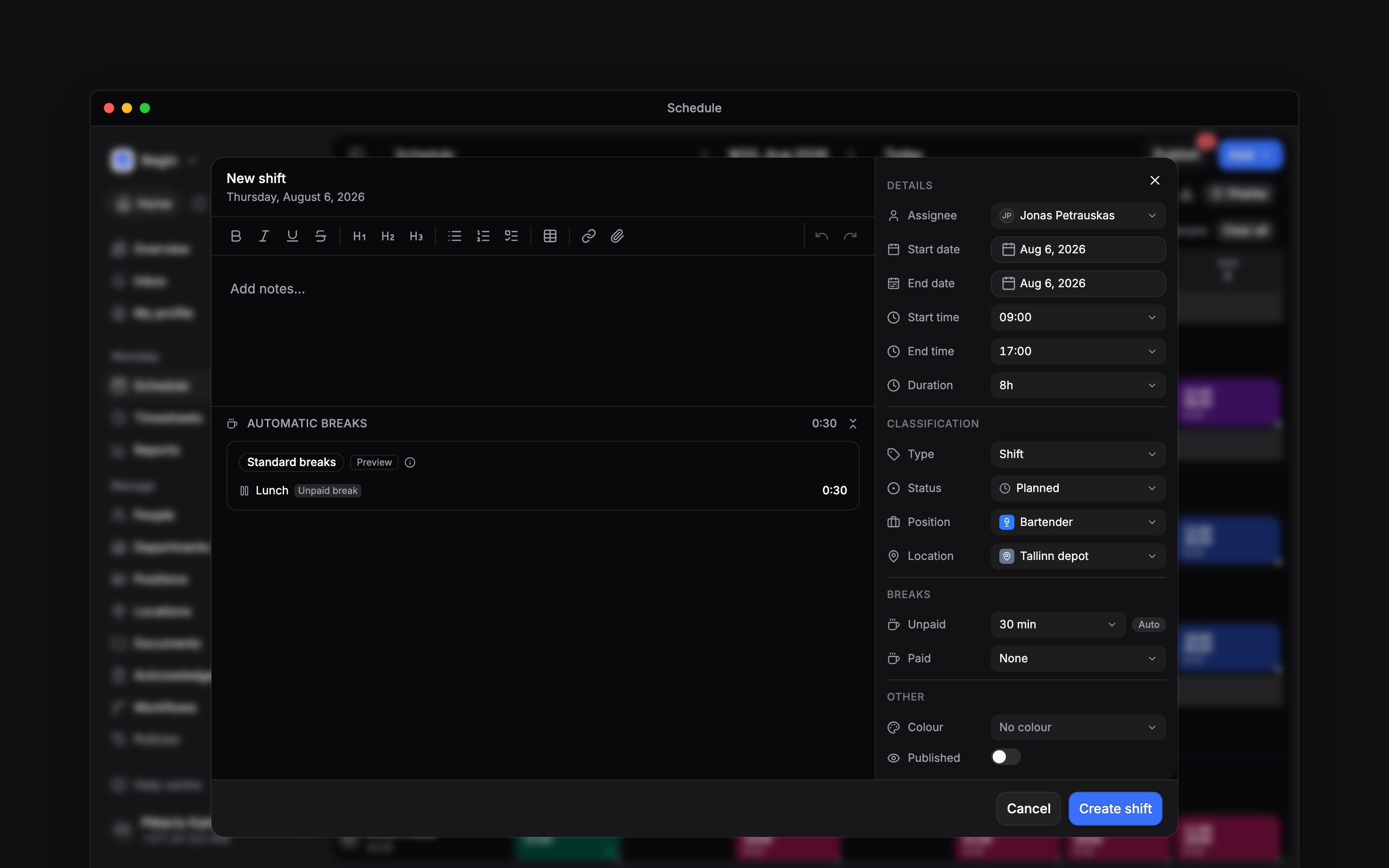
Vorm avaneb klõpsatud inimese ja päevaga ning täidab nende põhjal, mida saab
Lisa Jonas Petrauskasele neljapäevaks vahetus kell 09:00–17:00.
Anna sama vahetus mitmele inimesele
Ava Töötaja ja vali inimesed, ametikohad, osakonnad või asukohad. Võid valikuid kombineerida: mitu korda valitud inimene saab siiski ühe vahetuse. Määra kellaajad ja liigitus üks kord ning vali Loo vahetused. Ametikoha ja asukoha algväärtused tulevad realt. Kui lisad inimesi või rühmi, kelle määrangud on erinevad, muutuvad automaatsed väljad valikuks Inimese enda. Iga vahetus kasutab siis inimese ainsat aktiivset ametikohta ja asukohta. Kõigile sama määrangu andmiseks vali ametikoht või asukoht ise; sinu tehtud valikud jäävad kõigile ühiseks. Kui määrang puudub või võimalikke määranguid on mitu ja reegel nõuab seda, vali enne salvestamist ühine väärtus. Iga inimene saab eraldi vahetuse. Automaatsed pausid lähtuvad tema pausireeglist. Käsitsi sisestatud kestus asendab seda pausiliiki kõigil: 45-minutiline tasustamata paus annab kõigile 45 minutit tasustamata pausi, isegi kui automaatsed pausid erinevad. Begin kontrollib enne salvestamist iga inimese nõudeid ja vastavusreegleid. Blokeeriv reegel võib pakkuda valikut Salvesta ikkagi; range reegli rikkumine tuleb lahendada. Ainult hoiatavad reeglid säilitavad graafiku hoiatusmärgid. Kui õiguste kontroll keeldub mõne inimese eest kirjet loomast, muuda valikut või palu administraatorilt ligipääsu. Mustand jääb avatuks. Taustatöö ajal kontrollitakse õigusi ja reegleid uuesti; juba loodud vahetused jäävad alles, kui hilisemad kirjed ebaõnnestuvad. Valida saab kuni 2000 inimest. Üle 100 inimese valikud töödeldakse taustal partiidena; edenemist ja ebaõnnestumisi näed külgribal. Kordumiseks vali üks inimene.Mida ülejäänud väljad otsustavad
Lisa midagi muud kui vahetus
Menüü Lisa ja paremklõps igal tühjal päeval panevad samale ruudustikule ka teisi plokke. Päeval, kus on juba vahetus, tee vahetusel paremklõps (telefonis vajuta ja hoia) ja ava Lisa, et saada sama loend selle päeva jaoks.Beta
Üks valik Puudumine loetleb kõik puudumise liigid, mis inimesele kehtivad, nii puhkused kui ka liigid, mida broneerivad juhid, ja iga liigi juures on kirjas selle mõju tundidele. Valet tüüpi salvestatud plokk ei jää kinni: vormi väli Tüüp muudab seda.
Juhid saavad sama Töötaja valikuga lisada saadavust või mittesaadavust mitmele inimesele või rühmale. Iga inimene saab iseseisva kirje valitud kuupäevade ja kellaaegadega. Rühmale Koolituse broneerimiseks vali Puudumine ja koolituse liik. Puudumine broneeritakse ainult neile inimestele, kellele liik kehtib. Nendel kirjetel pole vahetuse pause. Olemasoleva kirje muutmine muudab ainult selle inimese kirjet.
Või küsi Begin AI-lt:
Beetafunktsioone võetakse kasutusele järk-järgult. Sinu tööruumis ei pruugi neid veel olla.
Märgi Mārīte Ozola reedel kell 18:00–23:00 mittesaadavaks.
Lase pausidel end ise täita
Tasustamata ja Tasustatud on omaette jaotises. Kui pausireegel vahetusele sobib, arvutab Begin minutid välja: jaotises Pausid on enne salvestamist kiri Eelvaade ja nimetatud on kasutatud reegel. Sisesta oma minutid ja jaotis lülitub olekusse Käsitsi ning lõpetab ümberarvutamise. Tühjenda need nullini ja automaatne paus tuleb tagasi. Automaatsed pausid arvutatakse uuesti, kui muudad inimest, asukohta, tüüpi või kellaaegu või viid vahetuse olekust Kinnitatud välja, ja jäetakse puutumata, kui muudad midagi muud. Vahetuse kopeerimine, kleepimine või dubleerimine, ka Kopeeri järgmisesse kuusse, säilitab selle käsitsi määratud pausid. Automaatsed pausid arvutatakse uuesti selle inimese ja päeva jaoks, kuhu koopia satub, nii et kellelegi teisele antud koopia järgib tema pausireeglit. Käsitsi määratud pausidega vahetus säilitab need täpselt.Juba loodud vahetus salvestub muutmise ajal. Kui avad vormi teist korda, pole sellel nuppu
Salvesta: sulge see ja muudatus on juba tehtud.
Kuidas sisestada öist vahetust, mis lõpeb järgmisel hommikul?
Kuidas sisestada öist vahetust, mis lõpeb järgmisel hommikul?
Määra lõpuaeg algusest varasemaks, näiteks 22:00–06:00, ja Begin lõpetab vahetuse järgmisel
päeval. Kestus loeb tunnid üle südaöö.
Pausireegel muutus pärast salvestamist. Kas vahetuse paus uueneb?
Pausireegel muutus pärast salvestamist. Kas vahetuse paus uueneb?
Ei. Salvestatud vahetus säilitab talle antud pausi ja selle jaotises Pausid on kirjas
Reeglit on pärast nende pauside rakendamist muudetud. Jaotise päise ⋯ menüüs olev Arvuta
pausid ümber rakendab kehtiva reegli.
Edasi
Mallid ja korduvad graafikud
Lõpeta sama vahetuse iganädalane uuesti sisestamine.
Avaldamine
Kuidas mustandperiood meeskonnani jõuab.
Vajad veel abi?
Võta ühendust toega
Kirjuta Begini meeskonnale ja me vastame sulle.
Küsi Begin AI-lt
Ava AI-assistent ja saa nende juhendite põhjal kohe vastused.