


 Pievienojiet personīgo kalendāru sadaļā Iestatījumi → Kalendāri, lai redzētu publicētās maiņas un apstiprināto prombūtni no pašreizējās darbvietas. Katrai darbvietai ir savs savienojums. Tiek pievienots Jūsu pašu darbs, nevis visas komandas grafiks.
Google kalendāru Begin ieslēdz katrā vidē atsevišķi. Ja redzat Šajā darbvietā vēl nav
pieejams, izmantojiet iCal saiti vai sazinieties ar Begin atbalstu.
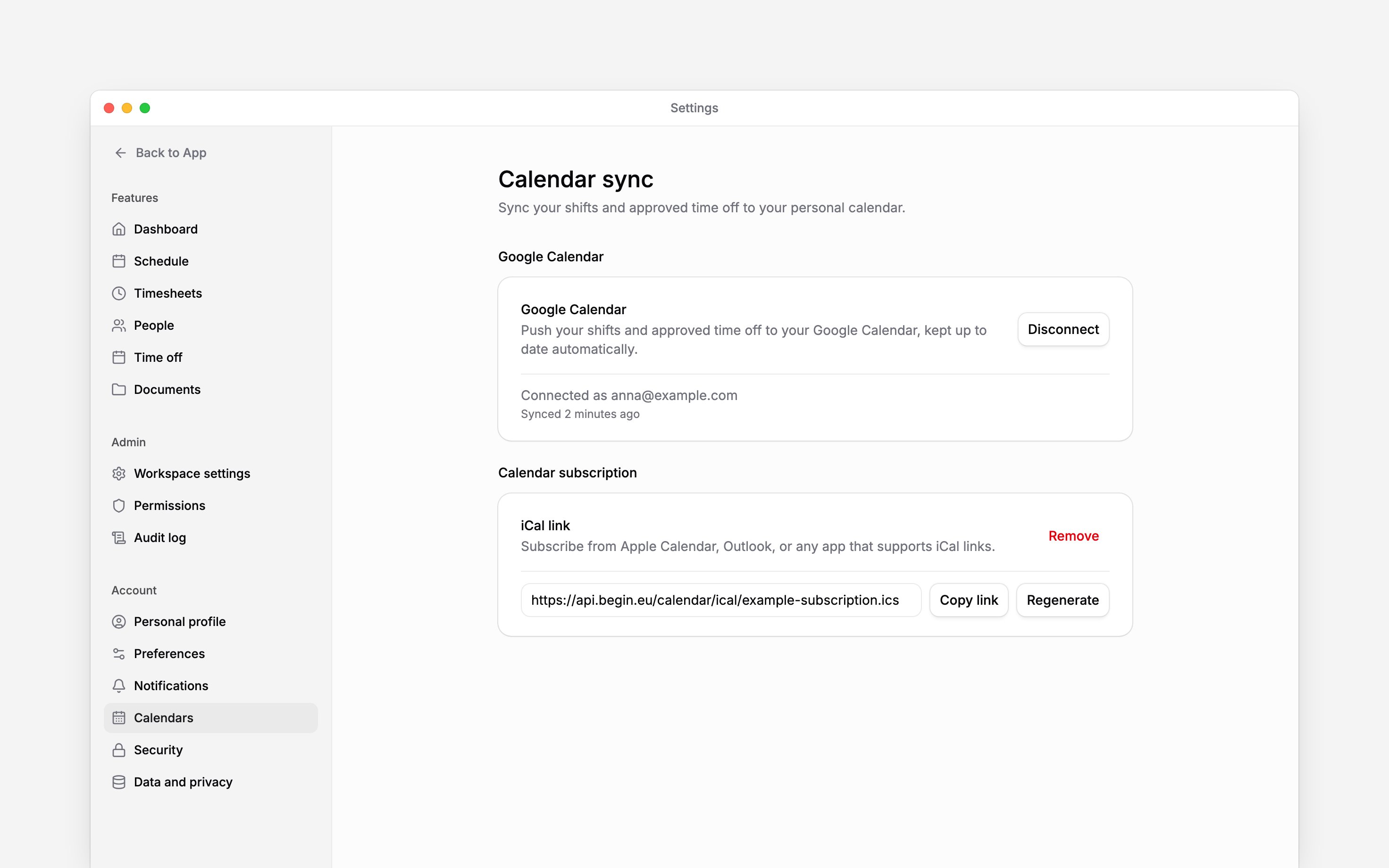
Pievienojiet Google kalendāru
1
Sāciet savienošanu
Sadaļā Google kalendārs izvēlieties Savienot.
2
Apstipriniet piekļuvi
Izvēlieties Google kontu, kura galvenajā kalendārā jānonāk Jūsu darbam, tad apstipriniet
pieprasīto piekļuvi. Begin nelūdz izvēlēties papildu kalendāru.
3
Pārbaudiet savienojumu
Atgriezieties Begin un pārbaudiet pievienoto e-pasta adresi un sinhronizācijas statusu. Jaunas
izmaiņas tiek sinhronizētas automātiski. Atveriet šī Google konta galveno kalendāru un
salīdziniet gaidāmu publicētu maiņu ar Begin, lai pārbaudītu tās datumu un laiku.
Abonējiet citā kalendāra lietotnē
Sadaļā Kalendāra abonements izvēlieties Izveidot saiti, tad Kopēt saiti. Pievienojiet šo saiti kā kalendāra abonementu Apple kalendārā, Outlook vai citā lietotnē, kas atbalsta iCal. Abonējiet URL, nevis importējiet vienreiz lejupielādētu failu. Glabājiet saiti privāti: ikviens, kam tā ir, var lasīt kalendāra plūsmu. Lai aizstātu kopīgotu vai atklātu saiti, izvēlieties Izveidot no jauna un apstipriniet. Vecā saite uzreiz pārstāj darboties; atjauniniet abonementu visur, kur to izmantojāt. Noņemt aptur piekļuvi ar pašreizējo saiti. To pašu Jūsu vietā var izdarīt Begin AI: lūdziet to atvienot Google kalendāru vai izveidot, atjaunot vai noņemt abonementa saiti, un apstipriniet tā kartīti. Saiti tas sarunā nekad nerāda; nokopējiet to sadaļā Iestatījumi → Kalendāri. Google pievienošanai vajadzīga Jūsu pašu pierakstīšanās Google, tāpēc Begin AI sniedz saiti uz lapu, kur to izdarīt.Izprotiet atjauninājumus un atvienošanu
Parādās tikai publicēts darbs. Maiņu melnraksti un prombūtne, kas gaida apstiprinājumu, neparādās. Plūsma aptver pēdējās 30 dienas un nākamās 365 dienas. Ja notikuma trūkst, pārbaudiet, vai tas attiecas uz Jums pievienotajā darbvietā un ietilpst šajā periodā. Kad iCal abonements tiek atsvaidzināts, nosaka Jūsu kalendāra lietotne. Kalendāra sinhronizācija darbojas no Begin uz Jūsu kalendāru. Kalendāra notikuma rediģēšana nemaina maiņu vai prombūtnes pieprasījumu Begin.Izvēloties Atvienot Google, turpmākā sinhronizācija tiek apturēta. Notikumi, kas jau
pievienoti Google kalendāram, tur paliek; ja tie vairs nav vajadzīgi, noņemiet tos Google.
Tālāk
Personalizācijas iestatīšana
Izvēlieties valodu un sākuma lapu.
Konta aizsardzība
Pārskatiet, kam ir piekļuve Jūsu kontam.
Joprojām nepieciešama palīdzība?
Sazināties ar atbalstu
Rakstiet Begin komandai, un mēs Jums atbildēsim.
Jautāt Begin AI
Atveriet AI asistentu un saņemiet tūlītējas atbildes, kas balstītas uz šiem ceļvežiem.