


 Ar Attiecas uz Jūs nosakāt, uz ko noteikums attiecas. Varat sākt ar Visi un pēc tam pievienot konkrētāku noteikumu izvēlētām personām, amatiem, nodaļām vai lomām, ja to noteikumi atšķiras.
Izvēlieties auditoriju
1
Atveriet noteikumu
Atveriet Noteikumi, izvēlieties tā cilni un pievienojiet noteikumu vai atveriet esošu rindu.
Ja Jums ir rediģēšanas piekļuve, tas atveras rediģēšanai, ja nav, tikai lasīšanai.
2
Iestatiet Attiecas uz
Cilnē Vispārīgi atstājiet Attiecas uz vērtību Visi, ja noteikums attiecas uz visu
darbvietu. Lai to sašaurinātu, pārslēdziet uz Pielāgots, izvēlieties + (Pievienot
nosacījumu) un pievienojiet amatu, nodaļu, lomu, personu, personas atrašanās vietu, maiņas
atrašanās vietu vai nodarbinātības veidu. Lomas mērķis notur noteikumu uz Darbinieks,
neattiecinot to uz vadītājiem vai administratoriem.
3
Aktivizējiet to
Tajā pašā cilnē iestatiet Statuss uz Aktīvs un saglabājiet. Melnraksti un arhivēti
noteikumi nav spēkā.
Izslēdziet cilvēkus
Izvēlieties vārdu nosacījuma vidū, lai to pārslēgtu starp ietver jebkuru no un neietver (personām ir jebkurš no un nav). Nosacījums neietver izslēdz tajā nosauktos cilvēkus pat tad, ja tos nosauc cits nosacījums: piemēram, visi nodaļā Virtuve, izņemot vienu personu. Ja visi nosacījumi ir neietver, noteikums attiecas uz visiem, izņemot tos, tāpēc Pielāgots ar vienu nosacījumu Nodarbinātības veids, kas iestatīts uz neietver Līgumstrādnieks, nozīmē visus, izņemot līgumstrādniekus. Pārslēdzot atpakaļ uz Visi, tiek noņemti visi nosacījumi. Nosacījums Personas atrašanās vieta attiecas uz cilvēkiem, kuriem šī atrašanās vieta piešķirta profilā, lai kur būtu viņu maiņas, tāpēc nakts piemaksa divām vietām attiecas tikai uz to darbiniekiem. Nosacījums Maiņas atrašanās vieta, ko piedāvā tikai reģistrēšanās, grafika, noapaļošanas un pārtraukumu noteikumi, darbojas pretēji: tas atbilst vietai, kur ir maiņa vai ieraksts, lai kas to strādātu. Nosacījums Nodarbinātības veids nolasa veidu no cilvēka pašreizējā darba cilnē Darbs un alga, tāpēc izmaiņas tur stājas spēkā uzreiz un līdz ar to pārvieto arī šī gada prombūtnes atlikumu. Cilvēks bez darba ieraksta nekad netiek izslēgts pēc veida, un uz viņu neattiecas nosacījums, kas ietver tikai dažus veidus. Cilvēku izslēgšana nekad nemaina prioritātes līmeni, kurā noteikums atbilst. Noteikumu pārbaudītājs noteikumu, kas cilvēku izslēdz, rāda sadaļā Šajā datumā nav spēkā ar izslēgto veidu vai Izslēdz šo personu.Izvēlieties, kad noteikums ir spēkā
Visiem noteikumiem, izņemot prombūtnes, cita laika, darba laika noteikumus un svētku kalendārus, zem Attiecas uz ir Kad. Atstājiet Vienmēr vai izvēlieties Starp datumiem un norādiet sākumu, beigas vai abus. Ārpus šiem datumiem noteikumam nav ietekmes. To robežās tas ir svarīgāks par noteikumu bez datumiem tiem pašiem cilvēkiem, tāpēc vasaras noteikums Visi no 1. jūnija līdz 31. augustam šajos mēnešos aizstāj noklusējuma noteikumu un 1. septembrī atdod vietu tam. Nodaļas paša noteikums joprojām ir svarīgāks par visa uzņēmuma vasaras noteikumu, jo vispirms tiek ņemts vērā, kam noteikums paredzēts. Atbilstības noteikumi ņem vērā tikai maiņas savu datumu robežās. Ar Kopsummu noapaļošana vai virsstundu Summētais periods datumiem jāsākas un jābeidzas ar veselu mēnesi vai logu. Lai jaunu noteikumu sāktu vēlāk vai lai noteikumu beigtu noteiktā dienā, izmantojiet Kad, nevis datumu saglabāšanas brīdī. Darba laikam nav Kad: jauns darba laika noteikums vai arhivēšana ņem datumu no Piemērot no.Apskatiet rezultātu
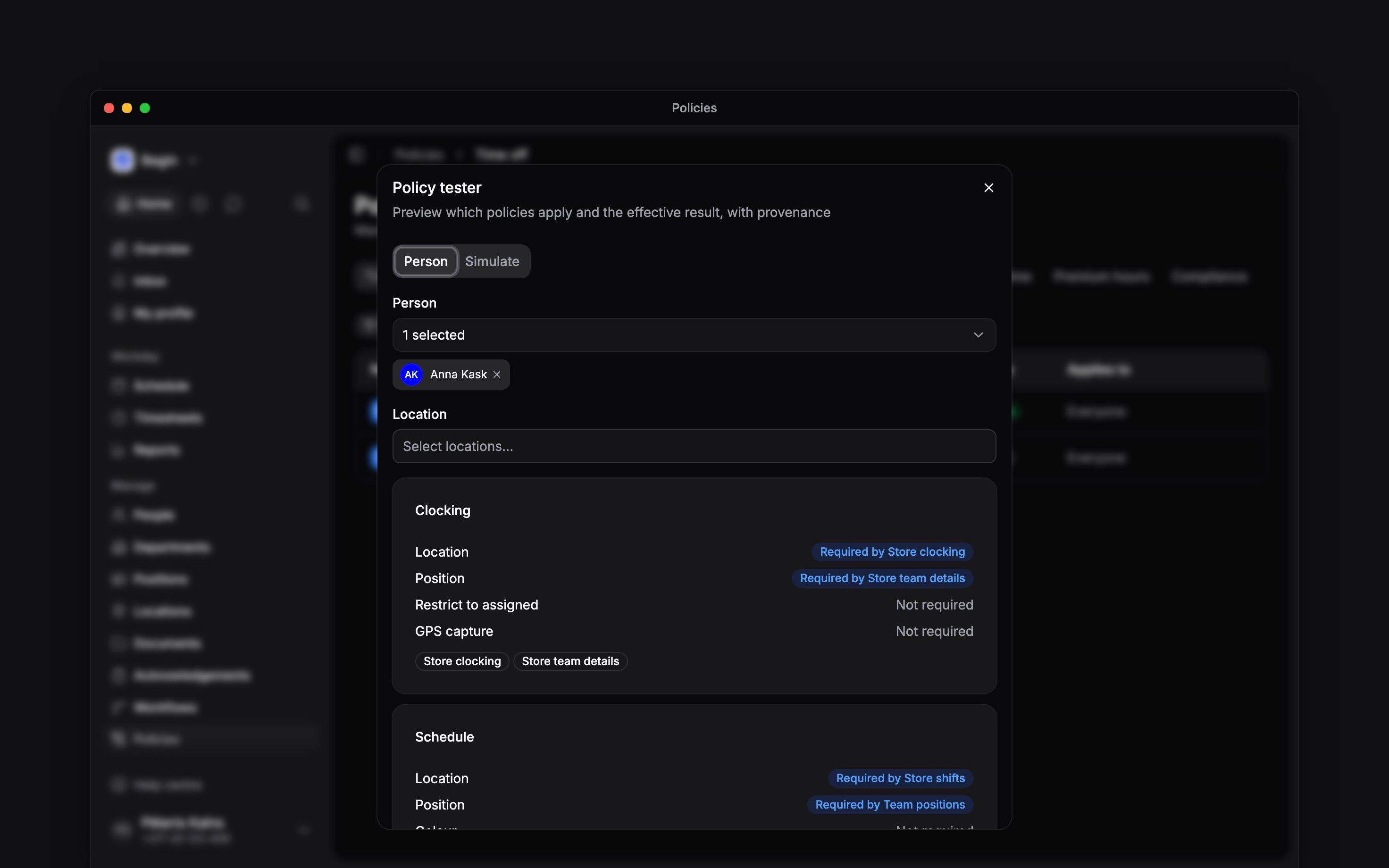
Atveriet Noteikumu opcijas (trīs punktu izvēlne blakus Pievienot) un izvēlieties Noteikumu pārbaudītājs. Noteikumu pārbaudītājs var meklēt arī komandu paletē (Cmd / Ctrl + K). Izvēlieties personu, lai izmantotu viņas pašreizējos piešķīrumus, vai izvēlieties Simulēt, lai pārbaudītu amatu, nodaļu un atrašanās vietu, nevienu nemainot. Kartītes nosauc noteikumus, kas ir spēkā. Ja rezultātu veido vairāki noteikumi, tas arī nosauc, kurš noteikums noteica katru prasību. Pārbaudiet vienu cilvēku, uz kuru noteikumam jāattiecas, un vienu, uz kuru nav, un izlasiet avota nosaukumu: kāds ārpus auditorijas to pašu prasību var saņemt no cita noteikuma. Lai redzētu noteikumus citā dienā, izvēlieties to laukā Datums; Šodien atgriež pašreizējos noteikumus. Pagātnes vai nākotnes datums rāda noteikumus tādus, kādi tie bija tajā dienā, taču personas amati un nodaļas joprojām ir šodienas, un pārbaudītājs to norāda. Noteikumu izmaiņas uzskaita dienas, kad kāds uz šo personu attiecīgs noteikums sāk darboties, mainās vai vairs netiek piemērots, vēlākās dienas atzīmējot ar Ieplānots; izvēlieties dienu, lai redzētu tās noteikumus. Dienā, kurā personai jau ir apstiprināts laiks, Virsstundas un Piemaksas stundas rāda arī Apstiprinātais laiks šajā datumā: noteikumu un iestatījumus, ko saglabāja apstiprināšana. Pēc tiem tiek skaitītas personas stundas šajā dienā, pat ja augstāk redzamais noteikums kopš tā laika mainījies; vēlākas izmaiņas tās ietekmē tikai tad, ja tās piemēro ar Arī agrākiem datumiem. Varat arī pajautāt Begin AI, kuri noteikumi attiecas uz personu, pēc izvēles konkrētā atrašanās vietā vai datumā. Tas izmanto to pašu noteikšanu kā Noteikumu pārbaudītājs un nosauc noteikumu aiz katras atbildes. Savus noteikumus šādi var pārbaudīt ikviens; kolēģa noteikumu pārbaudei vajadzīga piekļuve lapai Noteikumi. Katrā kartītē sadaļā Šajā datumā nav spēkā ir arī noteikumi, kas attiecas uz personu, bet šajā datumā neietekmē, ar iemeslu: tas ir arhivēts vai melnraksts, sāk darboties vēlāk vai tā Kad vēl nav sācies vai jau beidzies. Ja gaidītā noteikuma nav nevienā no tām, pārbaudiet personas pašreizējos piešķīrumus un noteikuma mērķus. Grupām, kurās atbilstība ir atkarīga no atrašanās vietas, izvēlieties pārbaudāmo atrašanās vietu. Prombūtnes, virsstundu, piemaksas stundu, atbilstības un darba laika noteikumi neizmanto maiņas atrašanās vietu; tie izmanto personas atrašanās vietu, kas seko personai, nevis maiņai. Simulēt neatspoguļo reālu personu, tāpēc tas nevar atbilst noteikumam, kas mērķēts tieši uz šo personu.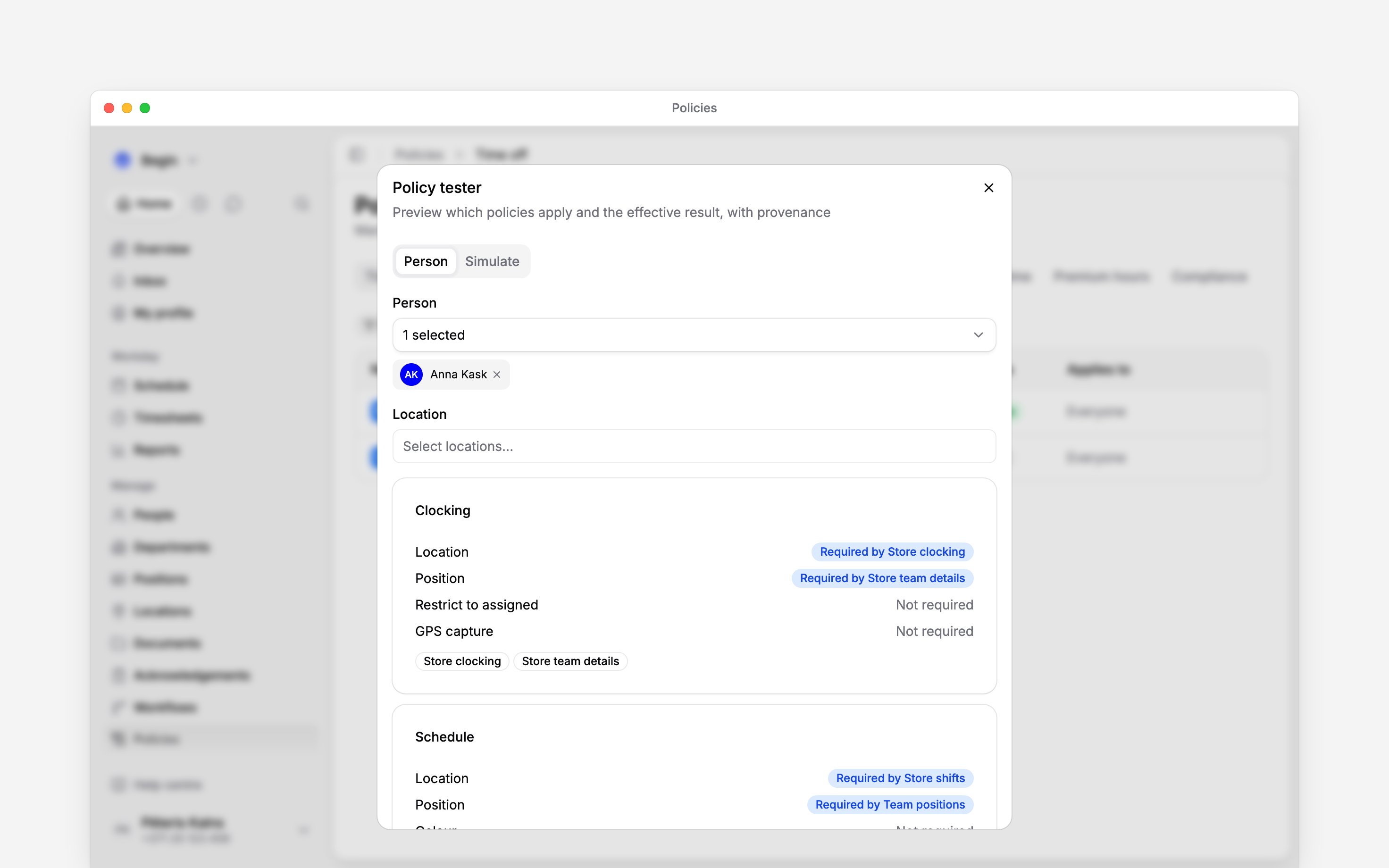
Izvēlieties, kad izmaiņas stājas spēkā
Rediģējot noteikumu, visos redaktoros, izņemot prombūtnes, cita laika un svētku kalendāru redaktoru, blakus Saglabāt ir Piemērot no: Šodien, Vēlāka datuma vai virsstundām, piemaksas stundām un noapaļošanai arī Arī agrākiem datumiem. Izvēlieties Vēlāka datuma un norādiet dienu, un noteikums līdz tai saglabā pašreizējos iestatījumus, pēc tam pārslēdzas pats. Jauns noteikums un arhivēšana stājas spēkā saglabāšanas brīdī, izņemot darba laiku, kur arī tie ņem datumu no Piemērot no. Lielākā daļa izmaiņu pieņem jebkuru dienu un atveras ar Šodien. Divas pieņem tikai perioda pirmo dienu: virsstundu maiņa uz Summētais periods vai no tā, kur logs sākas abos iestatījumos, un Kopsummu noapaļošana maiņa, mēneša pirmajā datumā. Virsstundu izmaiņa, kas pārvieto cilvēkus uz citu virsstundu noteikumu, mainot to, uz ko tas attiecas, tā statusu vai Kad, arī pieņem tikai dienu, kas sāk logu gan noteikumā, ko katra persona atstāj, gan tajā, kuram pievienojas. Kādu, ko neaptver neviens noteikums, skaita kā mēneša, tāpēc izmaiņa, kas atstāj viņu neaptvertu vai sāk viņu aptvert, pieņem mēneša pirmo datumu. Darbvietas pirmais virsstundu, piemaksas stundu vai noapaļošanas noteikums tiek ņemts vērā uzreiz, arī jau reģistrētajam darbam; vēlāk izveidots jauns noteikums tiek ņemts vērā no saglabāšanas dienas. Jaunai darbvietai jau ir pirmais virsstundu noteikums Monthly overtime: lai reģistrētajam darbam piemērotu citus virsstundu iestatījumus, mainiet šo noteikumu un saglabājiet to ar Arī agrākiem datumiem. Prombūtnei, citam laikam un svētku kalendāriem nav datuma: tie stājas spēkā saglabāšanas brīdī. Nosaukums, apraksts, ikona un krāsa nekad netiek datēti. Noteikumam vienlaikus var būt viena ieplānota izmaiņa, un tā rindā redzams Izmaiņas ar datumu. Atveriet noteikumu, lai izvēlētos Rediģēt ieplānotās izmaiņas vai Atcelt ieplānotās izmaiņas (prombūtnei ir tikai atcelšana). Šodienai saglabāts labojums tiek iekopēts arī ieplānotajās izmaiņās, un, saglabājot citu datētu izmaiņu, Begin vispirms jautā, vai to aizstāt. Noteikuma arhivēšana vai dzēšana atceļ tā ieplānotās izmaiņas, un abas darbības vispirms jautā. Statusa maiņa un dzēšana no rindas stājas spēkā uzreiz. Kad maiņa tiek datēta tāpat kā jebkurš cits iestatījums, tāpēc dienas pirms izmaiņām saglabā savus iepriekšējos datumus. Lai labotu jau nostrādātas dienas pēc virsstundu, piemaksas stundu vai noapaļošanas noteikuma, laukā Piemērot no izvēlieties Arī agrākiem datumiem un izvēlieties Turpināt. Tad Jūsu iestatījumi tiek piemēroti no izvēlētās dienas pēdējā gada laikā līdz noteikuma nākamajām izmaiņām, kas paliek. Lai pašreizējos iestatījumus attiecinātu uz pagātni, neko nemainiet. Diena ievēro tos pašus noteikumus kā vēlāka diena, un virsstundām ir vēl viens. Pārtraukumu noteikumiem ir savs pārrēķins. Priekšskatījums saskaita ierakstus, kas mainīsies, un tos, kas paliks nemainīti: tos nosaka vēlākas izmaiņas, to maiņa mainītu citu dienu skaitļus vai to personai ir pārāk daudz datu, lai tos atjauninātu uzreiz. Tas uzskaita algu eksportus, kas aptvēra šīs dienas, lai tos nosūtītu vēlreiz, un norāda, ja saraksts nav pilnīgs. Virsstundām un piemaksas stundām to cilvēku apstiprinātie ieraksti, uz kuriem noteikums attiecas šodien, saglabā apstiprinājumu un savā darbību vēsturē rāda atkārtoti piemēroja noteikumu iestatījumus; ieraksti, kas gaida apstiprinājumu vai apstiprināti pirms iestatījumu iesaldēšanas, mainās automātiski. Ja process apstājas pusceļā, izvēlieties Turpināt uzreiz vai nākamreiz, kad to atverat. Tam vajadzīga atļauja Pievienot un rediģēt Noteikumi, atļauja Rediģēt citu laika ierakstus, kas nav ierobežota ar komandas daļu, un Ko viņi redz?, kas aptver visus, uz kuriem noteikums attiecas toreiz vai tagad; noteikumam Visi, kas nosauc tikai atrašanās vietas vai aptver vairāk nekā 5000 cilvēku, tā ir visa darbvieta.Atrisiniet vienlīdzīgas atbilstības
Divi vienlīdz konkrēti noteikumi vienā grupā var nesakrist. Begin abas rindas atzīmē ar brīdinājuma ikonu; novietojiet uz tās kursoru, lai redzētu otru noteikumu un konflikta iemeslu. Noteikuma redaktors to pašu piezīmi atkārto virs veidlapas. Atveriet jebkuru no noteikumiem un izvēlieties Skatiet noteikumu pārbaudītājā, ko tas ietekmē. Tas atveras tukšs virs noteikuma, tāpēc izvēlieties personu vai izmantojiet Simulēt, lai redzētu, uz ko nesakritība attiecas. Mainiet mērķus vai saskaņojiet iestatījumus, lai faktiskais rezultāts būtu nepārprotams. Prombūtne darbojas citādi, jo katrs prombūtnes noteikums, kas atbilst personai, ir spēkā un saglabā savu atlikumu. Divi prombūtnes noteikumi vienā prombūtnes kategorijā tiek atzīmēti tikai tad, ja tie kādam varētu piešķirt tās pašas dienas divreiz: abi piešķir to pašu likumā noteikto atvaļinājumu vai viens ir paredzēts personai vai grupai, ko otrs jau aptver. Atsevišķi prombūtnes veidi visiem, piemēram, slimības lapa un veselības diena, netiek atzīmēti, tāpat kā pāris, kurā viens noteikums ir neierobežots.Konflikta atzīmes parādās, kad pārbaude ir pabeigta, un pārbaudei vajadzīga atļauja redzēt gan
cilvēkus, gan noteikumus. Ja tās neredzat, pārbaudiet faktisko rezultātu ar Noteikumu
pārbaudītājs.
Tālāk
Prombūtne un tiesības
Piemērojiet prombūtnes un atlikumu noteikumus pareizajiem cilvēkiem.
Reģistrācijas ierobežojumi
Apvienojiet auditorijas un darba vietas noteikumus reģistrēšanai.
Joprojām nepieciešama palīdzība?
Sazināties ar atbalstu
Rakstiet Begin komandai, un mēs Jums atbildēsim.
Jautāt Begin AI
Atveriet AI asistentu un saņemiet tūlītējas atbildes, kas balstītas uz šiem ceļvežiem.