


 Grafiks vienmēr ir viens un tas pats režģis: komandas locekļi kreisajā pusē, dienas augšpusē. Jūs izvēlaties, cik daudz no tā redzat vienlaikus, kā rindas ir sakārtotas un ko rāda katra maiņas kartīte. Visas trīs izvēles ir rīkjoslas pogā Attēlot, un Begin atceras, kā tās atstājāt.
Vispirms izvēlieties periodu
Izkārtojums pārslēdz dienu, nedēļu, mēnesi, ceturksni un gadu. To pašu dara taustiņi no 1 līdz 5. Bultiņas abpus datumam pārvietojas pa vienam periodam, un Šodien atgriež Jūs atpakaļ. Tālrunī poga Šodien parādās ekrāna apakšā, tiklīdz esat aizgājis no pašreizējā perioda. Dienas skatā viens datums ir izklāts pa stundām darbvietas laika joslā. Kad mainās pulksteņa laiks, izlaistā stunda netiek rādīta, bet atkārtotā stunda parādās divreiz. Pārējos izkārtojumos veselas dienas ir novietotas blakus. Ceturksnis un gads rāda garu laika posmu: režģis saglabā savu formu, Jūs ritināt uz sāniem, un mēnešu josla virs dienu galvenēm rāda, kur atrodaties. Eksportēt PDF rīkjoslā izdrukā skatīto periodu, augšpusē norādot piemērotos filtrus. Dienas galvene atzīmē, kas notiek tajā datumā: punkts par katru ierakstu, kūka, ja kādam režģī ir dzimšanas diena, un konfeti, ja kāds uzņēmumā nostrādājis vēl vienu gadu. Uzvirziet kursoru galvenei vai tālrunī pieskarieties tai, lai izlasītu ierakstus un uzzinātu, kam ir dzimšanas diena un kam darba jubileja, kopā ar gadu skaitu. Dienas skatā galvenes nav, tāpēc dzimšanas dienas un darba jubilejas ir uzskaitītas zem rindas Ieraksti. Grupā Dienas sadaļā Attēlot šīm atzīmēm ir Ieraksti, Dzimšanas dienas un Darba jubilejas, blakus Nedēļas nogales un Svētki; rindai Ieraksti ir sava opcija grupā Rindas.Beta
Grupēšana pēc klienta tiek ieviesta pakāpeniski, tāpēc Jūsu darbvietā tās var vēl nebūt. Ja
izvēlnē Grupēšana nav opcijas Klients, palūdziet mums to ieslēgt.
Sakārtojiet rindas atbilstoši jautājumam
Grupēšana nosaka, kādas joslas ir režģī, un tā maina grafiku vairāk nekā jebkas cits panelī. Izvēlieties to pēc tā, ko pārbaudāt.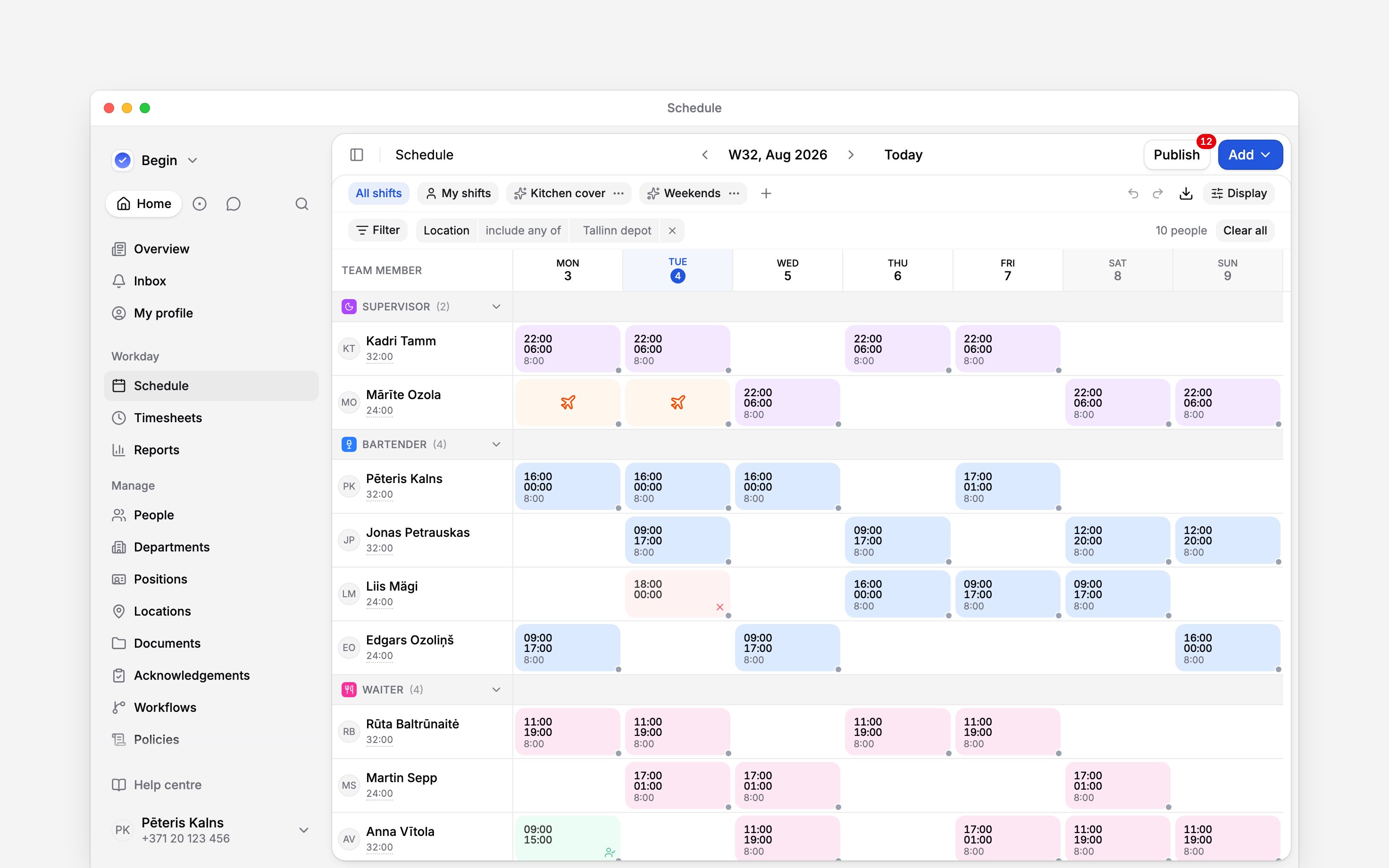
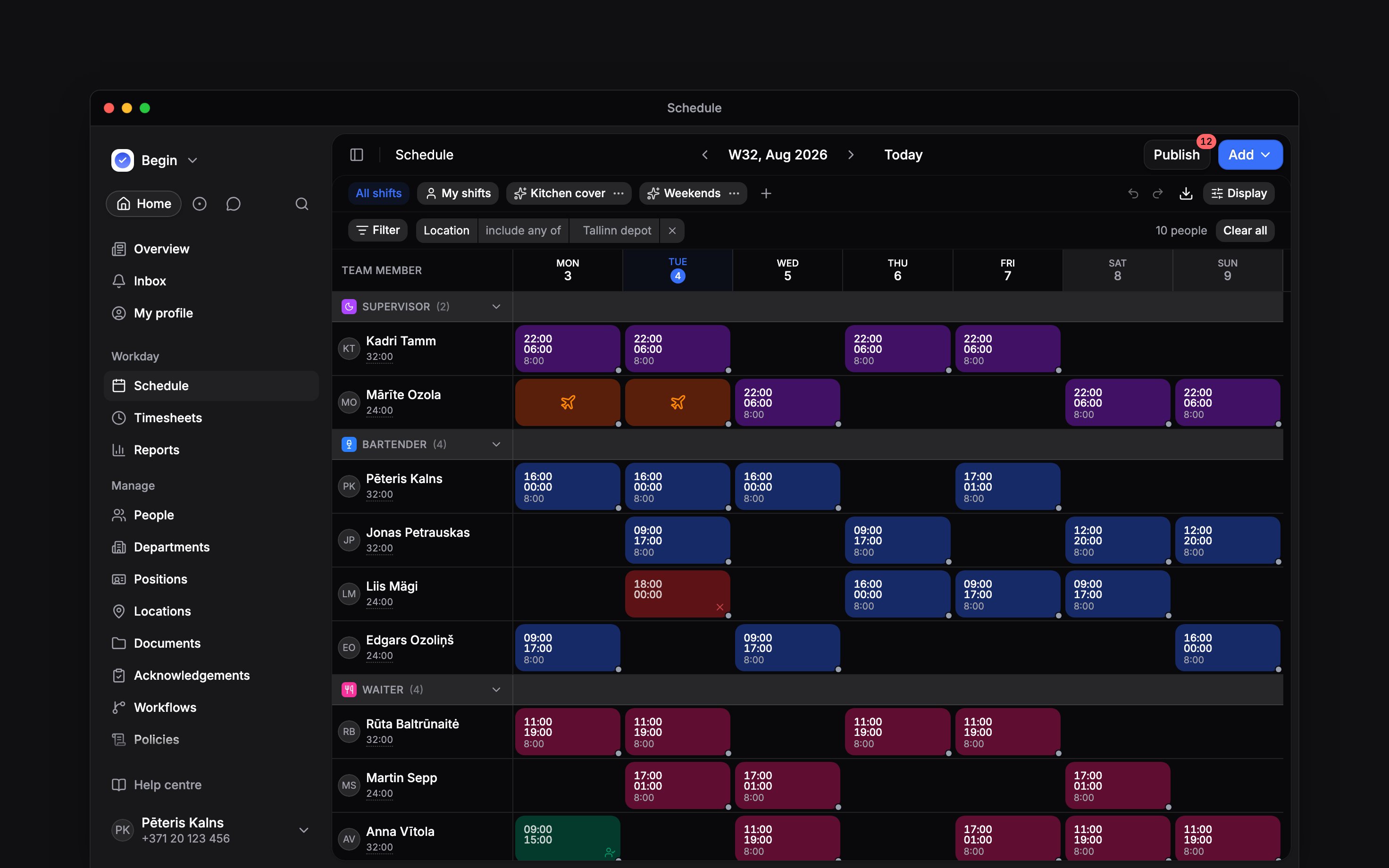
Grupējot pēc amata, josla ir darbs, un rindas zem tās ir cilvēki, kas to ieņem
Kas strādā sestdien?
Nosakiet, ko rāda maiņas kartīte
Kartītē ir līdz divām rindiņām, un Jūs izvēlaties, ko tajās rādīt. Augšējais lauks un Apakšējais lauks var būt Nav, Plānotais laiks, Ilgums, Atrašanās vieta, Maiņas veidne, Darba laika uzskaites laiks vai Darba laika uzskaites ilgums, un sākumā augšā ir laiks, bet apakšā ilgums. Ilgums ir garums bez neapmaksātajiem pārtraukumiem. Maiņas veidne nosauc veidni, kuras tips, vietējais laiks un beigu diena atbilst maiņai, kā arī tās amats, atrašanās vieta un krāsa, ja veidne tos nosaka; lauks paliek tukšs, ja neviena veidne neatbilst vai divas dažādas atbilst vienlīdz. To redz tikai tie, kas var lasīt veidnes: tie, kas var izveidot vai rediģēt maiņas vai pārvaldīt grafika iestatījumus. Augšējā laukā šaurā šūnā nosaukums pāriet otrā rindiņā, nevis tiek saīsināts. Abi darba laika uzskaites lauki rāda, ko reģistrēja saistītais laika ieraksts, un paliek tukši, līdz tāds ir; Rādīt plānoto līdz reģistrācijai šo tukšumu aizpilda ar plānu. Rādīt stundas pievieno kopsummu blakus katram vārdam, un Stundas izvēlas, kuras stundas tā skaita: plānotās, apmaksātās vai apmaksātās pret plānotajām. Pēdējā ir noklusējums, un tikai tā rāda plānu un rezultātu kopā. Apstiprināts laika ieraksts tiek skaitīts vienmēr. Ja maiņai tāda nav, līdz tās beigām tiek skaitītas plānotās stundas, arī tad, ja kāds ir maiņas vidū. Pēc tam maiņa netiek skaitīta nemaz, vai nu neviens nereģistrējās, vai ieraksts vēl gaida apstiprinājumu, tāpēc kopsumma samazinās, nevis ieskaita stundas, ko neapliecina neviens ieraksts. Ja grupēšana pēc atrašanās vietas vai amata kādu ievieto vairākās rindās, katra rinda rāda savu daļu no kopsummas, piemēram, 38 h no 115 h, un rindas kopā veido kopsummu. Uzvirziet kursoru skaitlim vai tālrunī pieskarieties vārdam, lai redzētu kopsummu sadalījumā pa atrašanās vietām vai amatiem. Grupējot pēc iezīmes vai nodaļas, katra rinda joprojām rāda visu kopsummu. Rādīt virsstundas blakus katra cilvēka stundām pievieno viņa virsstundas vai nepietiekamās stundas, ko aprēķina no tām pašām stundām, kuras izvēlas Stundas, tāpēc, ja Stundas ir plānotās, maiņas pievienošana vai noņemšana to maina. Opcija atrodas zem Rādīt stundas un tiek paslēpta kopā ar to. Cilvēkam ar summētā perioda virsstundu noteikumu mēneša, ceturkšņa un gada skatā redzams arī perioda atlikums, apzīmēts ar Σ. Kas pievienojas darbvietai, tam tā sākumā ir ieslēgta kā paša iestatījums, ja vien administrators nav iestatījis darbvietas noklusējumu. Vēlāk iestatīts darbvietas noklusējums to nemaina, un Atiestatīt to izslēdz. Vai jautājiet Begin AI:Cik stundu katram cilvēkam ieplānots šonedēļ?
Attēlojuma iestatījumi ir tikai Jūsu. To maiņa neko nepārvieto citu ekrānos un nerediģē nevienu
maiņu, un Atiestatīt tos atjauno. Ja administrējat darbvietu, Iestatīt noklusējumu visiem
padara Jūsu pašreizējo iestatījumu par sākumpunktu katram iestatījumam, ko cilvēki paši nav
mainījuši. Begin AI var tāpat mainīt Jūsu Attēlot, to atiestatīt vai iestatīt noklusējumu
visiem, un tā kartīte pirms jebkādām izmaiņām nosauc katru opciju tāpat kā panelis.
Kāpēc nakts maiņa redzama tikai dienā, kad tā sākas?
Kāpēc nakts maiņa redzama tikai dienā, kad tā sākas?
Nedēļas un mēneša izkārtojumā pēc noklusējuma ir atzīmēts Sakļautas nakts maiņas, tāpēc
maiņa, kas šķērso pusnakti, atrodas savā sākuma dienā. Noņemiet atzīmi sadaļā Attēlot, grupā
Maiņu kartītes, lai to attēlotu pāri abām dienām. Eksportēt PDF nakts maiņas izdrukā
tāpat.
Kur pazuda sestdiena un svētdiena?
Kur pazuda sestdiena un svētdiena?
Sadaļā Attēlot, grupā Dienas, nav atzīmēts Nedēļas nogales. Atzīmējiet to, lai
kolonnas atgrieztos.
Vai ilgumu var rādīt kā 9.25, nevis 9:15?
Vai ilgumu var rādīt kā 9.25, nevis 9:15?
Jā. Ilguma formāts sadaļā Attēlot pārslēdz starp Stundas un minūtes (9:15) un
Decimāls (9.25).
Tālāk
Filtri un saglabātie skati
Sašauriniet režģi līdz vienai tā daļai un saglabājiet šo iestatījumu.
Maiņu izveide
Laiki, atbildīgie, pārtraukumi un maiņas veidlapa.
Joprojām nepieciešama palīdzība?
Sazināties ar atbalstu
Rakstiet Begin komandai, un mēs Jums atbildēsim.
Jautāt Begin AI
Atveriet AI asistentu un saņemiet tūlītējas atbildes, kas balstītas uz šiem ceļvežiem.