


 Pievienojiet klientu vienreiz, un to varēs izvēlēties katrā maiņā un laika ierakstā. Obligāts ir tikai nosaukums. Klienta numurs nav obligāts, bet pēc tā klientu var atrast visātrāk. Lai pievienotu daudzus uzreiz, importējiet tos no izklājlapas.
Beta
Klienti tiek ieviesti pakāpeniski, tāpēc Jūsu darbvietā tie var vēl nebūt. Ja sānjoslā nav
Klienti, palūdziet mums tos ieslēgt.
Pievienojiet klientu
1
Atveriet veidlapu
Atveriet Klienti un izvēlieties Pievienot klientu vai komandu paletē (Cmd /
Ctrl + K) meklējiet Pievienot klientu.
2
Ievadiet klienta nosaukumu
Nosaukums ir vienīgais obligātais lauks. Ja komanda izmanto klientu numurus, pievienojiet
Klienta numurs: diviem klientiem, arī arhivētiem, nevar būt viens numurs.
3
Pievienojiet logotipu
Sadaļā Logotips izvēlieties Augšupielādēt un atlasiet attēlu. Tas tiek apgriezts
kvadrātā un redzams blakus klienta nosaukumam sarakstos un atlasēs. To var pievienot arī vēlāk.
4
Pievienojiet kontaktinformāciju
E-pasts, Tālrunis un Juridiskā adrese parādās klienta profilā. Meklējiet juridisko
adresi un izvēlieties atbilstību, lai aizpildītu pilsētu, novadu vai reģionu, pasta indeksu un
valsti, vai ierakstiet tos laukos zem meklēšanas lodziņa. Citas klienta adreses, piemēram, tā
objektus, vēlāk pievienojiet profilā.
5
Aizpildiet obligāto informāciju
Katrs lauks, ko darbvieta atzīmējusi kā obligātu, ir norādīts sadaļā Obligātā informācija,
un uz to jāatbild. Par tiem stāstīts lapā Klientu
lauki.
6
Saglabājiet
Izvēlieties Pievienot klientu. Atveras klienta profils, un klientu var izvēlēties maiņās un
laika ierakstos.
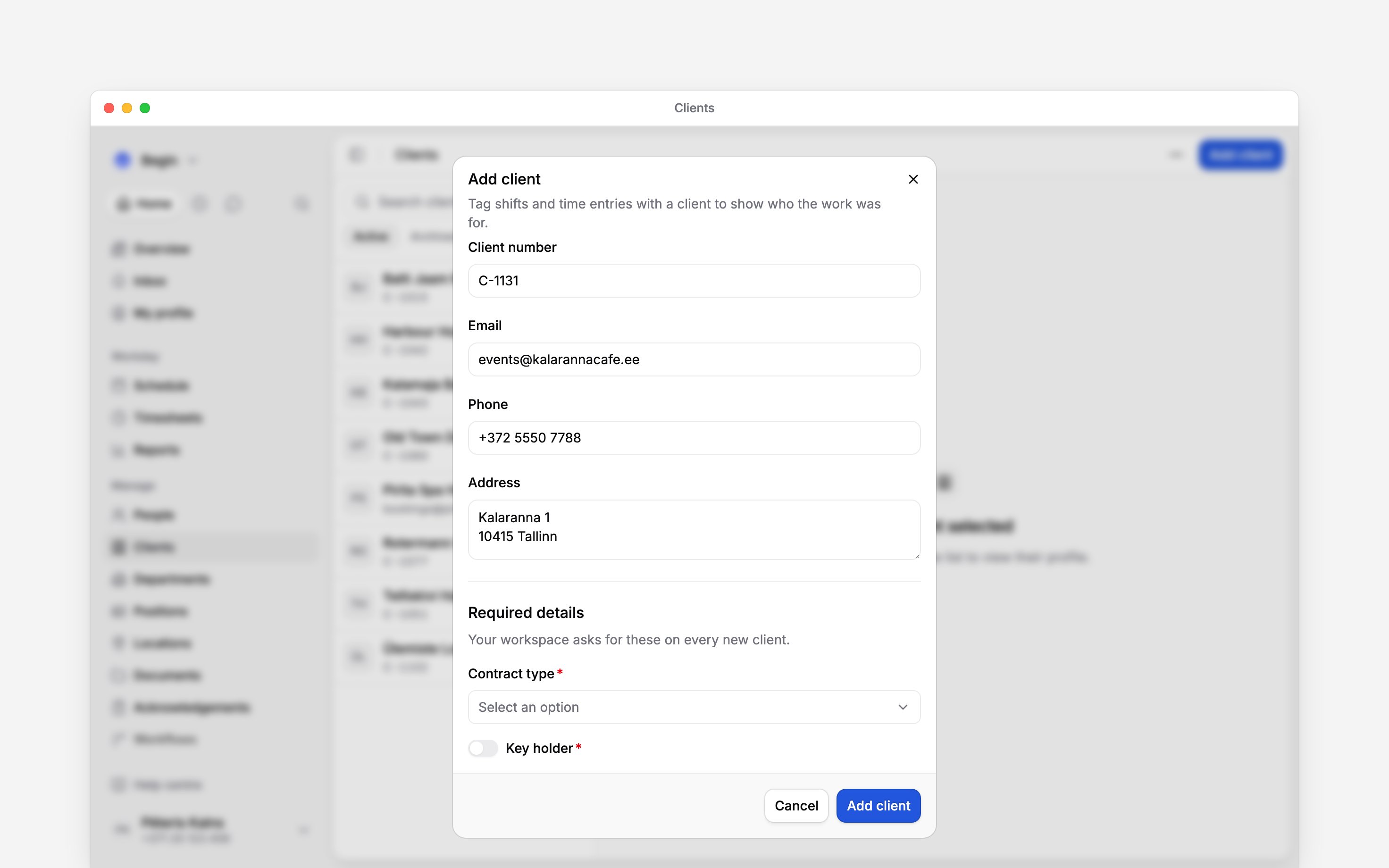
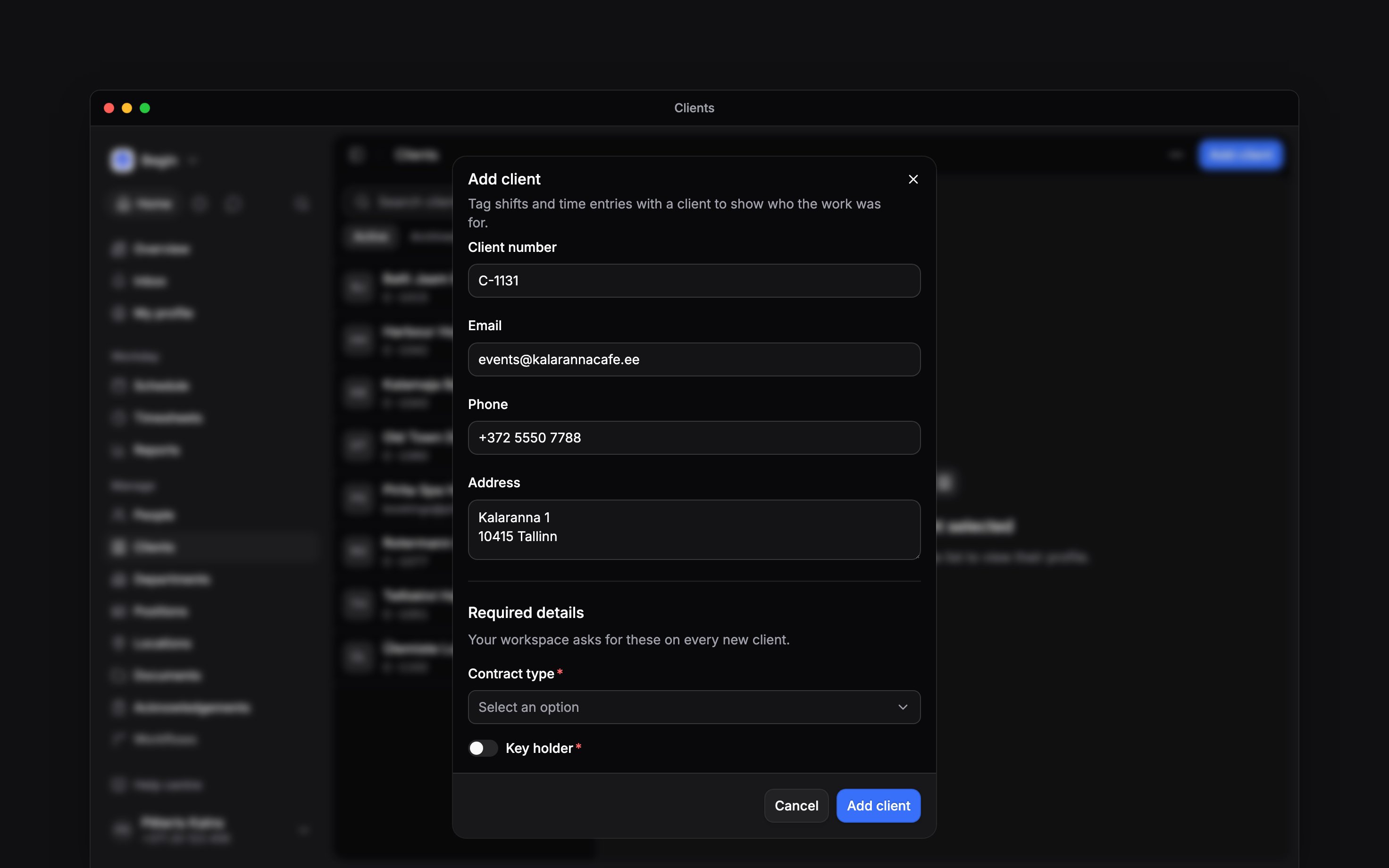
Pievieno klientu Harbour House ar klienta numuru C-1042.
Pievienojiet klientu, atzīmējot darbu
Nav jāpamet maiņa vai laika ieraksts, ko aizpildāt. Ierakstiet klienta nosaukumu laukā Klienti, un, ja klienta ar šādu nosaukumu nav, saraksta apakšā izvēlieties Izveidot klientu ar šo nosaukumu. Atveras tā pati veidlapa ar aizpildītu nosaukumu, un jaunais klients uzreiz tiek pievienots maiņai vai ierakstam.Atrodiet klientu vēlreiz
Meklēšana virs saraksta atrod jebkura klienta nosaukuma vai numura vārda sākumu:1042 atrod C-1042, bet harb atrod Harbour House. Tā meklē tikai atvērtajā cilnē Aktīvs vai Arhivēts.
Lai atrastu klientu no jebkuras vietas Begin, izmantojiet komandu paleti. Tā atrod arī arhivētus klientus un atrod klientu pēc jebkura klienta lauka vērtības, ja lauks atzīmēts kā Meklējams.
Mainiet klienta datus
Atveriet klientu un sadaļā Detaļas noklikšķiniet uz vērtības, lai turpat mainītu tā numuru vai kontaktinformāciju. Izvēlieties Rediģēt, lai mainītu nosaukumu, logotipu vai vairākus datus kopā; datorā logotipu uzreiz maina arī kvadrāts blakus klienta nosaukumam. Izmaiņa parādās visur, kur klients ir atzīmēts. Pārējos laukus aizpilda pašā profilā (Klientu profili).Tālāk
Klientu profili
Aizpildiet klienta laukus un glabājiet piezīmes par to.
Darba atzīmēšana ar klientiem
Pievienojiet klientu maiņām un laika ierakstiem.
Joprojām nepieciešama palīdzība?
Sazināties ar atbalstu
Rakstiet Begin komandai, un mēs Jums atbildēsim.
Jautāt Begin AI
Atveriet AI asistentu un saņemiet tūlītējas atbildes, kas balstītas uz šiem ceļvežiem.