


 Maiņa ir viens bloks viena cilvēka rindā. To sākat, noklikšķinot uz vajadzīgās dienas vai ar pogu Pievienot rīkjoslā, un abos gadījumos atveras viena un tā pati veidlapa. Izveidotā maiņa paliek , komandai neredzama, līdz publicējat periodu.
Maiņu izveidei vajag atļauju Pievienot un rediģēt maiņas. Cilvēks ar darbinieka lomu var
pievienot un noņemt tikai savus blokus Pieejams un Nav pieejams. Maiņas viņš izveidot
nevar, un citu cilvēku rindām pieskarties nevar.
Pievienojiet maiņu
1
Atveriet periodu, ko aizpildāt
Mēnesi, lai izplānotu vairākas nedēļas, dienu vienam noslogotam objektam.
2
Noklikšķiniet uz tukšās dienas šī cilvēka rindā
Veidlapa atveras ar šo cilvēku un datumu. Ja grupējat pēc amata vai atrašanās vietas, šūna
aizpilda arī tos. Pievienot rīkjoslā dara to pašu ekrānā redzamajam periodam, un atbildīgais
ir Jūs.
3
Iestatiet stundas
Jauna maiņa ilgst no 09:00 līdz 17:00. Mainiet sākumu vai beigas vai iestatiet Ilgums, un
beigu laiks pielāgosies.
4
Norādiet, kāds ir darbs
Amats un Atrašanās vieta ir sadaļā Klasifikācija. Ja atbildīgajam ir tieši viens
amats un viena atrašanās vieta, abi tiek aizpildīti automātiski.
5
Izveidot maiņu
Kartīte uzreiz parādās rindā, atzīmēta kā melnraksts līdz publicēšanai. Ja atbildīgais ir
Atvērta maiņa, Izveidot vairāk aizver un atkal atver veidlapu nākamajai maiņai, un
apstiprinājumā redzams izveidoto skaits.
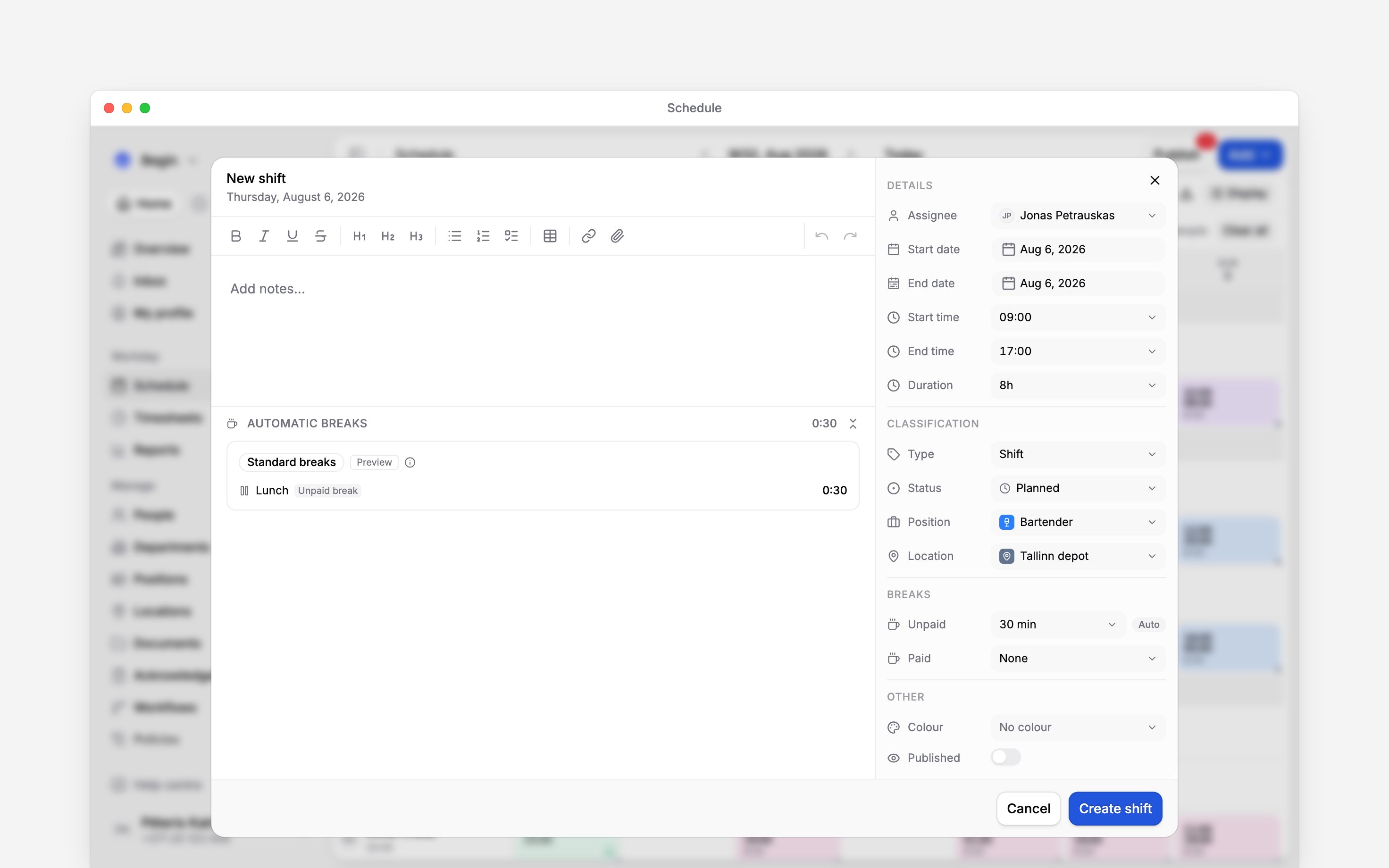
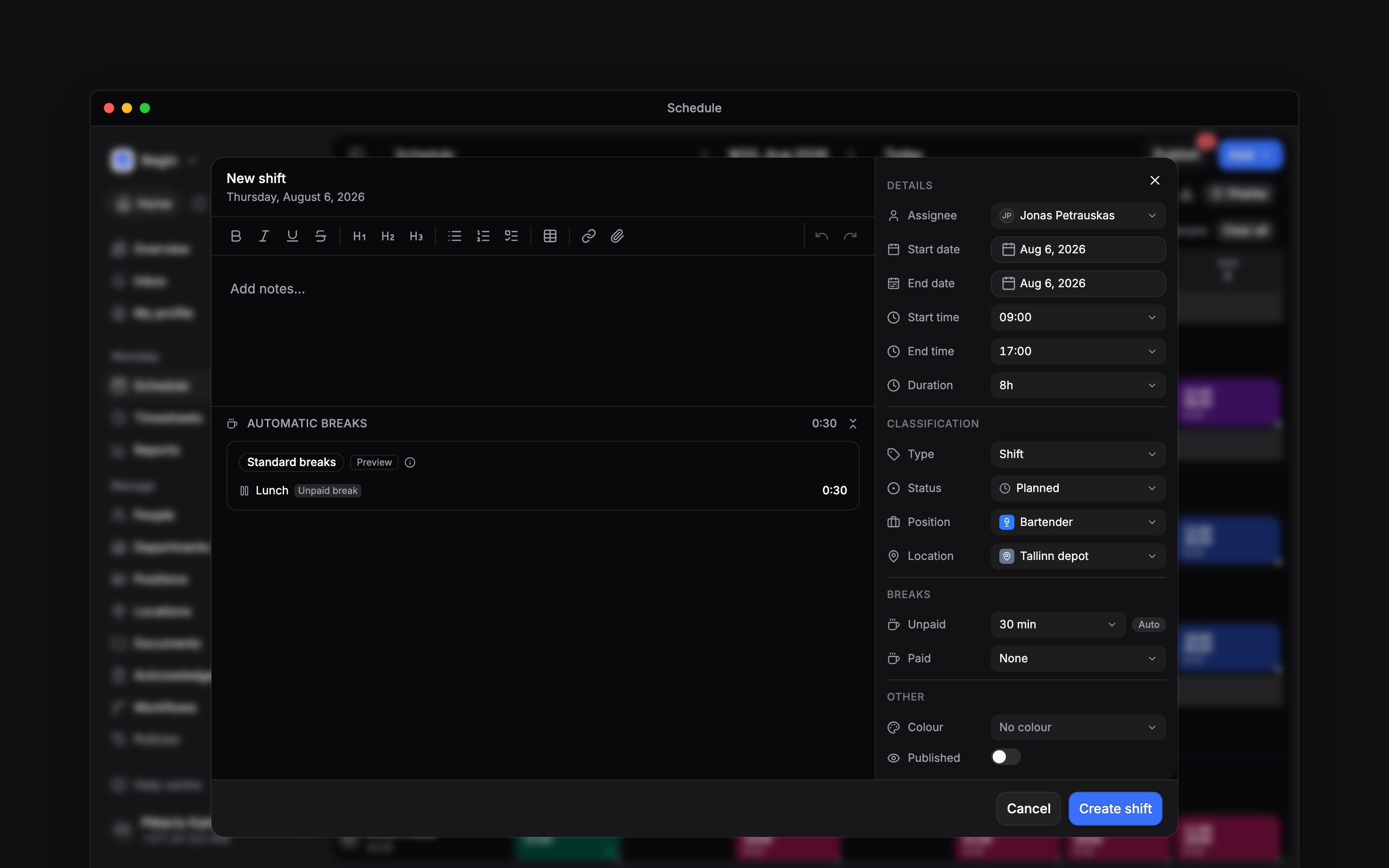
Veidlapa atveras ar cilvēku un dienu, uz kuras noklikšķinājāt, un aizpilda, ko var, no viņa datiem
Pievieno maiņu Jonas Petrauskas ceturtdien no 09:00 līdz 17:00.
Ko nosaka pārējie lauki
Beta
Beta funkcijas tiek ieviestas pakāpeniski. Jūsu darbvietā tās var vēl nebūt.
Pievienojiet kaut ko citu, ne maiņu
Izvēlne Pievienot un peles labās pogas klikšķis uz jebkuras tukšas dienas ievieto tajā pašā režģī arī citus blokus. Dienā, kurā jau ir maiņa, noklikšķiniet uz maiņas ar peles labo pogu (tālrunī nospiediet un turiet) un atveriet Pievienot, lai redzētu to pašu sarakstu šai dienai.
Cits laiks pievienojas tiem, tiklīdz darbvietā ir tam paredzēts noteikums. Bloks, kas saglabāts kā nepareizs veids, nav iestrēdzis: Tips veidlapā to pārvieto.
Vai jautājiet Begin AI:
Atzīmē Mārīti Ozolu kā nepieejamu piektdien no 18:00 līdz 23:00.
Ļaujiet pārtraukumiem aizpildīties pašiem
Neapmaksāts un Apmaksāts ir atsevišķā sadaļā. Ja maiņai atbilst pārtraukumu noteikums, Begin aprēķina minūtes: sadaļā Automātiskie pārtraukumi pirms saglabāšanas redzams Priekšskatījums un izmantotā noteikuma nosaukums. Ievadiet savas minūtes, un sadaļa pārslēdzas uz Manuāls un vairs nepārrēķina. Notīriet tās līdz nullei, un automātiskais pārtraukums atgriežas. Automātiskie pārtraukumi tiek pārrēķināti, kad maināt cilvēku, atrašanās vietu, tipu vai stundas vai pārvietojat maiņu ārā no statusa Apstiprināts, un netiek aiztikti, kad maināt kaut ko citu. Kopējot, ielīmējot vai dublējot maiņu, arī ar Kopēt uz nākamo mēnesi, tās manuālie pārtraukumi paliek nemainīgi. Automātiskie pārtraukumi tiek pārrēķināti cilvēkam un dienai, kur nonāk kopija, tāpēc kopija, kas piešķirta kādam citam, seko viņa pārtraukumu noteikumam. Maiņa, kuras pārtraukumus iestatījāt manuāli, tos saglabā precīzi.Jau izveidota maiņa tiek saglabāta, kamēr to rediģējat. Atverot veidlapu otro reizi, tajā nav
pogas Saglabāt: aizveriet to, un izmaiņas jau ir veiktas.
Kā ievadīt nakts maiņu, kas beidzas nākamajā rītā?
Kā ievadīt nakts maiņu, kas beidzas nākamajā rītā?
Iestatiet beigu laiku agrāku par sākumu, piemēram, no 22:00 līdz 06:00, un Begin beigs maiņu
nākamajā dienā. Ilgums skaita stundas pāri pusnaktij.
Pārtraukumu noteikums mainījās pēc saglabāšanas. Vai maiņas pārtraukums atjaunojas?
Pārtraukumu noteikums mainījās pēc saglabāšanas. Vai maiņas pārtraukums atjaunojas?
Nē. Saglabāta maiņa patur piešķirto pārtraukumu, un tās sadaļā Automātiskie pārtraukumi ir
rakstīts Noteikums ir mainīts pēc šo pārtraukumu piemērošanas. Pārrēķināt pārtraukumus
sadaļas galvenē piemēro pašreizējo noteikumu.
Tālāk
Veidnes un maiņu grafiki
Vairs katru nedēļu neievadiet to pašu maiņu.
Publicēšana
Kā melnraksta periods nonāk līdz komandai.
Joprojām nepieciešama palīdzība?
Sazināties ar atbalstu
Rakstiet Begin komandai, un mēs Jums atbildēsim.
Jautāt Begin AI
Atveriet AI asistentu un saņemiet tūlītējas atbildes, kas balstītas uz šiem ceļvežiem.