


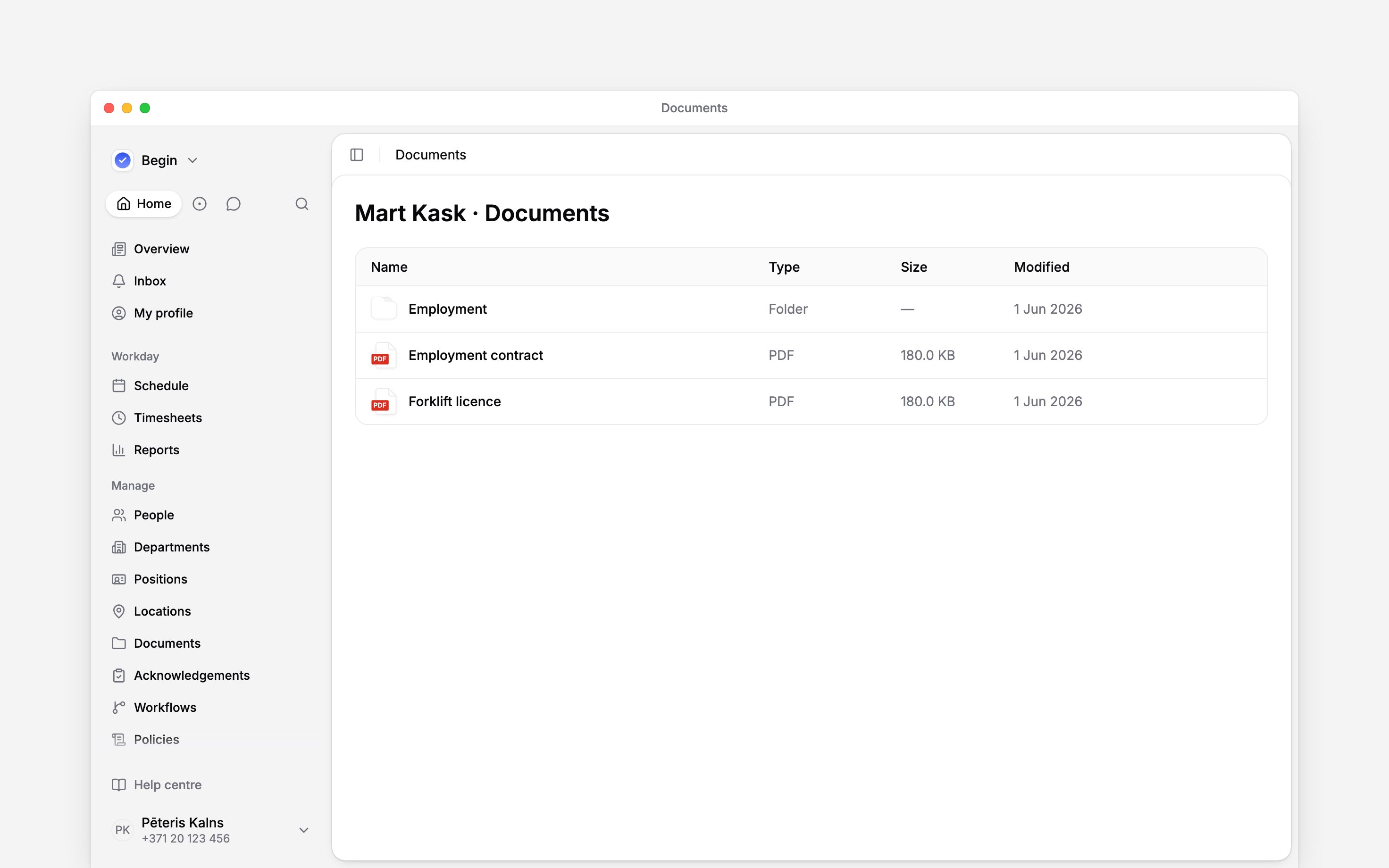
 Pirms kopīgošanas ievietojiet dokumentu tam paredzētajā vietā. Izmantojiet Dokumenti darbvietas materiāliem vai Cilvēki → cilvēks → Dokumenti failam, kas pieder vienam dalībniekam. Lai darbvietas failus glabātu kopā klientam, izmantojiet Klienti → klients → Dokumenti.
Pievienojiet failu vai mapi
Darbvietas dokumentu izveide, rediģēšana un dzēšana ir atsevišķas atļaujas. Lai skatītu vai pārvaldītu cita cilvēka privātos dokumentus, vajadzīga arī atļauja skatīt vai pārvaldīt citu cilvēku dokumentus. Ja kādas darbības trūkst, lūdziet administratoram pārbaudīt šo atļauju un dokumenta kopīgošanas iestatījumus.1
Atveriet mērķa vietu
Izvēlieties darbvietas vai cilvēka lapu Dokumenti, tad atveriet mapi, kurā fails jāglabā.
2
Izmantojiet Jauns
Izvēlieties Augšupielādēt failu esošam failam, Jauna mape failu kārtošanai vai Jauns
dokuments, lai rakstītu Begin. Jauna tabula pievieno tabulas dokumentu darbvietas sadaļā
Dokumenti; cilvēka mapē tā netiek piedāvāta. Jauna mape pirms izveides rāda lauku
Mērķis: mape, kas izveidota, kamēr atvērta cilvēka mape, arī mape zem Dokumenti →
Cilvēki, nonāk šī cilvēka dokumentos, nevis galvenajā dokumentu sarakstā. Kur ieslēgti
apstiprinājumi, Jauns saistīts dokuments pievieno dokumentu, kas atveras no tīmekļa adreses,
piemēram, PDF citā vietnē (Dokumentu
apstiprinājumi).
3
Pabeidziet augšupielādi vai izveidi
Fails vai mape parādās pašreizējā sarakstā. Pirms kopīgošanas atveriet to un pārbaudiet
rezultātu.
Kārtojiet un kopīgojiet to
Izmantojiet rindas darbības, lai pārdēvētu, pārvietotu vai noņemtu vienumu. Atveriet mapes, lai strādātu tajās; cilvēka mape paliek viņa dalībnieka dokumentu sadaļā. Lai pārvietotu mapi cita cilvēka mapē, vajadzīga rediģēšanas piekļuve katram tās vienumam. Tabulas pārdēvēšana pārdēvē arī tās ierakstus, tāpēc tai vajadzīga Pilna piekļuve tabulai gan sadaļā Dokumenti, gan ar Begin AI; rediģēšanas piekļuve tiek noraidīta, tāpēc lūdziet kādu ar Pilna piekļuve to pārdēvēt. Līgumam vajadzīga arī atļauja rediģēt tā darbinieku neatkarīgi no kopīgošanas iestatījumiem: skatiet Līgumu izveide un parakstīšana. Izmantojiet Kopīgot, lai izvēlētos cilvēkus vai grupas, kam vajadzīga piekļuve, un viņiem piešķiramo atļauju. Tas, kurš var skatīt failu, ne vienmēr var to rediģēt. Saraksts paliek atvērts, kamēr atzīmējat vairākus, un jau esošas atzīmes noņemšana atņem šim cilvēkam piekļuvi. Nekas nemainās, kamēr neizvēlaties Saglabāt izmaiņas. Kopīgot nav pieejams, ja Jums nav Pilna piekļuve dokumentam vai mapei, un, to izvēloties, tas to pasaka; lūdziet kādu, kam tā ir. Saņēmēju lomai jābūt ieslēgtai arī Dokumenti → Piekļuve datiem. Kopīgošana šo iestatījumu neatceļ. Atlasē cilvēki un lomas, kurām tās nav, ir atzīmēti ar Neredzēs: lomai nav dokumentu datu piekļuves. Pirms gaidāt, ka saņēmējs atvērs failu, lūdziet administratoram pārbaudīt lomu. Varat arī jautāt Begin AI, ar ko dokuments ir kopīgots, kopīgot to ar cilvēku, lomu, nodaļu, amatu, atrašanās vietu vai visu darbvietu, mainīt kāda piekļuvi vai to noņemt. Katrā kartītē nosaukts dokuments, saņēmējs un piekļuve pirms un pēc izmaiņas, un tā maina tikai šo vienu kopīgošanu; pārējās paliek kā bija. Nekas nemainās, kamēr neizvēlaties Apstiprināt, un tas jautā arī režīmā Apstiprināt automātiski.Pārvietojot dokumentu, pārbaudiet mērķi. Pārvietojot to uz cilvēka dokumentu sadaļu, mainās, kas
tam var piekļūt, arī šis cilvēks un administratori ar piekļuvi citu dokumentiem.
Noņemiet pareizo vienumu
Vienuma izvēlnē izvēlieties dzēšanas darbību un izlasiet apstiprinājumu. Pirms apstiprināšanas pārbaudiet nosaukumu un atrašanās vietu, īpaši, ja līdzīgi faili ir gan darbvietas mapē, gan dalībnieka mapē. Ja dokuments ir daļa no apstiprinājuma pieprasījuma, pieprasījums paliek atvērts, un cilvēki, kas to vēl nav apstiprinājuši, to vairs nevar apstiprināt. Dokumenta dzēšana nav veids, kā slēgt pieprasījumu. Mapes dzēšana izslēdz arī katru tajā esošo tabulu neatkarīgi no ligzdojuma dziļuma. Izslēgta tabula pazūd no cilvēku profiliem un pārtrauc sūtīt atgādinājumus; tās rindas tiek saglabātas. Tā kā dzēšana izslēdz tabulu, tabulas vai mapes, kurā kaut kur ir tabula, dzēšanai vajadzīga Pilna piekļuve šai tabulai. Rediģēšanas piekļuve tiek noraidīta. Lūdziet kādu ar Pilna piekļuve to dzēst vai kopīgot tabulu ar Jums šajā līmenī. Trūkstošs fails var būt tvēruma vai atļauju jautājums. Pirms augšupielādējat vēl vienu kopiju, pārbaudiet, vai atvērta pareizā darbvieta, dalībnieks un mape.Tālāk
Līgumu izveide un parakstīšana
Sagatavojiet līgumu no veidnes.
Apstiprinājumu pārskats
Lūdziet cilvēkus apstiprināt dokumentu.
Joprojām nepieciešama palīdzība?
Sazināties ar atbalstu
Rakstiet Begin komandai, un mēs Jums atbildēsim.
Jautāt Begin AI
Atveriet AI asistentu un saņemiet tūlītējas atbildes, kas balstītas uz šiem ceļvežiem.