


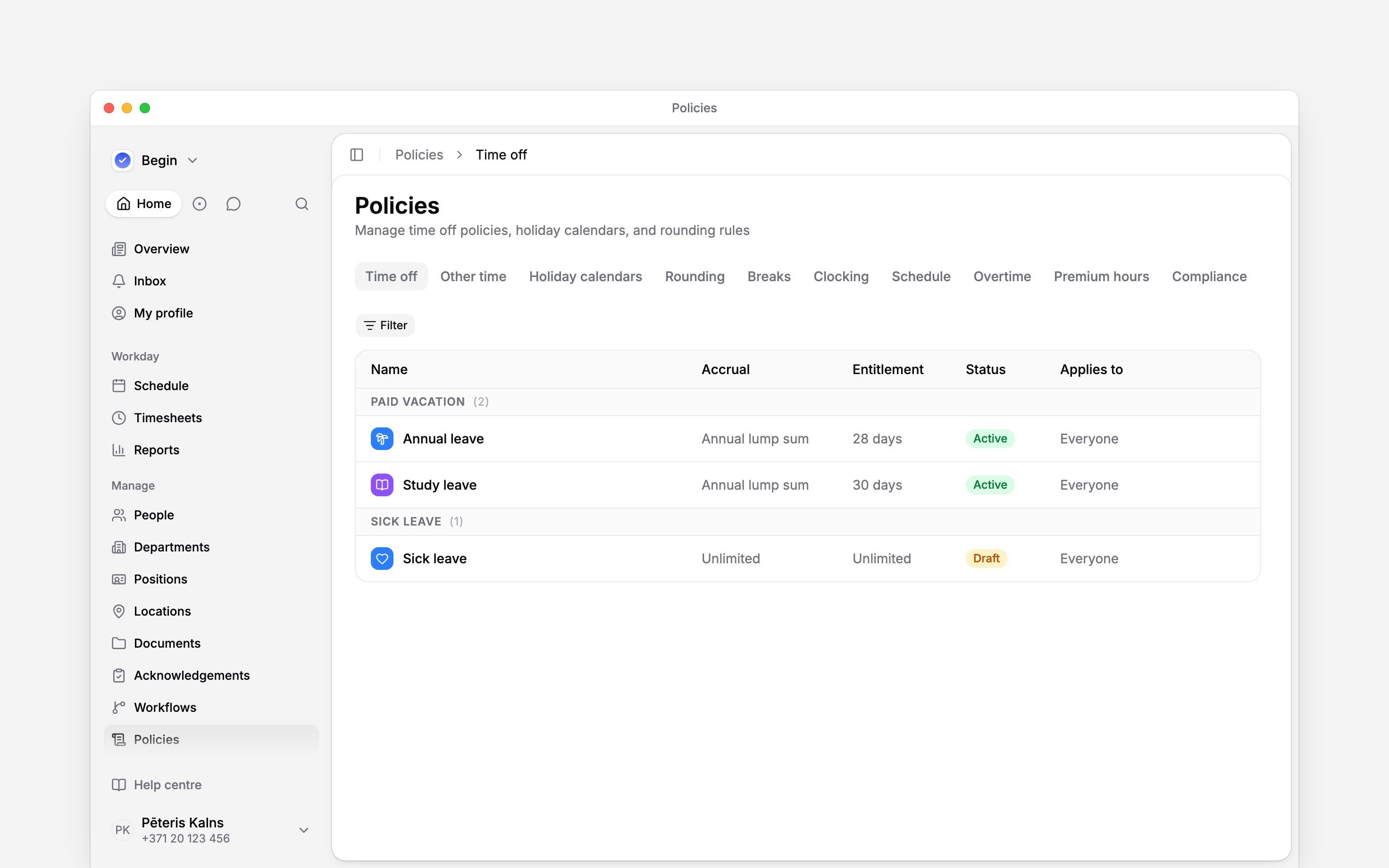
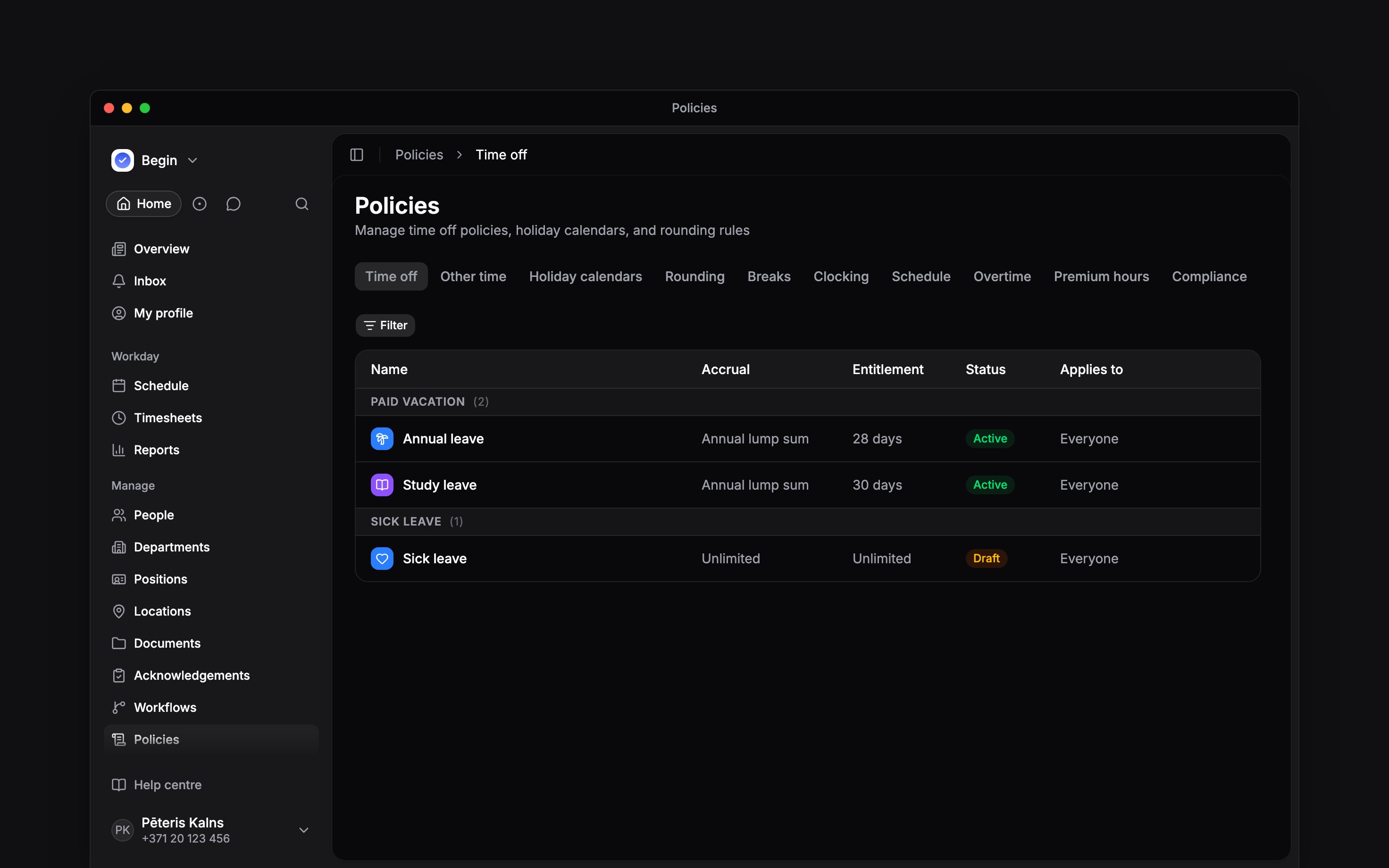
 Prombūtnes noteikums nosauc prombūtnes veidu un nosaka, kam tas pienākas, cik daudz katrs saņem un ko tērē pieprasījums. Katrai prombūtnei grafikā jāizmanto kāds no šiem noteikumiem.
Vispirms izlemiet par limitu
Izmantojiet Gada vienreizēja summa, ja jāiestata gada tiesības un to piešķiršanas laiks. Ievadiet gada daudzumu, pēc tam laukā Kad tiesības tiek piešķirtas izvēlieties visu uzreiz 1. janvārī vai katru mēnesi mēneša sākumā vai beigās. Izvēlieties Neierobežots, ja pieprasījumiem nedrīkst būt galīga limita. Par algas periodu un Darba gadadienā aprēķina tieši tāpat kā Gada vienreizēja summa un rāda tās pašas piešķiršanas, noapaļošanas un Piemērot no gada vadīklas, tāpēc iestatījumi, kas maina atlikumus, vienmēr ir redzami noteikumā, uz kuru tie attiecas. Piemēram, ja nolīgtais limits ir 24 dienas gadā, piešķirtas uzreiz, izvēlieties Gada vienreizēja summa, daudzumu24 un Visu uzreiz 1. janvārī. Tas ir piemērs, nevis ieteicamās tiesības. Nodarbinātības datumi un citi tiesību iestatījumi var mainīt atsevišķa cilvēka rezultātu.
Izveidojiet noteikumu
1
Sāciet
Atveriet Noteikumi → Atvaļinājumi, atveriet Pievienot un izvēlieties Atvaļinājumu
noteikums.
2
Nosauciet prombūtni
Iestatiet nosaukumu cilnē Vispārīgi. Cilnē Tiesības izvēlieties prombūtnes veidu un to,
vai prombūtne ir apmaksāta. Rādīt prombūtnes veidu kolēģiem cilnē Pieprasījumi pēc
noklusējuma ir izslēgts: kolēģi redz tikai to, ka cilvēks nav darbā.
3
Iestatiet tiesības
Izvēlieties uzkrāšanas veidu un daudzumu. Jebkuram veidam, izņemot Neierobežots,
izvēlieties, kad tas tiek piešķirts un vai tas tiek noapaļots līdz pusdienām vai veselām dienām.
Iestatiet Piemērot no gada tikai tad, ja agrākiem gadiem tiesībām nav jābūt.
4
Iestatiet, kas to tērē
Cilnē Tiesības sadaļā Atlikuma samazināšana pēc vajadzības izvēlieties Izslēgt nedēļas
nogales un Izslēgt valsts svētkus. Sadaļā Pārnešana un pārsniegšana ieslēdziet
Atļaut pārnesi un iestatiet tās limitu, ja neizmantotais atlikums drīkst pāriet uz nākamo
gadu, un ieslēdziet Atļaut pārrezervēšanu tikai tad, ja pieprasījumi drīkst atlikumu
samazināt zem nulles. Tās Pārrezervēšanas ierobežojums (dienas) nosaka, cik tālu zem nulles,
piemēram, 5, lai atļautu piecas dienas avansā; atstājiet tukšu, ja ierobežojuma nav. Cilnē
Pieprasījumi sadaļā Pieprasījuma noteikumi iestatiet pieprasījuma garumu Mazākais un
Lielākais un Prasība ar vērtību Netiek izmantots, Neobligāts vai Obligāts,
un izslēdziet Atļaut daļējas dienas pieprasījumus, ja prombūtni rezervē tikai veselās
dienās.
5
Izlemiet par apstiprināšanu
Cilnē Pieprasījumi sadaļā Apstiprināšana iestatiet Pieprasīt apstiprināšanu. Tas nav
saistīts ar tiesību daudzumu; neierobežots limits pats nenosaka, kas apstiprina pieprasījumu.
6
Izlemiet, kas var to pieprasīt
Cilnē Pieprasījumi lauks Kas var pieprasīt nosaka, kas drīkst izvēlēties šo prombūtni
savā pieprasījuma veidlapā: Visi, uz kuriem tas attiecas, Izvēlētas personas (pēc amata,
nodaļas, lomas vai personas) vai Neviens. Tas nemaina Attiecas uz vai atlikumus, un
vadītāji joprojām var rezervēt šo prombūtni jebkuram.
7
Mērķējiet un aktivizējiet to
Cilnē Vispārīgi izvēlieties Attiecas uz.
Lai, piemēram, izslēgtu līgumstrādniekus, pārslēdziet uz Pielāgots un pievienojiet
Nodarbinātības veids, kas tos neietver. Iestatiet Statuss uz Aktīvs un saglabājiet.
Uzturiet precīzus atlikumus
Noteikuma detaļās redzami atlikumi cilvēkiem, uz kuriem tas attiecas. Izmantojiet Pielāgot atlikumu, ja jāievada sākuma atlikums vai jāveic labojums: ievadiet atlikumu, kādam personai jābūt, un norādiet iemeslu. Korekcija maina šīs personas kopsummu, nemainot tiesības pārējiem. Ja ir ieslēgts Izslēgt valsts svētkus, Begin nosaka svētku dienas pēc personas darba valsts. Tiek izslēgtas tikai svētku dienas, kas kalendārā atzīmētas kā Apmaksāta svētku diena; neapmaksāta svētku diena joprojām tērē atlikumu. Pašreizējā prombūtnes veidlapā nav kalendāra izvēles. Pieprasījuma garuma ierobežojumi joprojām skaita kalendāra dienas: no pirmdienas līdz svētdienai ir septiņas dienas, pat ja nedēļas nogale atlikumu nesamazina. Pirms komanda sāk rezervēt, pārbaudiet vienas personas profila cilni Prombūtne. Pārliecinieties par tiesībām un sākuma atlikumu, pēc tam atveriet pieprasījumu zināmam datumu diapazonam un pārskatiet, kuras dienas to tērētu. Nedēļas nogale, kas izslēgta no atlikuma, joprojām ir daļa no pieprasītā datumu diapazona. Noteikumu, kuram ir rezervēta prombūtne, nevar dzēst: tā vietā arhivējiet to. Arhivēti noteikumi vairs nepieņem pieprasījumus, bet saglabā atlikumus un vēsturi. Dzēšot noteikumu, tiek noņemti tā dalībnieku atlikumu ieraksti.Tiesību izmaiņas tiek ņemtas vērā no nākamā atlikuma gada. Katrs gads saglabā iestatījumus, kas
bija spēkā tā 1. janvārī, tāpēc jūnijā saglabātas izmaiņas atstāj šī un iepriekšējo gadu atlikumus
un pārnesi nemainītus. Gadam, kas sākās kā neierobežots, nav atlikuma, ko saglabāt, tāpēc pirmās
fiksētās tiesības, kas stājas spēkā šajā gadā, attiecas uz visu gadu, un to neizmantotās dienas
tiek pārnestas kā parasti. Izmaiņas, kas ieplānotas vēlākam datumam vai piemērojamas no vēlāka
gada, gaida. Pirms saglabājat aktīva noteikuma izmaiņas, pārbaudiet auditoriju.
Tālāk
Svētku dienas un kalendāri
Nosakiet valsts svētkus, ko prombūtnes atlikums drīkst izslēgt.
Prombūtne grafikā
Rezervējiet prombūtni un izlasiet atlikuma kartīti, ko tā rada.
Joprojām nepieciešama palīdzība?
Sazināties ar atbalstu
Rakstiet Begin komandai, un mēs Jums atbildēsim.
Jautāt Begin AI
Atveriet AI asistentu un saņemiet tūlītējas atbildes, kas balstītas uz šiem ceļvežiem.