


 Lejupielādējiet atskaiti CSV formātā, lai izmantotu tās skaitļus izklājlapā, vai izvēlieties Drukāt / saglabāt kā PDF, lai iegūtu drukājamu kopiju. Vispirms pārbaudiet atskaites periodu, filtrus un pašreizējo sadalījumu: šīs izvēles nosaka, ko Jūs iegūsiet. Tas attiecas arī uz filtriem, ko iestatījāt sev atskaitē, kuru nevarat rediģēt.
Periods, piemēram, Šis mēnesis, tiek noteikts, kad atverat atskaiti, un katra lejupielāde un izdruka aptver to pašu periodu. Atskaite, kas atvērta 30. septembrī un eksportēta tūlīt pēc pusnakts, joprojām satur septembri, tāpat kā ekrāns. Pārlādējiet atskaiti, lai to pārvietotu uz priekšu. Eksportēt pārskatu kā Excel lūdz pārlādēt atskaiti, kas atvērta ilgāk par nedēļu.
Izvēlieties formātu un lejupielādējiet
1
Iestatiet ilguma formātu
Izklājlapas aprēķiniem atskaites attēlojuma iestatījumos izvēlieties Ilguma formāts → Decimāls
(9,25). Lai mainītu šo saglabāto iestatījumu, vajadzīga rediģēšanas piekļuve.
2
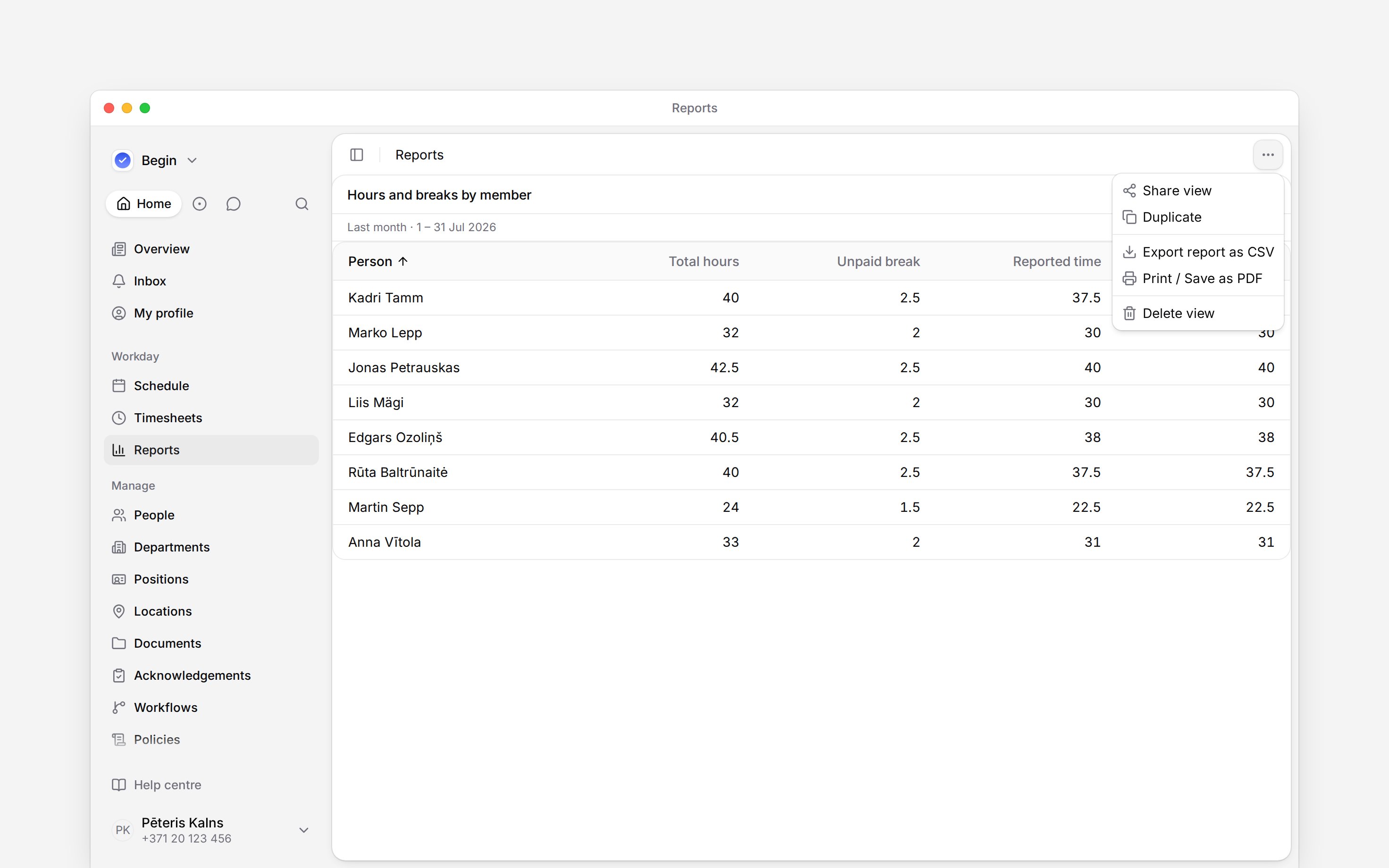
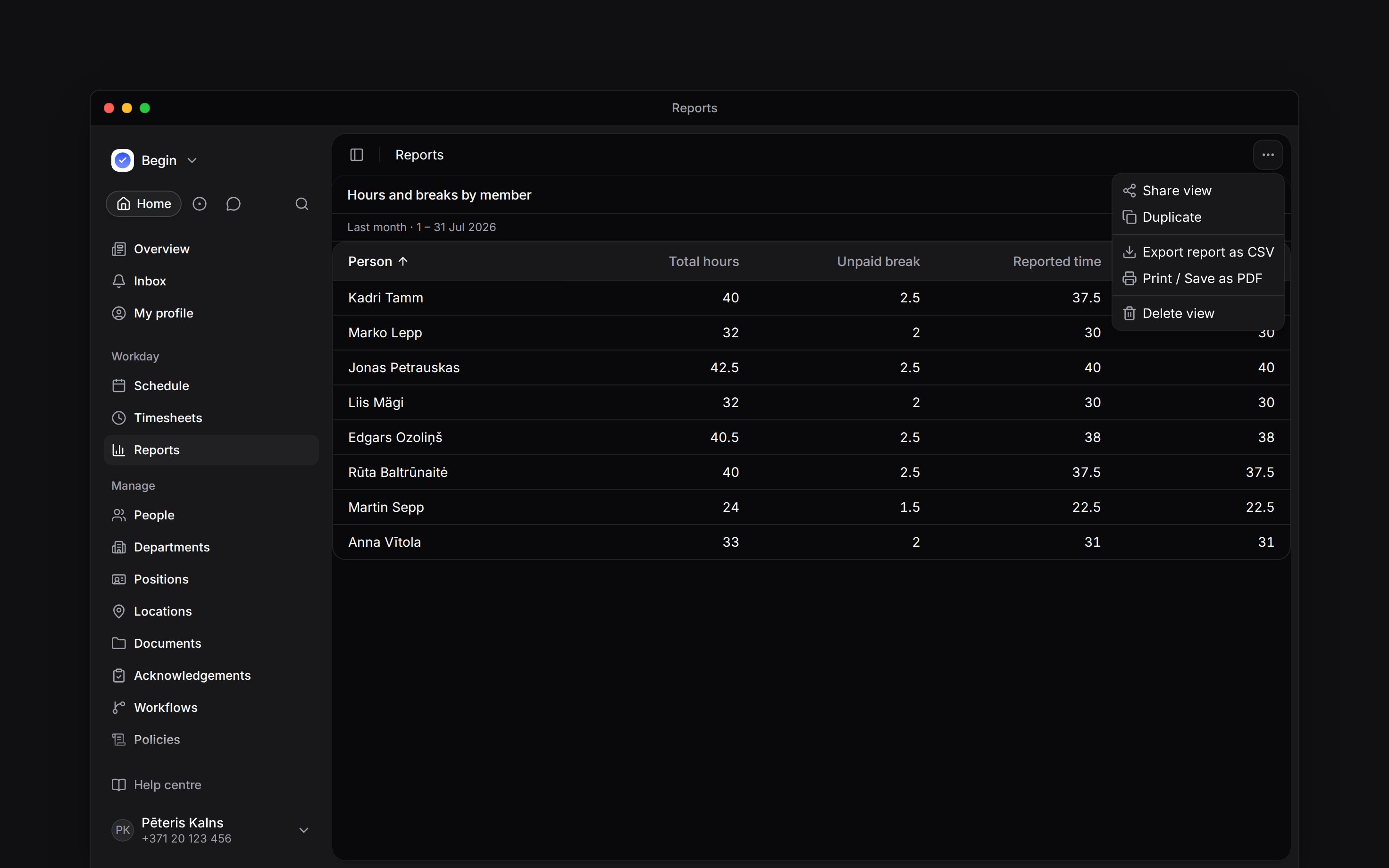
Atveriet atskaites izvēlni
Izvēlieties Eksportēt pārskatu kā CSV.
3
Pārbaudiet failu
Pirms skaitļu izmantošanas pārliecinieties par periodu un kolonnām.
2026-08-21 un 2026-08-21 14:05, lai izklājlapa tās varētu kārtot un filtrēt. Diagramma tiek ierakstīta kā rindas tādā secībā, kādā tā tās zīmē, un tās pirmā kolonna nosaukta pēc tā, pēc kā diagramma skaita. Diagramma ar sadalījumu ieraksta sērijas atsevišķā kolonnā, mēnesis tiek ierakstīts kā gads un mēnesis (2026-07), nedēļa vai diena kā tās sākuma datums, un skaitļa vai sektoru diagramma beidzas ar savu kopsummu. Eksportēt pārskatu kā CSV ir tūlītēja lejupielāde; XLSX iegūst ar Eksportēt pārskatu kā Excel, kas aprakstīts tālāk.
Katrs fails tiek nosaukts pēc atskaites, kā Jūs to redzat, un perioda, ko tas aptver, piemēram, hours-by-member-2026-08-01_2026-08-31.csv. Ja atskaitē atvērta viena nedēļa vai diena, fails tiek nosaukts pēc šīs nedēļas vai dienas. Rādītāji ir noapaļoti līdz divām decimālzīmēm, tāpat kā ekrānā, un negatīvam skaitlim ir vienkārša mīnusa zīme, lai izklājlapa to jebkurā valodā nolasītu kā skaitli. Mērvienība, ko tabula rāda blakus rādītājam, pārceļas uz faila kolonnas virsrakstu, piemēram, Slodze (%) vai ar decimālajām stundām Apmaksātais laiks (h), lai katrā šūnā būtu vienkāršs skaitlis, ko izklājlapa var saskaitīt. CSV failā šūna, kas sākas ar =, +, - vai @ un nav skaitlis, sākas ar apostrofu, lai izklājlapa to rādītu kā tekstu, nevis izpildītu. Atskaite, kas drukāta, kamēr Begin ir tumšajā režīmā, tiek izdrukāta ar tumšu tekstu uz balta papīra, saglabājot diagrammu krāsas.
Eksportējiet atskaiti Excel formātā
Eksportēt pārskatu kā Excel atskaites izvēlnē fonā izveido XLSX failu un lejupielādē to, kad darbs pabeigts: fails pienāk bez otra klikšķa, un šādi var iegūt arī atskaiti, kas ir par lielu tūlītējai lejupielādei. Katra diagramma tiek pievienota kā dati savā cilnē: tās pašas rindas, ko tai ieraksta Eksportēt pārskatu kā CSV. Varat arī lūgt Begin AI eksportēt saglabātu atskaiti Excel formātā. Tas pārbauda atskaiti un atbild ar saiti; atverot saiti, sākas tas pats atskaites eksports. Ja atskaite tika saglabāta vēlreiz pēc tam, kad Begin AI to pārbaudīja, nekas netiek eksportēts, un Begin lūdz jautāt vēlreiz vai izmantot atskaites izvēlni. Ja atverat XLSX programmā Numbers, ilgums virs 24 stundām var tikt rādīts kā dienas un stundas:25:00 var izskatīties kā 1:1. Vērtība joprojām saskaitās pareizi. Lai rādītu kopējās stundas, atlasiet ilguma šūnas, tad izvēlieties Format → Cell → Duration → Custom Units un atlasiet Hours un Minutes. Numbers var neiekļaut XLSX filtrus un atkārtotās drukas galvenes. Ja tās vajadzīgas, iestatiet Format → Table → Headers & Footer uz vienu galvenes rindu, pievienojiet filtrus ar Organise → Filter un atlasiet Repeat table headers sadaļā File → Print.
Kamēr fails tiek veidots, varat atvērt citas lapas: tas tiek lejupielādēts, lai kur Begin Jūs atrastos. Ja pārslēdzaties uz citu darbvietu, tas tiek lejupielādēts, kad pārslēdzaties atpakaļ. Turiet Begin atvērtu, līdz fails ir lejupielādēts: cilnes pārlādēšana vai aizvēršana to aptur. Ja pirms tam izrakstāties, fails nepienāk, un Begin par to paziņo: eksportējiet to no atskaites vēlreiz. Paturiet lejupielādēto failu, ja tas vēl būs vajadzīgs: iepriekšējo eksportu saraksta nav. Failā ir tas, ko Jūs skatāt: Jūsu filtri, kopsavilkumā izvēlētā secība un atvērtā persona vai rinda, tāpat kā CSV. Tas saglabā rādītājus, ar kuriem tika izveidots, tāpēc eksportējiet vēlreiz pēc labojumiem vai ja mainās Jūsu piekļuve tajā iekļautajiem cilvēkiem, kolonnām vai privātajām prombūtnes detaļām. Ja zaudējat piekļuvi noteikumiem pirms ģenerēta faila atvēršanas, kurā tie nosaukti, tā saite vairs neatveras. Palūdziet darbvietas administratoram atjaunot piekļuvi vai eksportējiet vēlreiz ar pašreizējām atļaujām.
Grupēta atskaite ģenerētajā failā saglabā savas sadaļas. Katra sākas ar rindu, kas nosauc grupu, un kolonna ar šo vērtību tiek izlaista, tieši tāpat kā ekrānā tabula to atmet zem virsraksta; rindas bez vērtības atrodas zem Nav iestatīts. Sadaļas tiek izvadītas tādā secībā, kādā tās sakārtotu atskaites kārtošana pēc šīs kolonnas, gan ekrānā, gan failā. Augošā secībā tas nozīmē cilvēkus un amatus pēc nosaukuma, statusus produkta noteiktajā secībā un datumus no vecākā, bet rindas bez vērtības beigās kopā ar tām, kuru persona vai amats pa to laiku dzēsts. Dilstošā secībā nosauktās sadaļas ir apgrieztā secībā, bet dzēstās un tukšās joprojām ir beigās. Ieraksts ar vairākām iezīmēm atrodas zem katras iezīmes virsraksta, tāpat kā ekrānā. Pirms kārtošanas vai summēšanas izņemiet virsrakstu rindas no datu diapazona.
Arī apkopota atskaite tiek ģenerēta neatkarīgi no tā, pēc kā tā apkopota: viena rinda katrai personai, amatam, dienai, statusam vai citai vērtībai, pēc kuras atskaite grupē, un blakus atskaitē redzamie rādītāji. Katra rinda tiek nosaukta tāpat kā tabulā, diena tiek ierakstīta kā datums, un rindas bez vērtības atrodas zem Nav iestatīts. Atskaite, kurai rādītājus neesat izvēlējies, rāda noklusējuma rādītājus, un tāpat arī tās fails. Atskaite, kas apkopota pēc personas, satur arī aprēķina periodu tā, kā to nosauc ekrāns, un atskaite, kas iestatīta rādīt cilvēkus bez darba periodā, viņu rindas saglabā. Rindas tiek izvadītas tādā secībā, kādā atskaite ir sakārtota. Ja noteikums kādam paslēpj rādītāju, šūnā tas ir norādīts, nevis tā ir tukša, ko izklājlapa saskaitītu kā nulli. Rinda, kas apkopo vairākus cilvēkus, ieskaita tikai tos cilvēkus, kurus varējāt redzēt, kad pieprasījāt failu.
Kopsavilkuma līmenī failā ir Cilvēki, personu kopsavilkuma Amats, Prombūtnes un atļautās dienas pa noteikumiem, ja šīs kolonnas ir redzamas.
Atskaiti, kas grupēta vai filtrēta pēc iezīmēm, nevar ģenerēt, kamēr Jūsu darbvietā iezīmes nav pieejamas, tāpat kā tabula to nevar parādīt. Tad kolonna Iezīmes tiek izlaista no katra faila, tāpat kā no ekrāna. Ja tas mainās pēc faila pieprasīšanas, fails uzreiz neizdodas un par to paziņo, nevis tiek izveidots bez iezīmēm. Noņemiet iezīmes no atskaites un eksportējiet to vēlreiz.
Atskaite, kas grupēta pēc personas, ielādē cilvēkus pa daļām, Jums ritinot. Drukāt / saglabāt kā PDF ielādē pārējos, pirms atveras drukāšanas logs, tāpēc drukātajā kopijā ir visi cilvēki, ne tikai tie, līdz kuriem ritinājāt; gara atskaite tikmēr rāda Ielādē visu pārskatu drukāšanai. Arī CSV vienmēr satur visas rindas. Ja kādu daļu neizdodas ielādēt, tabula to norāda zem pēdējās rindas ar Mēģināt vēlreiz, un Begin nedrukā kopiju bez šīm rindām: tabulas beigās izvēlieties Mēģināt vēlreiz un tad drukājiet vēlreiz.
Eksportējiet dienu sadalījumu
Eksportēt pārskatu kā CSV seko līmenim, kuru lasāt. Atveriet personu atskaitē, kuras periods sadalās pa datumiem, un failā būs viņas dienas: tā pati tabula, ko rāda ekrāns. Atveriet kādu no šīm dienām vai personu atskaitē bez datumu sadalījuma, un failā tā vietā būs ieraksti, uz kuriem tie balstās. Pirms visu kopsummu lejupielādes atgriezieties kopsavilkumā. Eksportēt pārskatu kā Excel seko tam pašam līmenim. Ja failā ir gan perioda kopsummas, gan dienu rindas, izklājlapas summai izmantojiet vienu līmeni, lai tās pašas stundas neuzskaitītu divreiz. Diena, kurā nekas nav izmērīts, paliek tukša; tā netiek aizstāta ar izmērītu nulli. Dienu sadalījuma lasīšana skaidro, kā šīs šūnas saistās ar perioda kopsummu.Rīkojieties ar lielu vai nepilnu atskaiti
Katrs atskaites avots var nolasīt ne vairāk kā 10 000 avota rindu. Citi apstrādes ierobežojumi, tostarp daudziem cilvēkiem vajadzīgie dienas aprēķini, var apturēt atskaiti ātrāk. Begin atsaka atskaiti, kas pārsniedz šos ierobežojumus, nevis klusi eksportē nepilnu ierakstu kopu. Ja atskaite atsaka lejupielādi, jo sasniegts apstrādes ierobežojums, tā pasaka, ka atskaite ir par lielu, lai to ielādētu uzreiz, un nosauc darbību, kas palīdz. Lielākā daļa avotu lasa pēc datuma un filtrē pēc tam, tāpēc īsāks periods palīdz, bet papildu filtrs nepalīdz. Kopsavilkums, kas grupēts pēc personas, pārbauda visus, ko varat redzēt, neatkarīgi no datumiem, tāpēc tas lūdz sašaurināt atskaiti līdz mazākam cilvēku skaitam. Tabula, kas sakārtota pēc personas, meklē visus tajā esošos cilvēkus, tāpēc, ja tajā ir par daudz cilvēku, tā lūdz kārtot pēc citas kolonnas vai filtrēt līdz mazākam cilvēku skaitam. Tabula, kas sakārtota pēc kolonnas, kuru nevar nolasīt pa lapām, piemēram, pārtraukumu kolonnas, ielādē visus uzreiz, tāpēc ļoti liela tabula lūdz kārtot pēc citas kolonnas vai filtrēt līdz mazākam cilvēku skaitam. Cilvēku un atvaļinājuma atlikumu avoti lasa visu Jūsu komandu neatkarīgi no tā, ko atskaite prasa, tāpēc nekas no tā nepalīdz: sazinieties ar atbalstu. Daži atskaites iestatījumi arī lasa visu komandu neatkarīgi no avota: rindas rādīšana katrai personai, kārtošana pēc amata vai filtrēšana pēc nodaļas vai atrašanās vietas, kurā ir liela grupa. Tie atbild tāpat. Ģenerēts fails, pirms padodas, strādā mazākās daļās: tas sadala ierakstu saraksta periodu uz pusēm un lasa kopsavilkumu pa dažiem cilvēkiem neatkarīgi no grupējuma, tāpēc kopsavilkums nav jāsašaurina līdz mazākam cilvēku skaitam. Ja ģenerēts fails joprojām neizdodas, viena diena vai vienas personas ieraksti par periodu ir par blīvu, lai tos nolasītu uzreiz, un īsāks periods palīdz tikai tad, ja to izslēdz. Failā ir visa atskaite, vai arī tas tiek atteikts ar iemeslu, nekad tikai daļa. Excel fails atsaka šūnu, kas ir garāka, nekā Excel var saturēt (32 767 rakstzīmes), vai vairāk rindu, nekā var saturēt viena lapa (1 048 576); tādos gadījumos izmantojiet Eksportēt pārskatu kā CSV. Atskaite, kuras pārtraukumu kolonnām vajadzētu vairāk lasīšanas, nekā viens eksports var atļauties, tiek atteikta un lūdz īsāku periodu, nevis atstāj šīs šūnas tukšas. Ja ieraksti turpina mainīties, kamēr tiek veidots Excel fails, Begin vienreiz sāk no jauna, tad atsaka un lūdz mēģināt vēlreiz pēc brīža. Ģenerēts fails var būt ne lielāks par aptuveni 20 MB. Atskaite ar daudzām kolonnām garā periodā var to sasniegt pirms jebkura cita ierobežojuma. Tad eksports neizdodas un par to paziņo, nevis izsniedz saīsinātu failu. Noņemiet kolonnas vai saīsiniet periodu un eksportējiet vēlreiz. Ierobežojumu var sasniegt arī tad, ja atskaite rāda tikai dažas kopsavilkuma rindas, jo nozīme ir ierakstiem, kas nolasīti, lai to izveidotu, nevis redzamajām rindām. Tikai grupējuma maiņa negarantē, ka ieraksti, uz kuriem tā balstās, ietilpst ierobežojumā. Liela tabula tiek lejupielādēta pa lapām, tāpat kā ekrāns tās ielādē ritinot. Ieraksti, kas lejupielādes laikā pievienoti atskaites beigās, tiek iekļauti. Ja ieraksti mainās jau lejupielādētā daļā, Begin nolasa atskaiti vēlreiz; ja tie turpina mainīties, lejupielāde apstājas, nevis izlaiž rindas, un lūdz mēģināt vēlreiz pēc brīža. Ja Begin paziņo, ka rādītāji vēl tiek aprēķināti, pagaidiet, līdz atskaite nostabilizējas, un eksportējiet vēlreiz. Begin nelejupielādē nepilnu failu: nepabeigti stundu aprēķini var izskatīties kā nulles, un nepabeigtu perioda atlikumu var nebūt vispār, taču neviens no tiem nav izmērīta nulle. Pēc Begin atjauninājuma, kas maina stundu aprēķinu, tā var notikt, kamēr ekrānā vēl redzami iepriekšējie rādītāji.Ielādējiet visu atskaiti
Tabula vai diagramma, kas ir par lielu, lai to ielādētu uzreiz, pati ielādējas pilnībā tajā līmenī, kurā atrodaties: visa atskaite vai atvērtā persona vai grupa. Begin fonā nolasa katru rindu ar Jūsu pašreizējiem filtriem un kārtošanu un pēc tam parāda atskaiti aktuālās vietā. Kamēr notiek ielāde, josla virs tabulas rāda, cik tālu tā ir tikusi, piemēram, 312 no 1 000 cilvēkiem, ar progresa joslu un procentiem, ja apjoms jau zināms. Varat aiziet un atgriezties: atverot to pašu atskaiti ar tiem pašiem iestatījumiem stundas laikā, atveras jau ielādētā kopija, ja vien stundas tās periodā pa to laiku nav mainījušās. Kopija, kas ielādēta pirms Begin atjauninājuma, kurš mainīja ielādēto atskaišu glabāšanu, atverot ielādējas no jauna pati. Saraksts, ko lasa pa dienām, parādās, kad ir ielādētas visas dienas, tāpēc tā rindas pēc parādīšanās nekad nepārvietojas. Ielādētā atskaite saglabā nolasītos rādītājus, tāpēc vēlākas izmaiņas tajā nav. Josla rāda dati uz šo brīdi; izvēlieties Atsvaidzināt, lai iegūtu jaunāku tā līmeņa kopiju, kurā atrodaties, vai Atpakaļ uz aktuālajiem datiem, lai atgrieztos; tad atskaite piedāvā Ielādēt visu pārskatu, nevis atkal ielādējas pati. Lejupielādēt CSV un Lejupielādēt Excel joslā ieraksta pašu ielādēto atskaiti, un Drukāt / saglabāt kā PDF izdrukā to visu bez joslas un tās pogām. Pietiek ar vienu nospiešanu: fails tiek lejupielādēts, tiklīdz ir ierakstīts, lai kur Begin Jūs atrastos, tāpat kā ar Eksportēt pārskatu kā Excel, un fails, kas jau ierakstīts tajā pašā valodā, ar to pašu atskaites nosaukumu un tām pašām kolonnām un virsrakstiem, tiek lejupielādēts uzreiz, nevis ierakstīts vēlreiz. Ja pieprasāt otru formātu, kamēr pirmais vēl ir ceļā, tas gaida, līdz pārlūks ir saņēmis pirmo failu, vai aptuveni minūti, ja šī lejupielāde ir bloķēta, un tad arī tiek lejupielādēts; ja aizejat no atskaites, pirms pirmais fails ir pienācis, otrais netiek ierakstīts, tāpēc pieprasiet to vēlreiz. Kamēr lasāt ielādēto atskaiti, arī atskaites izvēlne ieraksta to; līmenī, kas rāda aktuālos datus, tā ieraksta šo līmeni. Kolēģis ar tādu pašu piekļuvi kā Jums, kas atver to pašu atskaiti, saņem to pašu ielādēto kopiju un arī var ierakstīt tās failus; kāds, kas to atver no saites, var lejupielādēt jau ierakstītu failu. Fails tiek ierakstīts tās personas valodā, kas to pieprasīja: kolēģis, kas lasa Begin citā valodā un to lejupielādē, saņem to ierakstītu no jauna savā valodā. Izņēmums ir maiņu atskaite: tajā ir nepublicētās un atvērtās maiņas, ko persona, kas to ielādēja, varēja redzēt grafikā. Atskaite, ko ielādējis kāds, kurš plāno grafiku, atveras tikai citiem, kas arī to plāno. Jebkura cita ielādēta atskaite kolēģim atveras tikai tad, ja katra tajā esošā atvērtā maiņa tika piedāvāta arī šim kolēģim. Ikvienam, kas to nevar lasīt, tiek lūgts atgriezties pie aktuālajiem datiem vai eksportēt atskaiti pašam. Failos ir arī tās diagrammas kā rindas. Ja maināt to, ko atskaite lasa vai kā tā sakārto rindas, piemēram, filtru, kārtošanu vai jaunu parādītu kolonnu, ielādētā atskaite pati ielādējas no jauna. Kamēr jaunā kopija nav gatava, rindas ekrānā paliek aptumšotas, rindu skaits ir paslēpts, un lejupielāde, ko sākat, tiek ierakstīta no jaunās kopijas, tiklīdz tā ir gatava. Kolonnas pārvietošana, izmēra maiņa vai paslēpšana nemaina neko no nolasītā, tāpēc kopija saglabājas un tās faili seko jaunajai kolonnu secībai. Atverot citu personu vai grupu no ielādētās atskaites, tās rindas tiek lasītas tiešsaistē, un piezīme virs tabulas to norāda; ja tās ir par lielām, lai tās lasītu tiešsaistē, tās tāpat ielādējas pilnībā. Tā pati piezīme parādās, kad no personas vai grupas, kas ielādēta pilnībā, atgriežaties pie visas atskaites, kas tad tiek lasīta tiešsaistē. Arī atskaites diagrammas rāda ielādētos rādītājus un parādās, kad ielāde tos ir uzzīmējusi. Kamēr notiek ielāde, josla rāda, cik tālu tā ir tikusi. Grupētas sadaļas virsraksts skaita vietā rāda ielādes joslu, līdz ir zināms galīgais skaits. Katra lapa un diagramma, Jums to lasot, vēlreiz pārbauda Jūsu pašreizējo piekļuvi un paziņo, ja tā pa to laiku ir mainījusies. Ielādēta atskaite ir pieejama septiņas dienas. Ja pilnā ielāde neizdodas, josla pasaka, kāpēc, un piedāvā Ielādēt vēlreiz un Atpakaļ uz aktuālajiem datiem, bet tabulas un diagrammas zem tās norāda uz to.Failā ir režģis un nekas, kas to komentē. CSV ar vairākām tabulām katru ievada ar rindu, kurā ir
tikai tabulas nosaukums; pirms kārtošanas vai summēšanas izņemiet šīs rindas no datu diapazona.
CSV ar vienu tabulu šādas rindas nav. Ģenerēts XLSX katru tabulu ievieto savā cilnē, kas nosaukta
pēc tabulas un saīsināta pie vesela vārda ar ”…”, ja nosaukums ir garāks, nekā Excel atļauj. Tas
ieraksta kolonnu virsrakstus treknrakstā, katras grupas virsrakstu un rindu skaitu treknrakstā
virs tās rindām un iekrāso rindas pēc atskaites krāsu noteikumiem, tāpat kā ekrāns un drukāta
kopija. CSV nevar saturēt krāsas. Viss, kas skaidro rādītājus, ieskaitot krāsu skaidrojumu, paliek
ekrānā, sadaļā Informācija.
Tālāk
Atskaites kopsummu pārbaude
Novērsiet trūkstošus vai atšķirīgus rādītājus pirms eksportēšanas.
Atskaites kopīgošana
Piešķiriet kādam piekļuvi atskaites aktuālajiem rezultātiem.
Joprojām nepieciešama palīdzība?
Sazināties ar atbalstu
Rakstiet Begin komandai, un mēs Jums atbildēsim.
Jautāt Begin AI
Atveriet AI asistentu un saņemiet tūlītējas atbildes, kas balstītas uz šiem ceļvežiem.