


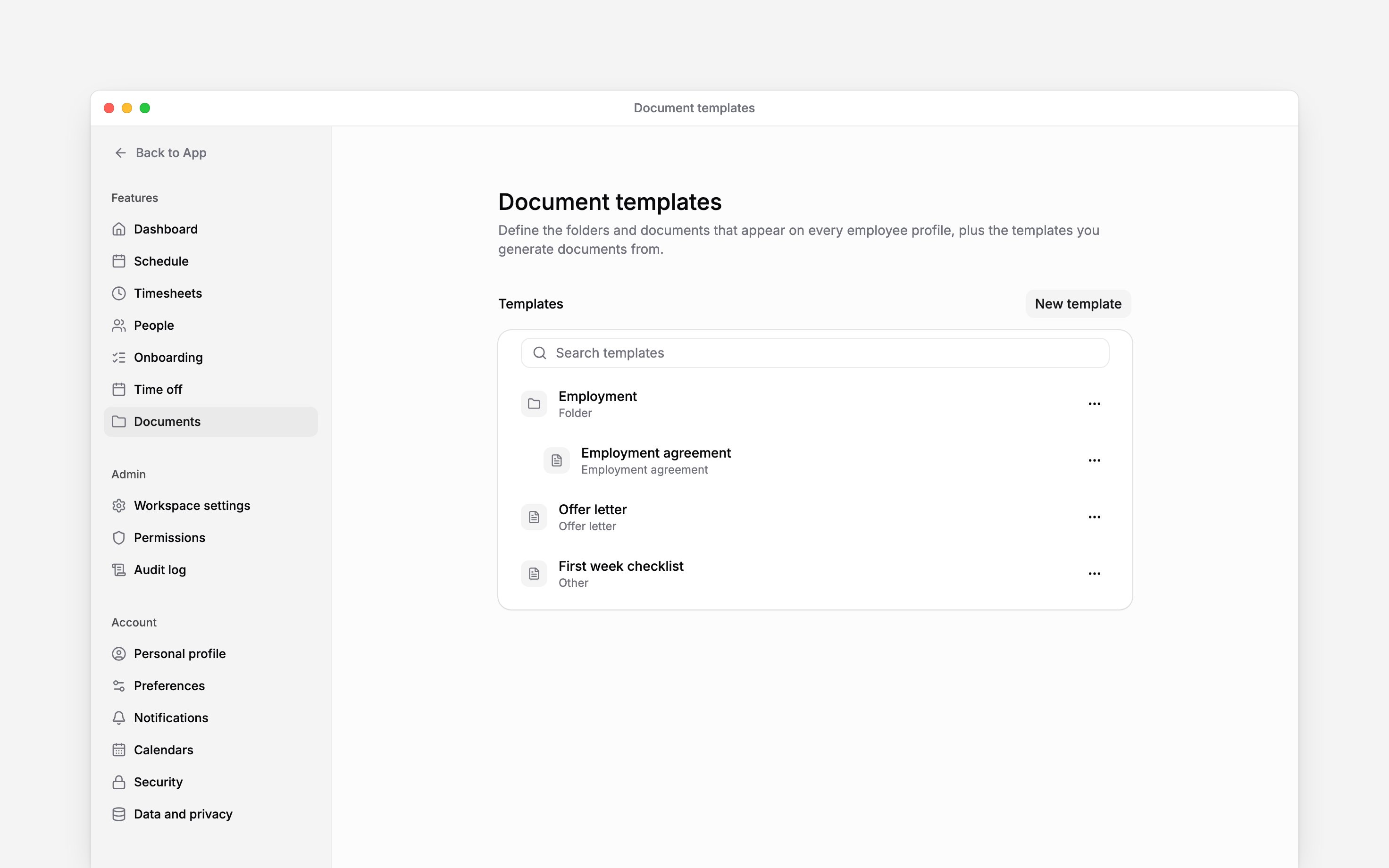
 Izmantojiet Iestatījumi → Dokumentu veidnes, lai uzturētu atkārtoti izmantojamu saturu un mapju struktūras darbinieku profiliem. Veidne nosaka sākotnējo saturu; cilvēkam ģenerētais dokuments ir atsevišķs ieraksts.
Jums vajadzīga atļauja pārvaldīt iestatījumus Dokumentu veidnes. Pēc noklusējuma tā ir tikai administratoriem; vadītāja lomai jāpievieno iestatījums Dokumentu veidnes. Spēja augšupielādēt failus vai rediģēt cilvēkus nedod piekļuvi veidņu pārvaldībai.
Izveidojiet un kārtojiet veidni
1
Atveriet Iestatījumi → Dokumentu veidnes
Izvēlieties Jauna veidne → Pievienot dokumentu vai Pievienot mapi, lai kārtotu saistītas
veidnes.
2
Nosauciet veidni un uzrakstiet tās saturu
Atveriet dokumenta redaktoru. Jaunās veidnes logā varat izvēlēties Sākt ar parauga saturu,
tad aizstāt parauga tekstu ar savu. Parauga darba līgumā ir punkts, kurā darbinieks piekrīt
saņemt un apstiprināt dokumentus elektroniski; saglabājiet to, ja komanda sūta rīkojumus un
apstiprinājumus caur Begin.
3
Izvēlieties tās kategoriju
Izmantojiet kategoriju, piemēram, Darba piedāvājums, Darba līgums, Politika vai
Cits. No tās ģenerētie dokumenti manto šo kategoriju. Kategorija nosaka arī, kur veidni var
izmantot ievadīšanā.
4
Pārbaudiet tās valodu
Sadaļā Rediģēt informāciju iestatiet Valoda uz valodu, kurā veidne uzrakstīta. Datumi,
summas un izvēles no tās ģenerētajos dokumentos tiek rakstītas šajā valodā. Jauna veidne sākas
darbvietas noklusējuma valodā.
5
Pabeidziet rediģēšanu
Saturs tiek saglabāts rediģēšanas laikā. Izmantojiet Gatavs, lai atgrieztos sarakstā.
Meklējiet pēc veidnes nosaukuma, lai to atkal atrastu.
Importējiet saturu un ievietojiet mainīgos Beta
Beta
Redaktora izvēlnē … izvēlieties Importēt Word Parauga saturs, importēšana, mainīgo ievietošana un veidņu testēšana ir daļa no līgumu ieviešanas.
Ja šo vadīklu nav, palūdziet mums pārbaudīt, vai līgumi ir ieslēgti. Pamata veidņu un mapju
pārvaldība var būt pieejama arī bez tiem.
.docx failam vai teksta PDF failam. Saturs tiek ievietots kursora vietā, tāpēc novietojiet to tur, kur vēlaties importēto tekstu. Pēc tam pārskatiet formulējumu un izkārtojumu.
PDF importam tiek izmantots Begin AI. Ja AI ir izslēgts, izmantojiet Word dokumentu vai rakstiet saturu tieši. PDF failam jābūt ne lielākam par 15 MB un 60 lappusēm, un tajā jābūt atlasāmam tekstam. Skenētus attēlus nevar importēt kā tekstu.
Izmantojiet Ievietot mainīgo, lai veidnē ievietotu vērtību no cilvēka, nodarbinātības ieraksta vai darbvietas. Darbvietas pielāgotie profila lauki ir norādīti sadaļā Pielāgoti lauki, tāpēc tāds lauks kā pases numurs tiek aizpildīts no katra cilvēka profila; arhivēti lauki netiek rādīti. Ierakstot tekstā {{, atveras tas pats saraksts. Atpazīti vietturi importētajā saturā kļūst par mainīgo elementiem. Pārbaudiet katru mainīgo, nevis atstājiet atkārtoti izmantojamā saturā parauga vārdus vai algas summas. Līgumā noteiktās stundas raksta stundas ar mērvienību, piemēram, 40 h/nedēļā; ja tekstā periods jau nosaukts, piemēram, “40 stundas nedēļā”, izmantojiet Līgumā noteiktās stundas (skaitlis), kas raksta tikai skaitli. Skaitlis ir katra cilvēka paša līgumā noteiktajā periodā, tāpēc izmantojiet to tikai tad, ja visiem, kam veidne paredzēta, stundas iestatītas vienam un tam pašam periodam.
Numurējiet ģenerētos dokumentus
Izvēlieties … → Rediģēt informāciju, ieslēdziet Numurēt dokumentus un ievadiet Prefikss un Nākamais numurs. Katrs no veidnes ģenerētais dokuments saņem nākamo numuru, tāpēcQCM un 0124 dod QCM0124, tad QCM0125. Ievadītās sākuma nulles tiek saglabātas.
Ievietojiet numuru tekstā ar mainīgo Reģistrācijas numurs. Dokumenta dzēšana tā numuru neatbrīvo. Nākamā numura maiņa ietekmē tikai pēc tam ģenerētos dokumentus, un tam jābūt lielākam par pēdējo sērijā izsniegto numuru: Begin noraida mazāku un zem lauka norāda pēdējo numuru.
Lai rīkojumus numurētu pa gadiem Beta, sadaļā Gads numurā izvēlieties, kur atrodas gads, un Atdalītājs: R-, pirms numura, / un 014 dod R-2026/014. Ieslēdziet Katru gadu sākt no 1, lai 1. janvārī sērija sāktos no jauna.
Ja rīkojumu reģistri ir ieslēgti, dokumentu saraksts rāda katra dokumenta numuru kolonnā Numurs, un, ierakstot numuru saraksta meklēšanā vai globālajā meklēšanā, tiek atrasts tā dokuments. Ja varat atvērt rīkojumu reģistru, izvēlieties numuru vai dokumenta darbībās izvēlieties Rādīt rīkojumu reģistrā, lai redzētu tā rindu reģistrā.
Izvēlieties, kas paraksta Beta
Sadaļā Parakstīšana, kas atrodas Rediģēt informāciju, pievienojiet Pilnvarotie parakstītāji: pirmais norādītais paraksta šīs veidnes dokumentus darba devēja vārdā un aizpilda mainīgos Parakstītāja vārds un Parakstītāja amats, bet nākamais to aizstāj, ja pirmais pamet darbvietu. Ieslēdziet Darbinieks paraksta ar eID tādiem dokumentiem kā uzteikums, lai darbinieks apstiprinātu ar Smart-ID, Mobile-ID vai ID karti, nevis ierakstītu savu vārdu.Uzturiet rīkojumu reģistru Beta
Piešķiriet personāla rīkojuma veidnei kategoriju Rīkojums un numurējiet to. Tad atveriet Rīkojumu reģistrs, rindu zem Cilvēki lapas Dokumenti augšā, lai redzētu katru sērijā izsniegto numuru, sākot ar jaunāko, ar tā sēriju, dokumentu, cilvēku, izdošanas datumu un stāvokli: izsniegts, parakstīts, atcelts pēc dokumenta dzēšanas vai dzēsts, kad dokuments vairs nepastāv. Filtrējiet pēc sērijas, gada, cilvēka vai stāvokļa un izvēlieties Eksportēt CSV, lai lejupielādētu filtros redzamo.Pārbaudiet rezultātu kādam cilvēkam Beta
Testēšanai vajadzīga arī atļauja lasīt cilvēkus. Ja varat rediģēt veidnes, bet neredzat Testēt veidni, lūdziet administratoram pārbaudīt šo piekļuvi. Privātajiem laukiem, piemēram, bankas datiem un personas kodiem, vajadzīgs arī Skatīt privātos datus attiecībā uz izvēlēto cilvēku. Bez tā priekšskatījums šos laukus izlaiž, arī to, vai tie ir aizpildīti vai trūkst. Izvēlieties … → Testēt veidni, atlasiet Darbinieks un Spēkā stāšanās datums. Pārbaudiet Aizpildītie mainīgie, Trūkstošie mainīgie un Satura priekšskatījums. Datums ir svarīgs nodarbinātības un algas vērtībām, kas laika gaitā mainās. Trūkstošie mainīgie norāda, kur jāsniedz informācija. Atjauniniet attiecīgo ierakstu un pārbaudiet vēlreiz. Testēšana priekšskata rezultātu; tā neģenerē dokumentu un neko nesūta parakstīšanai. Veidne bez mainīgajiem paziņo, ka testējamu mainīgo nav.Pārskatiet izmaiņas vai noņemiet veidni
Izvēlieties … → Skatīt vēsturi, lai redzētu, kas mainīja saturu vai informāciju. Vēstures ieraksts ar saglabātu versiju atver tikai lasāmu priekšskatījumu. Vecāki ieraksti bez saglabātas versijas šo saturu parādīt nevar; vēstures skatīšana to neatjauno. Mapes veidnes dzēšana dzēš arī tās apakšveidnes. Esošie darbinieku dokumenti, kas izveidoti no šīm veidnēm, netiek ietekmēti. Pēc tam pārbaudiet ievadīšanas noklusējumus, ja tajos izmantota noņemtā veidne. Veidnes rediģēšana nepārraksta jau ģenerētu vai parakstītu līgumu. Veiciet vajadzīgo izmaiņu cilvēka dokumentā vai ģenerējiet jaunu, tad šim dokumentam izpildiet parakstīšanas procesu.Tālāk
Līgumu izveide un parakstīšana
Ģenerējiet dokumentu no veidnes.
Ievadīšanas iestatīšana
Izvēlieties veidnes kā pieņemšanas darbā noklusējumus.
Joprojām nepieciešama palīdzība?
Sazināties ar atbalstu
Rakstiet Begin komandai, un mēs Jums atbildēsim.
Jautāt Begin AI
Atveriet AI asistentu un saņemiet tūlītējas atbildes, kas balstītas uz šiem ceļvežiem.