


 Izveidojiet atskaiti, ja neviena sagatave neatbild uz Jūsu jautājumu. Tā saglabā avotu, kolonnas, to platumus un datumu diapazonu atkārtotai izmantošanai.
Lai izveidotu atskaiti, vajadzīga atļauja Izveidot atskaites. Lai mainītu esošu, vajadzīga
atļauja Rediģēt atskaites un rediģēšanas piekļuve šai atskaitei.
Izveidojiet atskaiti
1
Sāciet jaunu atskaiti
Atveriet Atskaites un izvēlieties Jauna atskaite.
2
Izvēlieties izkārtojumu
Logā Izveidot skatu izvēlieties Tabula, ja vajadzīga viena konfigurējama tabula, vai
Pārskats, ja vajadzīgs informācijas panelis ar tabulu un diagrammu blokiem.
3
Nosauciet un izveidojiet to
Piešķiriet atskaitei nosaukumu, izvēlieties, kas to var redzēt, un atlasiet Izveidot skatu.
Izvēlieties, ko mērīt
Atveriet iestatījumus un izvēlieties Avots.
Maiņas uzskaita tikai maiņas; pieejamības, nepieejamības un prombūtnes bloki netiek uzskaitīti nekad.
Iestatiet Apkopot pēc uz Nav, lai pārbaudītu atsevišķus ierakstus. Izvēlieties Cilvēks, lai redzētu visas aprēķinātās kolonnas, arī normu, virsstundas un perioda atlikumus, vai citu grupējumu, lai redzētu stundas pa atrašanās vietām, amatiem, datumiem vai ieraksta laukiem.
Kopsavilkums pēc Atrašanās vieta, Amats vai Datums saskaita savu cilvēku aprēķinātās stundas, un Grupēt pēc sadala katru kopsavilkuma rindu pēc otra lauka, piemēram, katru personu pa atrašanās vietām. Norma un virsstundas paliek personu rindās. Grupējot pēc Iezīmes, Klienti vai Statuss, arī stundu kolonnas ir aprēķinātas, bet piemaksu un darba dienu kolonnas paliek tukšas. Grupējot pēc Maiņas veids, aprēķinātās stundu kolonnas paliek tukšas.
Grupēt pēc pieņem jebkuru lauku, izņemot to, pēc kura apkopojat. Ieraksts ar vairākām iezīmēm vai klientiem tiek uzskaitīts zem katra no tiem, tāpēc šīs rindas kopā var dot vairāk nekā rinda virs tām. Kopsavilkumā pēc Cilvēks Datums parāda dienas, kurās katra persona strādāja, un norma un virsstundas paliek personas rindā.
Lai sadalītu katras personas stundas pēc tā, kur tā strādāja, piemēram, algu aprēķinam vairākās vietās, apkopojiet Maiņas vai Laika ieraksti pēc Cilvēks un iestatiet Grupēt pēc uz Atrašanās vieta, Amats vai Atrašanās vieta un amats. Personas rinda paliek tās kopsumma. Zem tās Atrašanās vieta dod rindu par katru vietu, kur persona strādāja, Amats rindu par katru amatu, kas var aptvert vairākas atrašanās vietas, un Atrašanās vieta un amats rindu par katru pāri. Rinda zem personas rāda aprēķināto apmaksāto laiku par tur paveikto darbu (maiņu atskaitē plānoto laiku), kā arī tā skaitu un pārtraukumus. Virsstundas, norma un citi rādītāji par personu kopumā paliek personas rindā. Arī prombūtne un noapaļošana paliek tur, tāpēc rindas zem personas kopā var būt nedaudz vairāk vai mazāk par personas kopsummu. Darba diena tiek skaitīta katrā vietā, kur tajā dienā strādāts, tāpēc šīs rindas kopā var dot vairāk dienu nekā personas rinda. Bez piekļuves maiņu melnrakstiem maiņu atskaite nerāda plānoto laiku rindās zem personas, kuras melnraksti maina tās plānoto laiku, jo sadalījums ņem vērā arī melnrakstu maiņas. Šādā atskaitē filtrs Atrašanās vieta vai Amats atstāj tur paveikto darbu, nevis tur piesaistītos cilvēkus. Lejupielāde ieraksta atrašanās vietu vai amatu atsevišķā kolonnā blakus personai.
Grupējot atsevišķus ierakstus, katras sadaļas virsraksts uzskaita visus atbilstošos ierakstus, arī rindas, kas ritinot vēl nav ielādētas.
Klienti grupē vai apkopo maiņu vai laika ierakstu atskaiti pēc klientiem, kuriem darbs veikts, un filtrs Klienti piedāvā Bez klienta. Ieraksts ar diviem klientiem tiek uzskaitīts pie abiem, tāpēc klientu rindu summa var pārsniegt atskaites kopsummu (Darbs pa klientiem).
Beta
Izvēlieties kolonnas, kas atbild uz Jūsu jautājumu. Piemēram, novietojiet blakus Stundas kopā, Neapmaksāts pārtraukums un Apmaksātais laiks, lai pārbaudītu, kā pārtraukumi ietekmē apmaksātās stundas. Atšķirības skaidro Stundu kolonnas.
Kolonnām Identifikācijas numurs un Algas eksporta kods katrai personai vajadzīga gan piekļuve cilvēkiem, gan atļauja Skatīt privātos datus. Ja kāda no atļaujām attiecas tikai uz daļu komandas, kolonnās vērtības redzamas tikai tiem cilvēkiem, uz kuriem attiecas abas.
Kolonnas virsraksts pārnesas līdz trim rindām, tāpēc katra kolonna rāda pilnu nosaukumu, un kolonna nekad nav šaurāka, nekā tās virsrakstam Jūsu valodā vajag. Velciet virsraksta labo malu, lai kolonnu paplašinātu vai sašaurinātu. Kolonnas izvēlne atveras ar …, ar labo klikšķi vai tālrunī un planšetē, pieskaroties tās virsrakstam. Lai pārvietotu kolonnu, velciet tās virsrakstu; tālrunī vai planšetē turiet uz tā pirkstu un tad bīdiet. Pārvietot pa kreisi un Pārvietot pa labi kolonnas izvēlnē dara to pašu bez vilkšanas. Personu kopsavilkumā kolonna Cilvēks vienmēr ir pirmā. Visi atskaites lasītāji redz saglabāto platumu, izņemot to, ka 390 px platā tālrunī vārda kolonna nepārsniedz 160 px vai tās virsraksta platumu, ja tas ir lielāks, lai pārējās kolonnas būtu sasniedzamas. Sagataves un atskaites, kas kopīgotas ar skatīšanas piekļuvi, saglabā autora platumus.
Gari vārdi, piezīmes un iezīmes pārnesas savās kolonnās, arī drukājot. Personu kopsavilkuma kolonna Prombūtnes nosauc katru noteikumu ar tā dienām, ieskaitot citu laiku, piemēram, “Ikgadējais atvaļinājums: 2 dienas; Apmācības: 1 diena”, tādu pašu tekstu kā lejupielādē. Atskaites šūnas rāda vārdus un iezīmes tekstā, bez avatāriem, ikonām vai krāsu punktiem. Ja varat atskaiti rediģēt, paplašiniet kolonnu, kad gara vērtība padara rindu pārāk augstu.
Diagrammas blokā Sadalīt pēc sadala stabiņu, horizontālu stabiņu, līniju vai laukuma diagrammu pa vienai krāsainai sērijai katrai vērtībai. Sektoru vai radiālajai diagrammai nav otras dimensijas, ar ko zīmēt, tāpēc tā sadalījumu nepiedāvā un saglabātu sadalījumu noraida.
Klienti tiek ieviesti pakāpeniski, tāpēc Jūsu darbvietā tie var vēl nebūt pieejami. Ja Apkopot
pēc nepiedāvā Klienti, palūdziet mums tos ieslēgt.
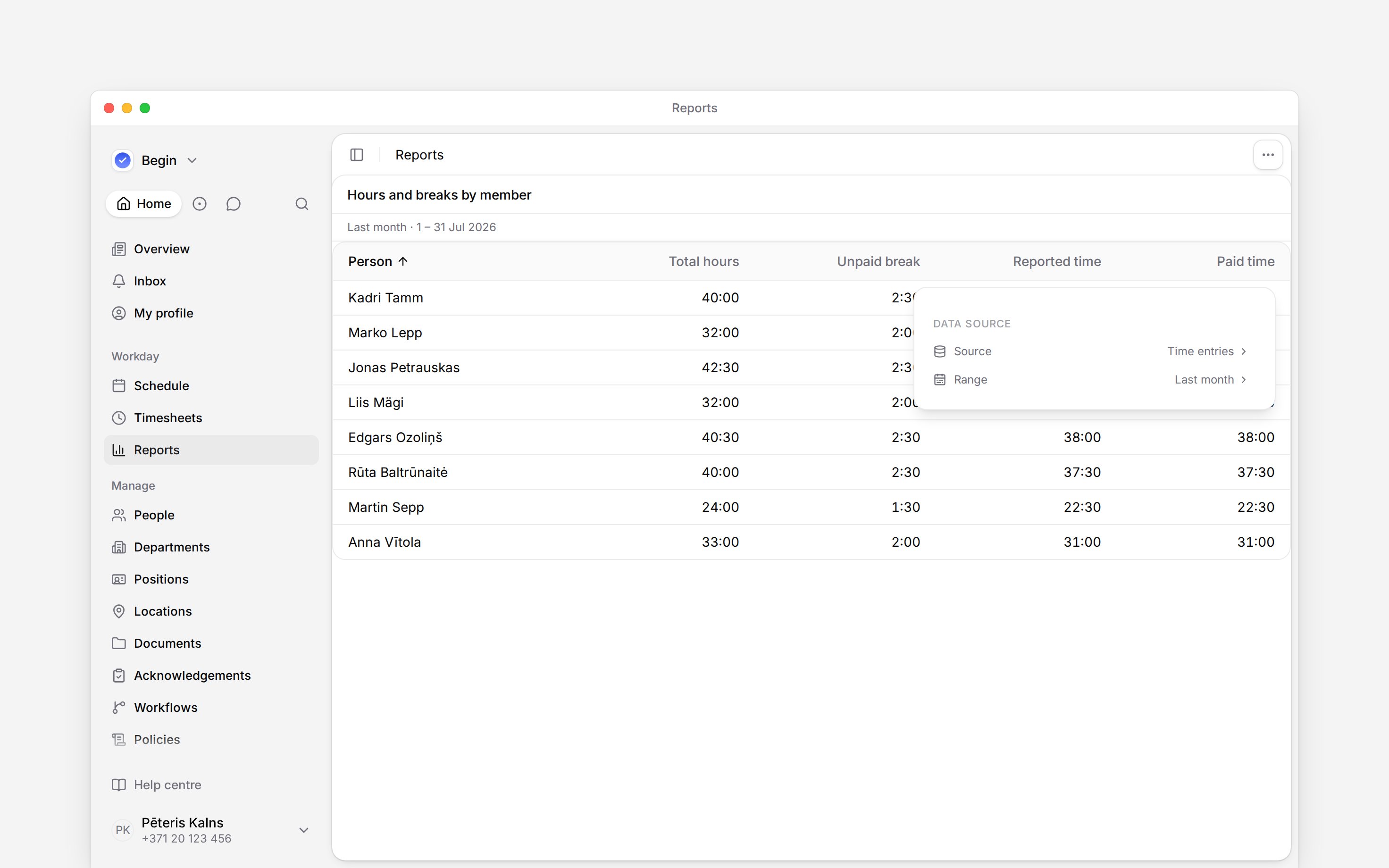
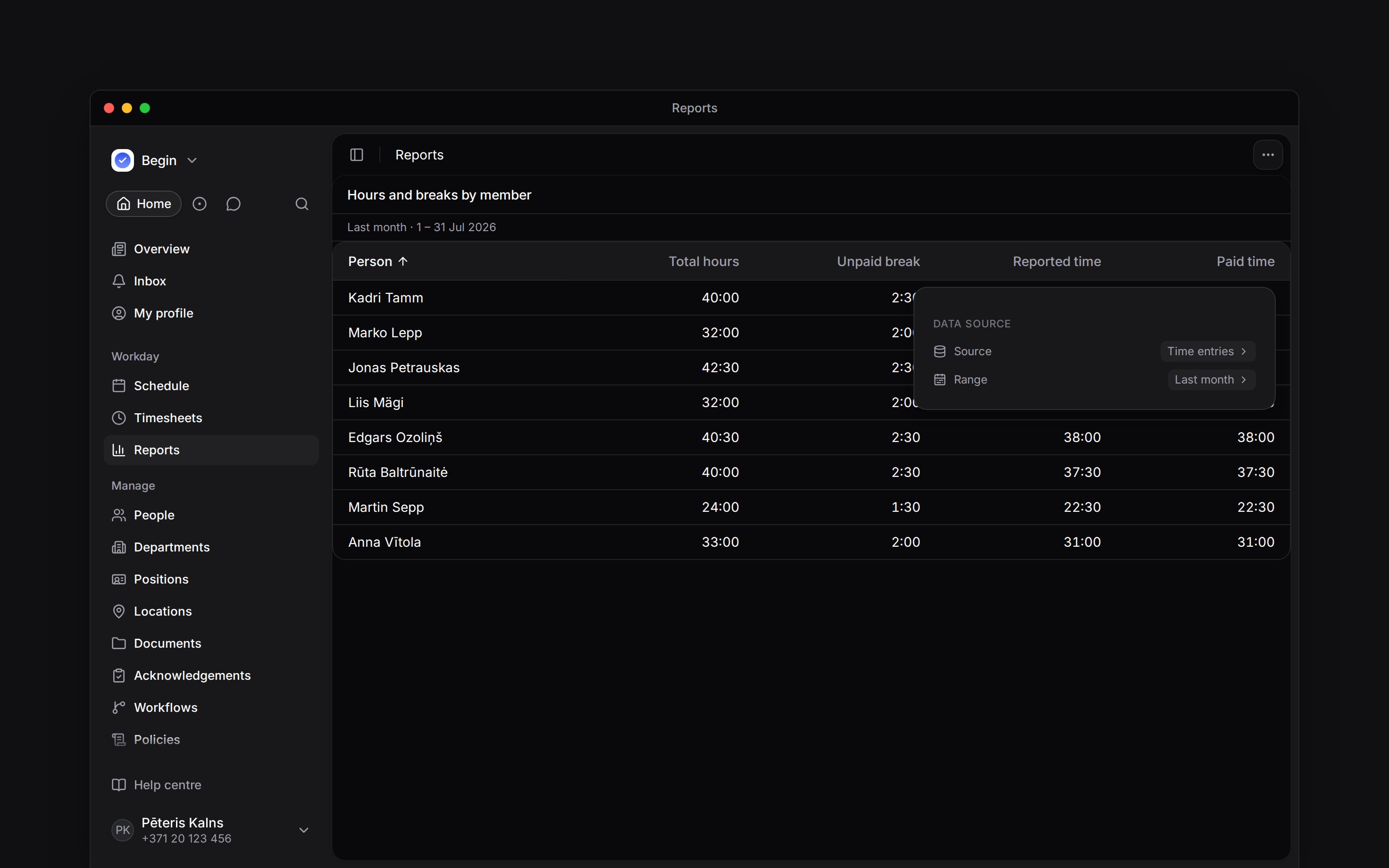
Iestatiet periodu un filtrus
Pirms skaitļu salīdzināšanas izvēlieties Diapazons. Algām un perioda atlikumiem izmantojiet veselu kalendāro mēnesi, piemēram, Šis mēnesis vai Iepriekšējais mēnesis. Slīdošs diapazons, piemēram, Pēdējās 30 dienas, nav tas pats periods. Filtrs sašaurina ierakstus. Atskaitē, kas grupēta pēc personas, filtrs Amats, Atrašanās vieta vai Nodaļa patur cilvēkus, kuriem tas ir, ar visu viņu darbu, tāpēc rezultāts atbilst amatam, ko rāda katra rinda. Jebkurā citā atskaitē tas patur maiņas vai laika ierakstus, kuriem tas ir. Pārbaudiet saglabāto filtru Statuss: gan darba laika uzskaites, gan maiņu atskaitēs katrs aprēķinātais rādītājs seko atlasītajiem statusiem, tāpēc Gaida vai Atcelts rāda normu, virsstundas un perioda atlikumu, ko šie ieraksti dotu. Bez statusa filtra darba laika uzskaites atskaite uzskaita visus statusus, bet aprēķina tikai apstiprināto darbu, tāpēc, notīrot filtru, var parādīties ieraksti, kuru stundas aprēķinātajā kopsummā netiek pieskaitītas. Visu statusu atzīmēšana ir kas cits: tad tiek aprēķināts katrs ieraksts. Ja nevarat atskaiti rediģēt, Jūsu filtri attiecas tikai uz Jums un netiek saglabāti. Lai tos paturētu, dublējiet atskaiti.Filtrs, kas sašaurina personas darbu, piemēram, iezīme, var padarīt normu un virsstundas
nepieejamas tiem cilvēkiem, kuru darbu tas sašaurina. Maiņu atskaitē statusa filtrs to nedara
nekad. Cilvēki, kurus filtrs neietekmē, savus rādītājus saglabā. Atveriet Informācija, lai
redzētu, kurš noteikums tiek piemērots.
Izmantojiet rezultātu atkārtoti
Atveriet atskaiti vēlreiz, lai izmantotu tās saglabāto iestatījumu ar aktuālajiem datiem. Katrs lasītājs redz tikai tās rindas, ko atļauj viņa atļaujas, un redzamā rindā joprojām var būt paslēpta kolonna, ko viņš nedrīkst redzēt: ekrānā kolēģa prombūtne redzama bez iemesla, ja Jums nav atļaujas Skatīt citu prombūtņu detaļas. Ģenerēts fails, to atverot, pārbauda to pašu, tāpēc lasītājs, kura piekļuve tajā iekļautajiem cilvēkiem vai kolonnām ir mainījusies, to nevar lejupielādēt; palaižot atskaiti vēlreiz, viņš saņem failu ar savu pašreizējo piekļuvi. Noklikšķiniet uz personas rindas, lai lasītu dienu sadalījumu, vai kopīgojiet atskaiti ar kādu, kam tā vajadzīga. Personu kopsavilkums pievieno rindas, ritinot lielu komandu vai datumu diapazonu; skaits virs tā aptver visu atskaiti. Kārtošana pēc vārda vai amata sakārto visus, pirms parāda pirmās rindas. Kārtošana pēc stundām gaida visus rādītājus, tāpēc ļoti liela atskaite var lūgt saīsināt diapazonu vai pievienot filtru. Arī atsevišķu rindu kārtošanai pēc personas vispirms vajadzīgi visi cilvēki; komandā ar vairākiem tūkstošiem cilvēku izmantojiet citu kārtošanu vai filtru. Ierakstu saraksts, ko neesat kārtojis, ir datumu secībā: maiņas un prombūtnes pēc sākuma, laika ieraksti pēc datuma un tad sākuma laika, bet cilvēki pēc vārda un tad uzvārda. To rāda bultiņa pie katra no šiem virsrakstiem. Kārtojiet pēc jebkuras kolonnas, lai to aizstātu. Atvaļinājuma atlikumi saglabā Jūsu komandas secību.Tālāk
Stundu kolonnas
Izvēlieties rādītāju, kas atbilst jautājumam.
Dienu sadalījuma lasīšana
Izsekojiet personas kopsummu līdz dienām un ierakstiem.
Joprojām nepieciešama palīdzība?
Sazināties ar atbalstu
Rakstiet Begin komandai, un mēs Jums atbildēsim.
Jautāt Begin AI
Atveriet AI asistentu un saņemiet tūlītējas atbildes, kas balstītas uz šiem ceļvežiem.