


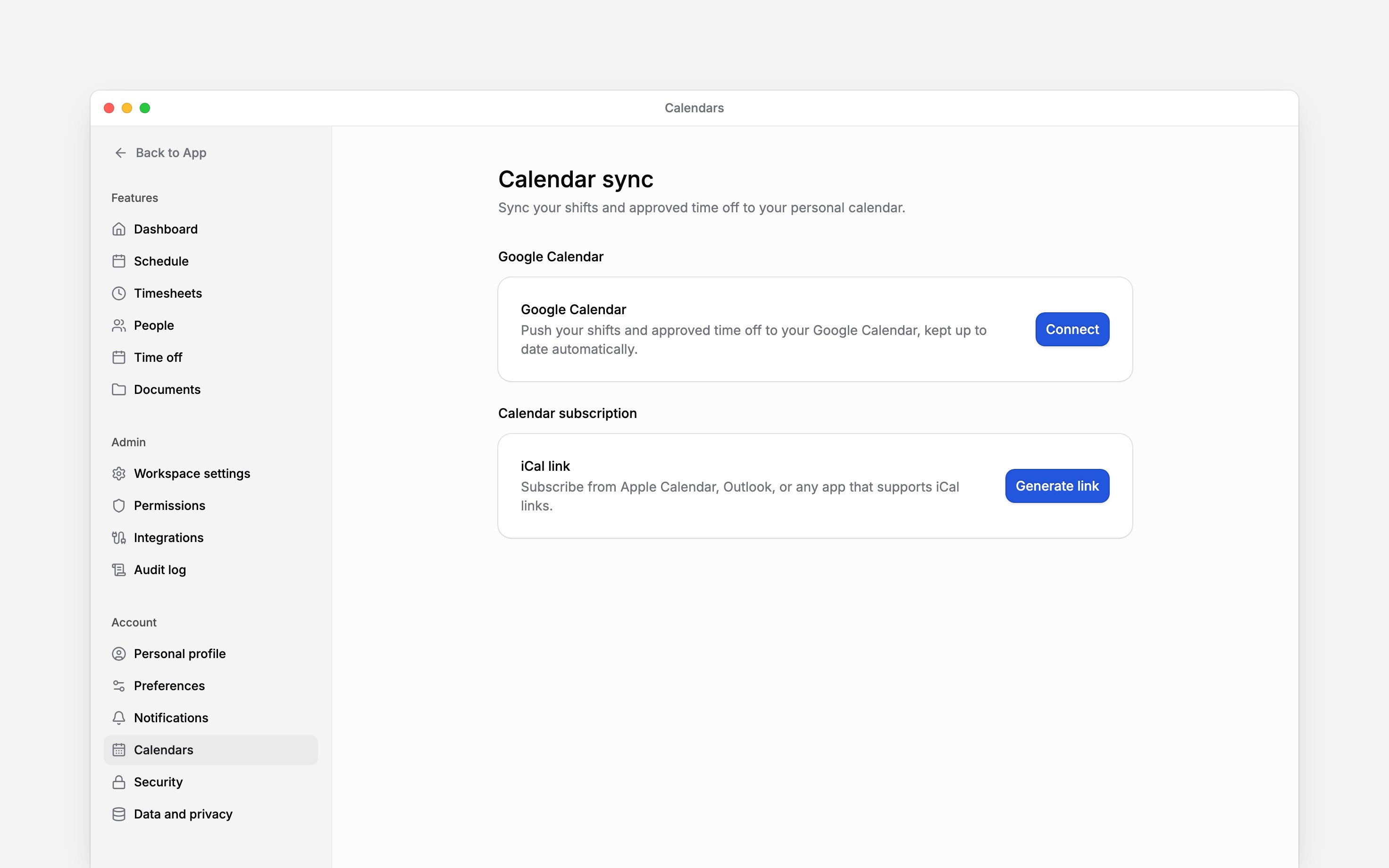
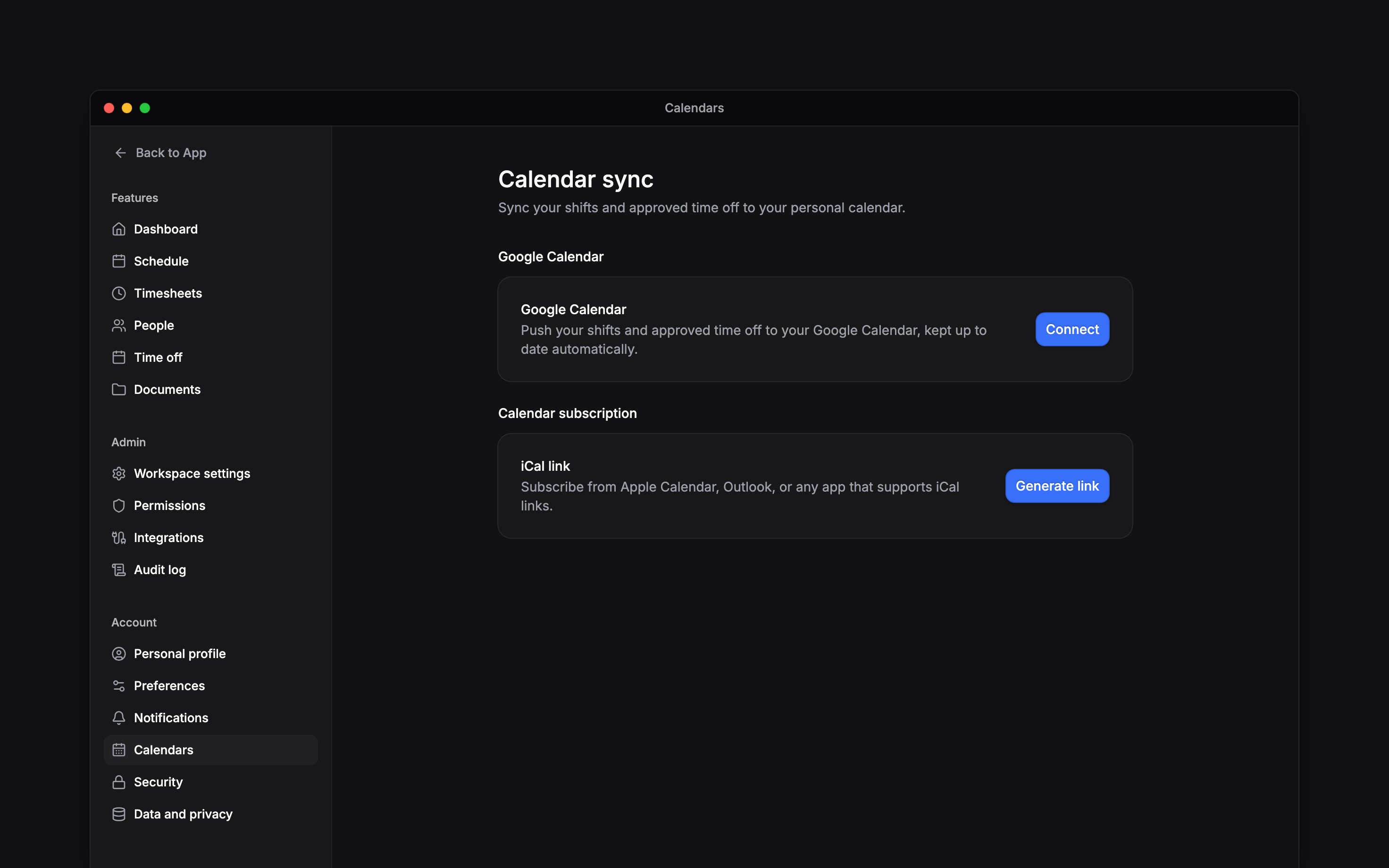
 Rādiet savas publicētās maiņas un apstiprināto prombūtni citā kalendārā. Atveriet Iestatījumi → Kalendāri Begin. Savienojums pieder Jums aktīvajā darbvietā; tas neeksportē visas komandas grafiku.
Pievienojiet Google kalendāru
1
Izvēlieties Google kalendāru
Sadaļā Iestatījumi → Kalendāri zem Google kalendāra izvēlieties Savienot.
2
Apstipriniet piekļuvi
Pierakstieties Google kontā, kuru vēlaties izmantot, un apstipriniet savienojumu.
3
Pārbaudiet savienojumu
Atgriezieties Begin un pārbaudiet pievienoto kontu un pēdējās sinhronizācijas statusu. Jūsu
publicētās maiņas un apstiprinātā prombūtne tiek nosūtītas automātiski.
Abonējiet no cita kalendāra
Kalendāram, kas pieņem iCal abonementu, piemēram, Apple kalendāram vai Outlook, sadaļā Kalendāra abonements izvēlieties Izveidot saiti, tad Kopēt saiti. Kalendāra lietotnē pievienojiet kalendāra abonementu ar šo URL. Ja vēlaties saņemt arī vēlākas izmaiņas, abonējiet saiti, nevis importējiet to vienreiz. Cik bieži abonements tiek atsvaidzināts, nosaka Jūsu kalendāra lietotne, tāpēc izmaiņas var parādīties vēlāk nekā Begin.Kas tiek atjaunināts
Abi veidi ietver neseno vēsturi un nākamo gadu: 30 dienas atpakaļ un 365 dienas uz priekšu. Maiņu melnraksti un prombūtne, kas vēl gaida apstiprinājumu, netiek iekļauti. Notikuma rediģēšana citā kalendārā nemaina Begin. Lai apturētu Google atjauninājumus, izvēlieties Atvienot. Google jau pievienotie notikumi tur paliek. Noņemt aptur abonementa saiti; Izveidot no jauna padara veco URL nederīgu. Begin AI var atvienot Google un izveidot, izveidot no jauna vai noņemt saiti cilvēkam, kurš to lūdz, nekad kādam citam, un tas nekad nerāda saiti sarunā.Tālāk
Begin MCP
Jautājiet AI klientam par saviem Begin datiem.
Integrāciju pārskats
Izvēlieties vajadzīgo savienojumu.
Joprojām nepieciešama palīdzība?
Sazināties ar atbalstu
Rakstiet Begin komandai, un mēs Jums atbildēsim.
Jautāt Begin AI
Atveriet AI asistentu un saņemiet tūlītējas atbildes, kas balstītas uz šiem ceļvežiem.