


 Ieraksts uzreiz ievieto jaunumu Pārskata plūsmā. Pirms publicēšanas izlemiet, kas to drīkst lasīt un vai Begin kādam par to aktīvi jāpaziņo.
Jūsu darbvietai vajag papildinājumu Ziņojumi un Ziņas, un Jūsu lomai vajag atļauju Izveidot
ierakstus. Ja Publicēt atver papildinājuma piedāvājumu vai ieraksta redaktora nav, lūdziet
darbvietas administratoram pārbaudīt abonementu un Jūsu lomu.
Publicējiet jaunumu
1
Atveriet Pārskatu
Atveriet Pārskats un virs plūsmas atrodiet Dalies ar atjauninājumu ar savu komandu….
No jebkuras lapas varat arī atvērt Darbības un meklēšana un izvēlēties Jauns ieraksts:
tiek atvērts Pārskats (tālrunī Sākums) ar redaktoru, kurā var uzreiz rakstīt.
2
Uzrakstiet un sakārtojiet
Pievienojiet jaunumu. Varat izvēlēties kategoriju, pievienot failus vai saglabāt darbu kā
melnrakstu, nevis publicēt. Ielīmēts attēls tiek pievienots pielikumiem tāpat kā izvēlēts fails.
Saitei tekstā zem ieraksta tiek rādīts priekšskatījums; izvēlieties ✕, lai priekšskatījumus
nerādītu, vai paslēpiet tos vēlāk, izmantojot Rediģēt. Melnraksts šo izvēli saglabā, kad pie
tā atgriežaties.
3
Izvēlieties redzamību
Atstājiet Redzamība iestatījumā Visi vai atlasiet vienu vai vairākas atrašanās vietas,
nodaļas un amatus. Ieraksts ir lasāms ikvienam, kurš atbilst kādai no atlasītajām grupām.
4
Izvēlieties, kam paziņot
Paziņot sākumā ir Visiem, tāpēc brīdinājumu saņem visi, kuri var redzēt ierakstu.
Sašauriniet to līdz vienai atrašanās vietai, nodaļai vai amatam vai notīriet, lai publicētu bez
paziņojuma.
5
Publicējiet
Pārbaudiet abas vadīklas un izvēlieties Publicēt. Jaunums uzreiz parādās plūsmā.
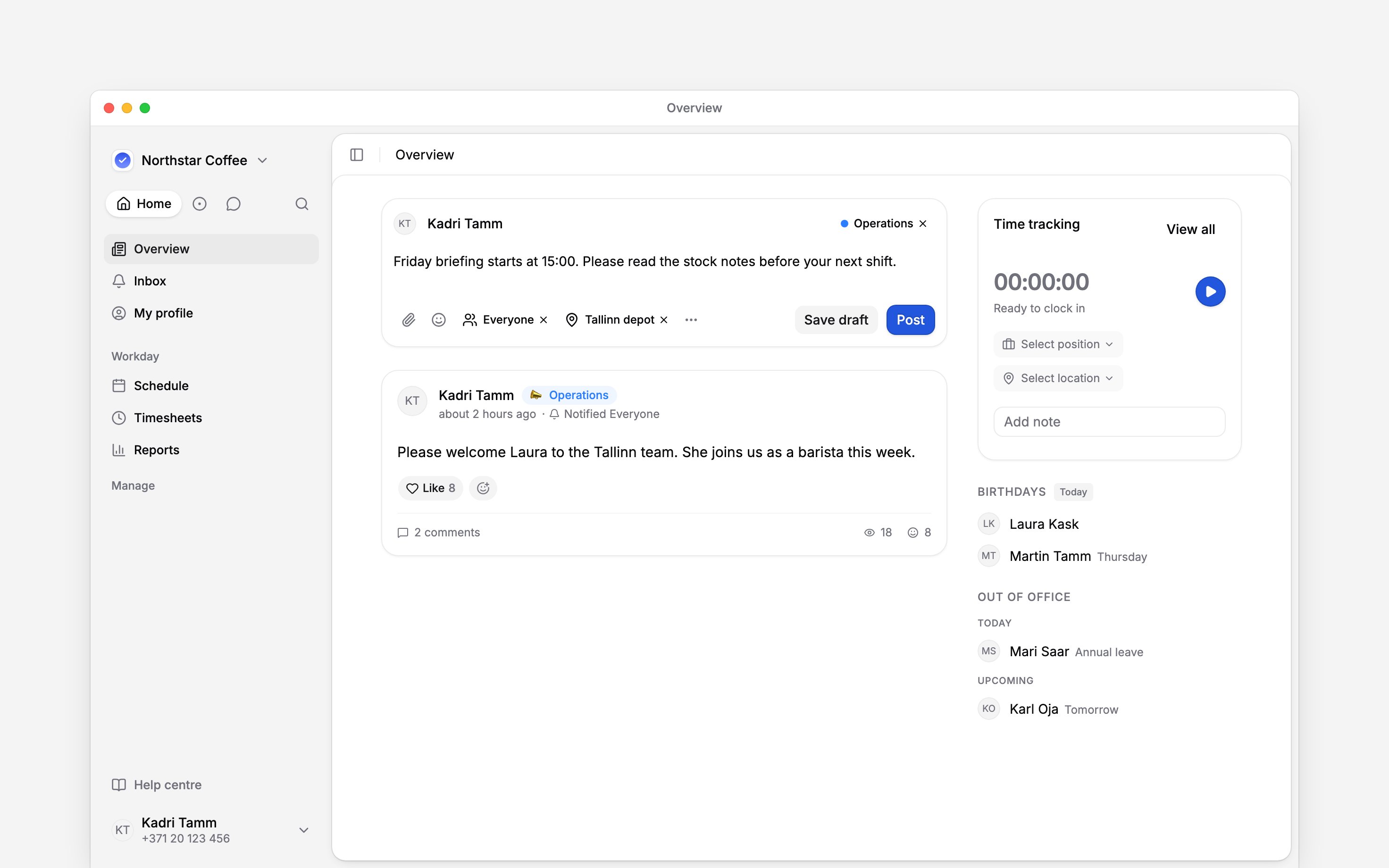
Redaktorā Redzamība un Paziņot ir atsevišķi lēmumi
Turiet piekļuvi un brīdinājumus atsevišķi
Redzamība nosaka piekļuvi. Paziņot izvēlas vienu auditoriju publicēšanas brīdinājumam. Ja publicējat ar notīrītu Paziņot, ieraksts tik un tā tiek pievienots katra atļautā lasītāja plūsmai. Begin arī filtrē paziņojuma auditoriju pēc redzamības, lai brīdinājums nevienu nenovestu pie ieraksta, ko viņš nevar atvērt. Cilvēki, kuri pārvalda ierakstus, redz visus ierobežotas redzamības ierakstus, pat ja neatbilst to atrašanās vietai, nodaļai vai amatam. Izvēloties sensitīvu auditoriju, uzskatiet šo atļauju par uzraudzības piekļuvi.Mainiet ierakstu vēlāk
Autors var rediģēt savu ierakstu. Citu cilvēku ierakstu rediģēšanu, ierakstu dzēšanu un piespraušanu nosaka papildu lomas atļaujas. Dzēšana ir neatgriezeniska, un tā izdzēš arī pie ieraksta pievienoto diskusiju. Begin AI var arī publicēt ierakstu ar kategoriju, aptauju un dalības jautājumu, publicēt kādu no Jūsu saglabātajiem melnrakstiem ar tā iestatījumiem un rediģēt ierakstu, arī šos iestatījumus. Tas var saglabāt Jūsu melnrakstu, paturēt to kā saglabātu melnrakstu, rediģēt saglabātu melnrakstu un to dzēst. Tā apstiprinājuma kartītē pirms publicēšanas vai izmaiņām norādīts, kas redzēs ierakstu un kam tiks paziņots, un pirms saglabāta melnraksta dzēšanas tas vispirms jautā.Tālāk
Aptaujas un pasākumi
Pirms publicēšanas pievienojiet lēmuma vai dalības jautājumu.
Ieraksta iesaistes pārbaude
Pēc publicēšanas sekojiet, kas izlasīja un atbildēja.
Joprojām nepieciešama palīdzība?
Sazināties ar atbalstu
Rakstiet Begin komandai, un mēs Jums atbildēsim.
Jautāt Begin AI
Atveriet AI asistentu un saņemiet tūlītējas atbildes, kas balstītas uz šiem ceļvežiem.