


 Izmantojiet Iestatījumi → Cilvēki, lai vāktu informāciju, kas Jūsu darbvietai vajadzīga papildus standarta profila laukiem. Piemēram, pievienojiet formas tērpa izmēru, ko jaunie darbinieki var norādīt pirms pirmās darba dienas.
Jūsu lomai vajadzīga atļauja Cilvēku iestatījumi. Pielāgotu lauku un grupu izveidei un
Jautāt jaunajiem darbiniekiem ieslēgšanai vajadzīgs Pro plan. Ja Begin piedāvā plāna
atjaunināšanu, lūdziet kādu ar piekļuvi norēķiniem pārskatīt darbvietas plānu.
Izveidojiet lauku
1
Izvēlieties nosaukumu un tipu
Sadaļā Pielāgoti lauki izvēlieties Pievienot → Pielāgots lauks. Ievadiet skaidru
nosaukumu un izvēlieties Teksts, Skaitlis, Datums, Nolaižamā izvēlne,
Vairākkārtēja atlase vai Izvēles rūtiņa.
2
Norādiet izvēles iespējas
Laukam Nolaižamā izvēlne vai Vairākkārtēja atlase pievienojiet vismaz vienu netukšu
iespēju. Nolaižamo izvēlni izmantojiet vienai atbildei, piemēram, formas tērpa izmēram, bet
vairākkārtēju atlasi, ja var derēt vairākas atbildes.
3
Izvēlieties tvērumu
Ja vajag, atlasiet grupu un iestatiet zemāk esošos redzamības, meklēšanas un vākšanas slēdžus.
Saglabājiet lauku.
4
Pārbaudiet profilu
Atveriet cilvēku sadaļā Cilvēki un atrodiet lauku viņa profilā. Ievadiet vērtību, lai
pārbaudītu, vai tips un norādījumi atbilst vajadzīgajai informācijai.
Izlemiet, kas sniedz un redz atbildi
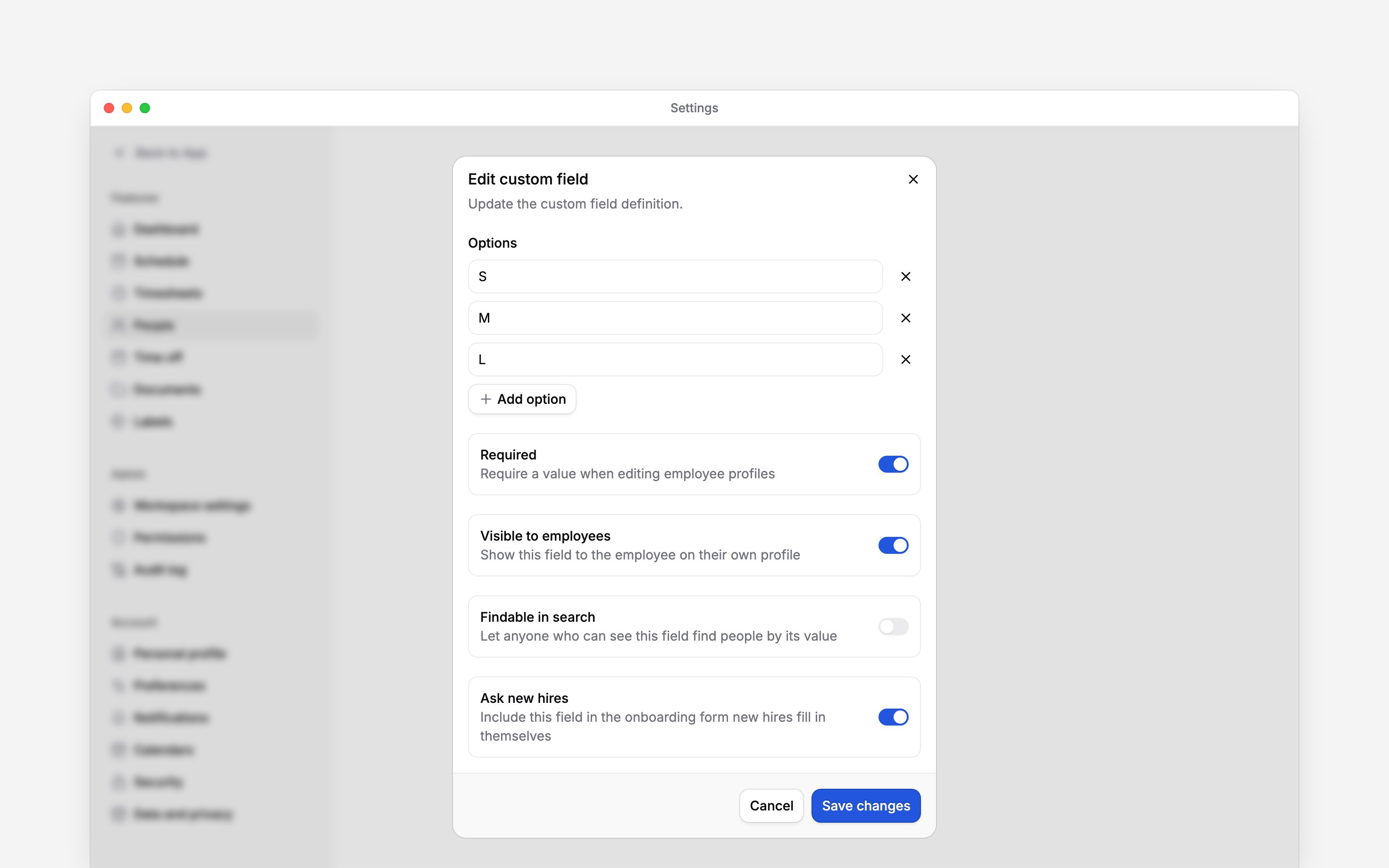
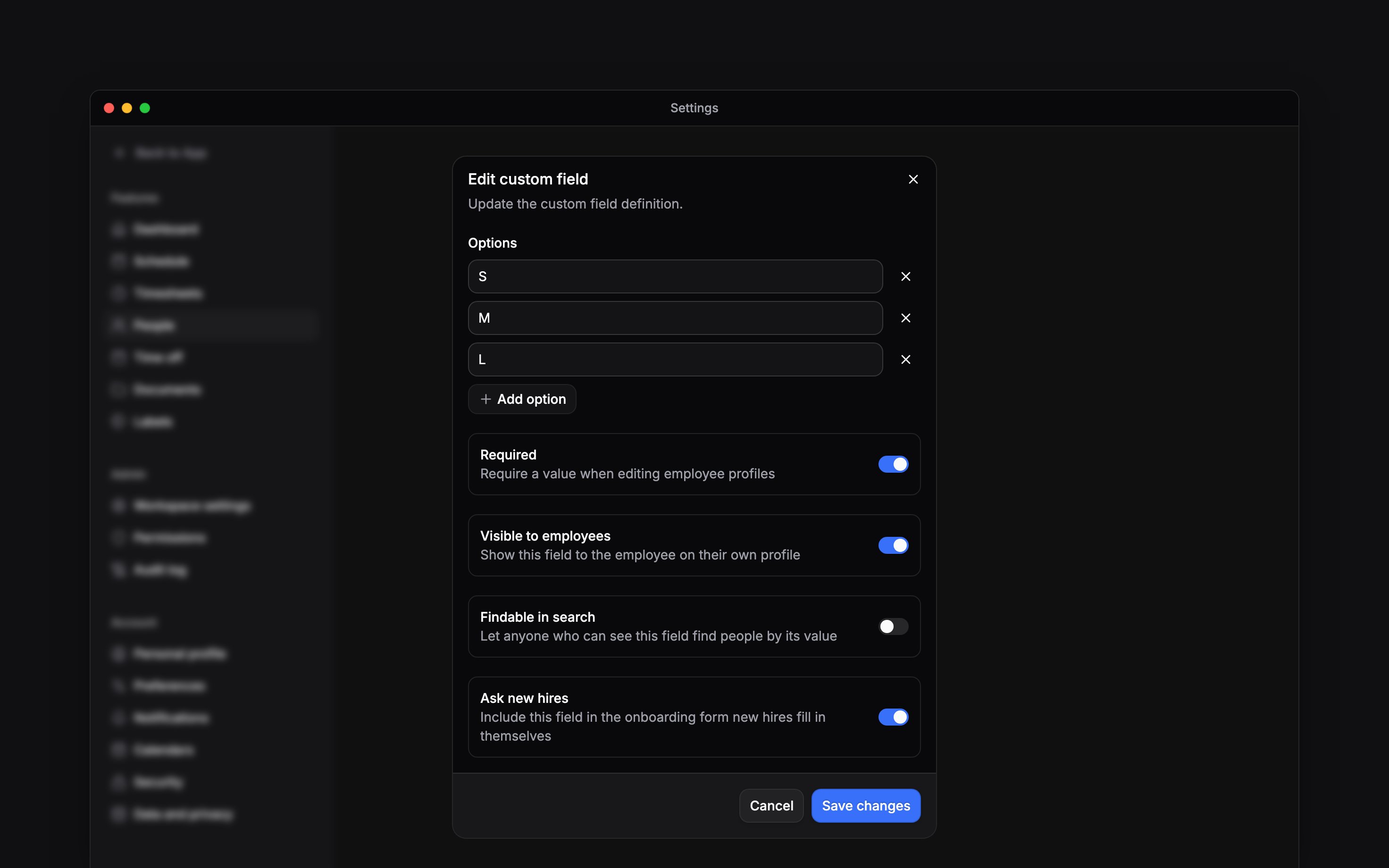
Formas tērpa izmēra piemērā izmantojiet nolaižamo izvēlni, norādiet savus izmērus un ieslēdziet Redzams darbiniekiem un Jautāt jaunajiem darbiniekiem. Ieslēdziet Obligāts, ja jaunajam darbiniekam jāsniedz atbilde pirms ievadīšanas pabeigšanas. Izslēdzot redzamību, lauks tiek noņemts arī no tā, ko jautājat jaunajiem darbiniekiem.
Obligāts neliedz vadītājiem saglabāt tukšas vērtības esošos Cilvēku profilos un automātiski neaizpilda agrākās nepilnības.
Lauka redaktorā ritiniet zem iespējām, lai atrastu visus četrus slēdžus:
Kārtojiet vai izbeidziet laukus
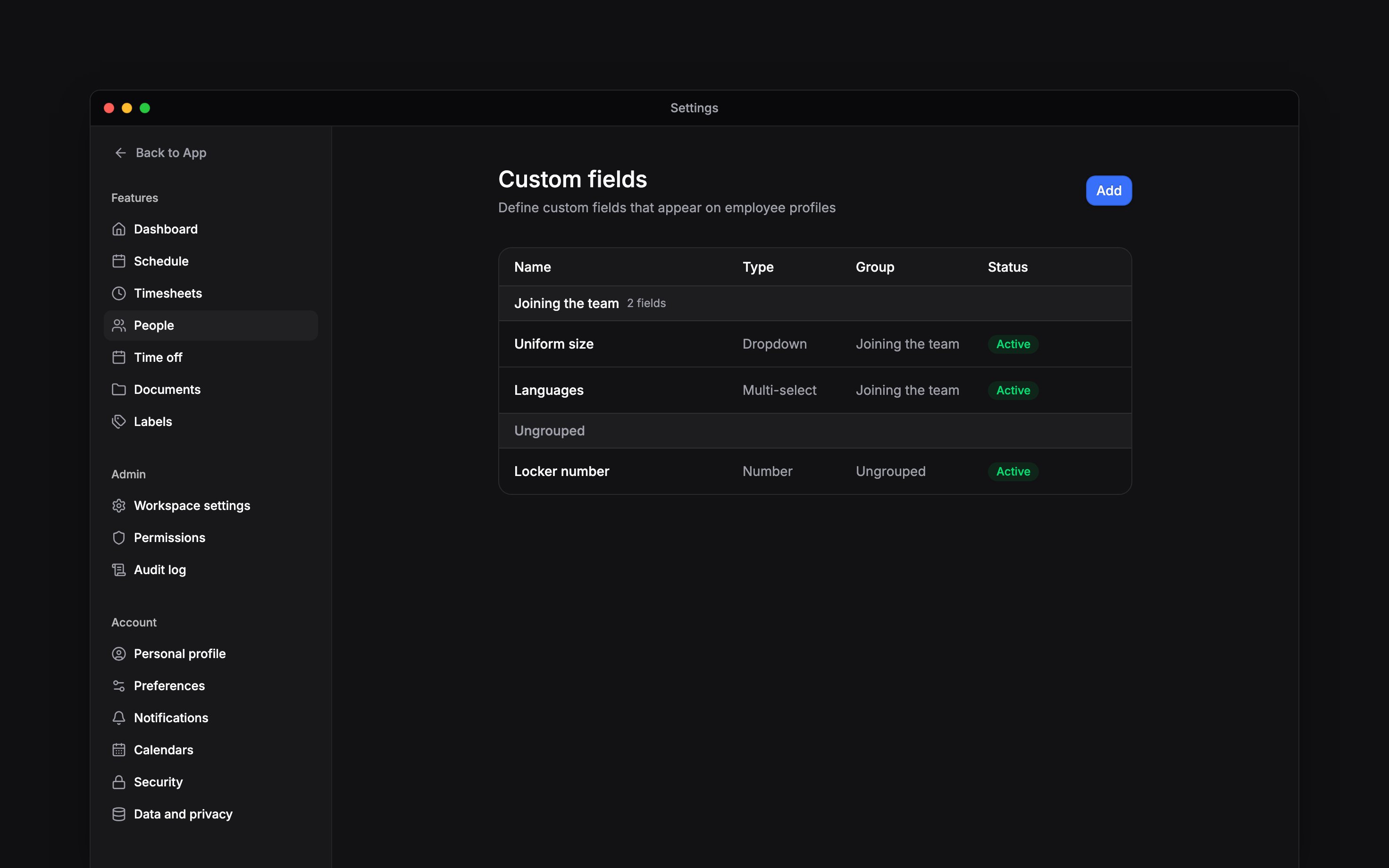
Izvēlieties Pievienot → Grupa, lai izveidotu sadaļu. Lauka izvēlnē varat to rediģēt, pārvietot uz augšu vai uz leju vai mainīt tā grupu. Grupu izvēlnēs var mainīt arī sadaļu secību. Varat arī lūgt Begin AI pārvietot lauku vai grupu par vienu vietu; tā kartītē nosaukts lauks un tas, ar kuru tas mainās vietām. Grupas dzēšana atstāj tās laukus bez grupas. Izmantojiet Arhivēt, ja lauku vairs nav jāvāc, bet tā dati jāsaglabā. Arhivētiem laukiem vērtības saglabājas, bet jaunas neviens ievadīt nevar. Vēlāk to varat Atarhivēt. Dzēšana tiek atteikta, ja laukā ir saglabāti dati; tā vietā arhivējiet to. Lauka tipu vai izvēles iespējas pēc tam, kad cilvēki jau atbildējuši, mainiet uzmanīgi. Citam informācijas veidam izveidojiet atsevišķu lauku, lai tā mērķis paliktu skaidrs.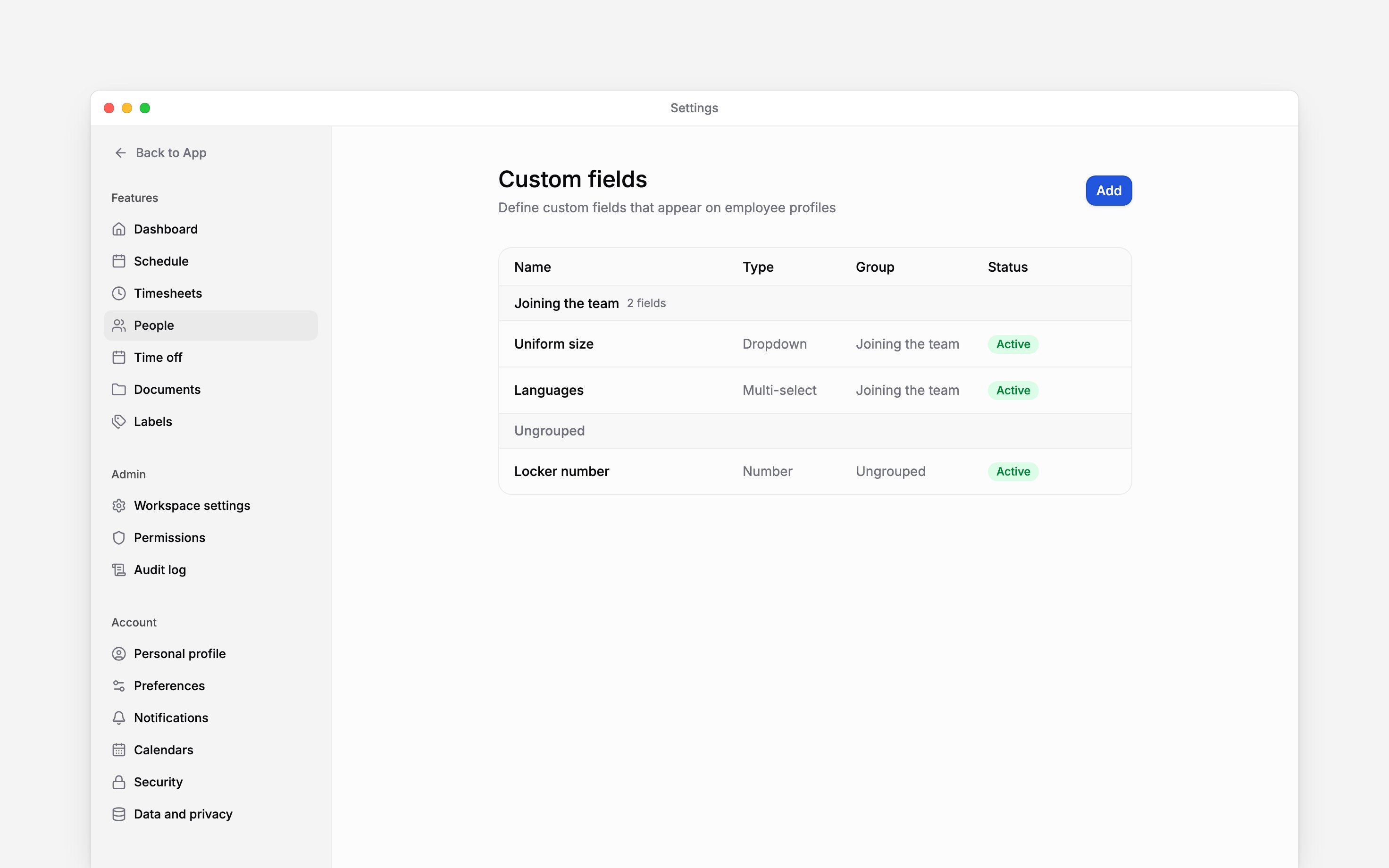
Tālāk
Dalībnieku profili
Lasiet un atjauniniet cilvēka informāciju.
Ievadīšanas iestatīšana
Izvēlieties, ko jaunie darbinieki aizpilda pirms pievienošanās.
Joprojām nepieciešama palīdzība?
Sazināties ar atbalstu
Rakstiet Begin komandai, un mēs Jums atbildēsim.
Jautāt Begin AI
Atveriet AI asistentu un saņemiet tūlītējas atbildes, kas balstītas uz šiem ceļvežiem.