


 Stundas darba laika uzskaitē nonāk piecos veidos: kāds reģistrē ierašanos šeit vai lietotnē, sāk darbu no maiņas savā grafikā, pie sienas piestiprināts terminālis tās reģistrē ar pirksta nospiedumu, seju, karti vai PIN kodu, tālrunis reģistrē ierašanos, sasniedzot darba vietu ar automātisko reģistrēšanu, vai Jūs ievadāt ierakstu paši. Lai kā tas notiktu, ieraksta kolonna Reģistrēšanās veids to parāda, un filtrs Avots atrod visus viena veida ierakstus.
Lai pievienotu vai mainītu laiku cita cilvēka rindā, vajadzīga atļauja Rediģēt citu laika
ierakstus. Šī atļauja aizstāj atļauju savām rindām, nevis to papildina, tāpēc loma bez tās var
reģistrēt savas stundas, bet ne citu. Ja Pievienot laiku nekad neļauj izvēlēties cilvēku, tas
ir iemesls.
Ierašanās, pārtraukums, aiziešana
Uzskaites josla atrodas virs tabulas. Ja darbam vajadzīga piezīme, ierakstiet to laukā Pievienot piezīmi, izvēlieties amatu un atrašanās vietu, tad nospiediet Sākt. Taimeris darbojas turpat, un ieraksts uzreiz parādās tabulā ar statusu Notiek. Ja Jūsu darbvieta izmanto klientus, joslā ir arī Izvēlēties klientus, kurā jau ir sāktās maiņas klienti. Reģistrēšanās noteikums var prasīt vismaz vienu klientu. Ja sākšana tiek atteikta, prasība paskaidrota blakus atlasītājam, lai Jūs varētu izvēlēties klientu un mēģināt vēlreiz.Beta
Reģistrēt aiziešanu pirms saglabāšanas lūdz apstiprinājumu, jo reģistrētu aiziešanu nevar atsaukt atpakaļ darbojošā taimerī.
Pārtraukumi pastāv tikai tur, kur cilvēku aptver pārtraukumu noteikums; kamēr administrators to nav izveidojis, nav ko spiest. Apturēt sāk pārtraukumu, un Turpināt to beidz. Apmaksāts pārtraukums tiek ieskaitīts nostrādātajā laikā; neapmaksāts tiek atskaitīts no apmaksātajām stundām.
Klienti tiek ieviesti pakāpeniski, tāpēc Jūsu darbvietā tie var vēl nebūt pieejami. Ja joslā nav
Izvēlēties klientus, palūdziet mums tos ieslēgt.
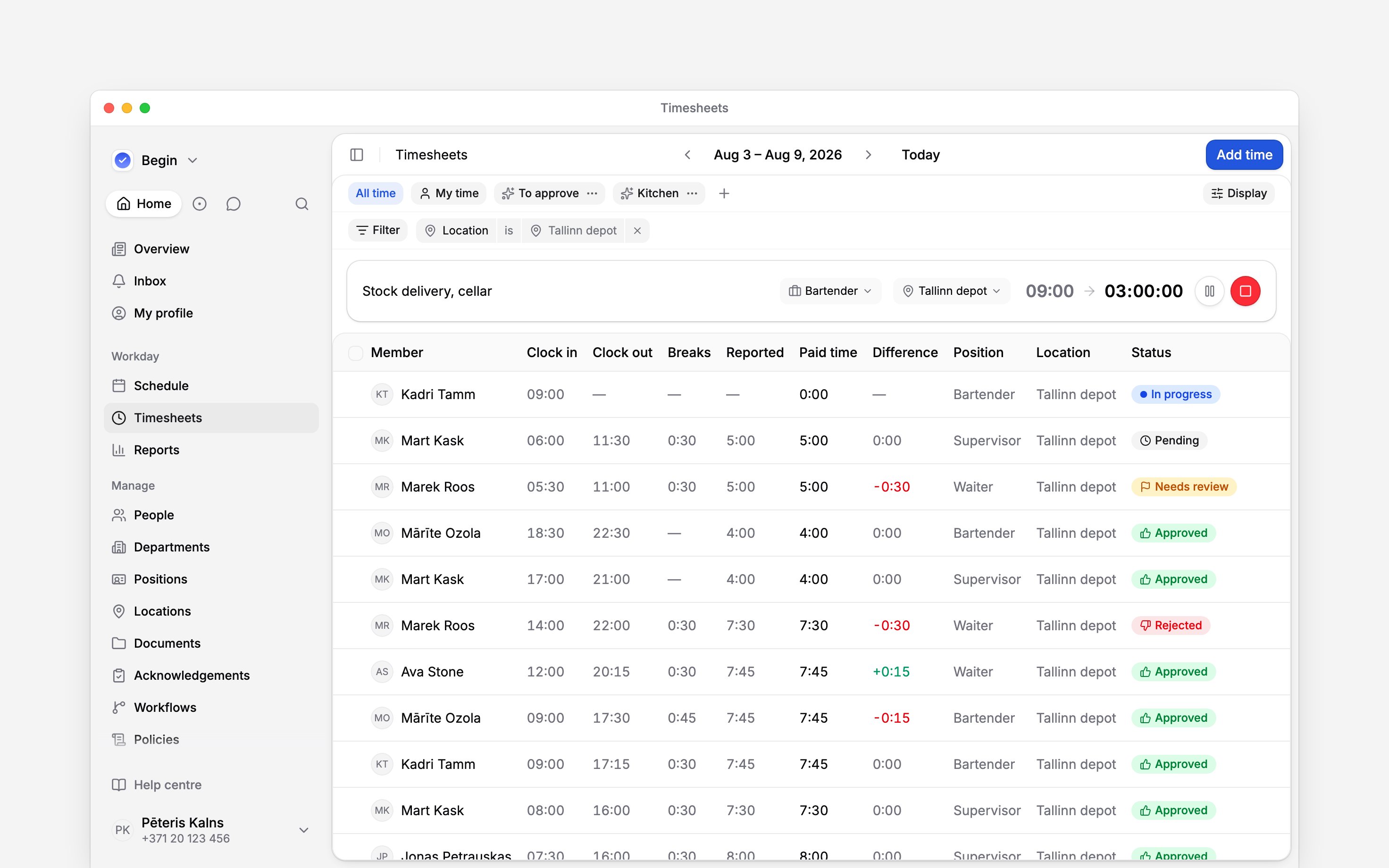
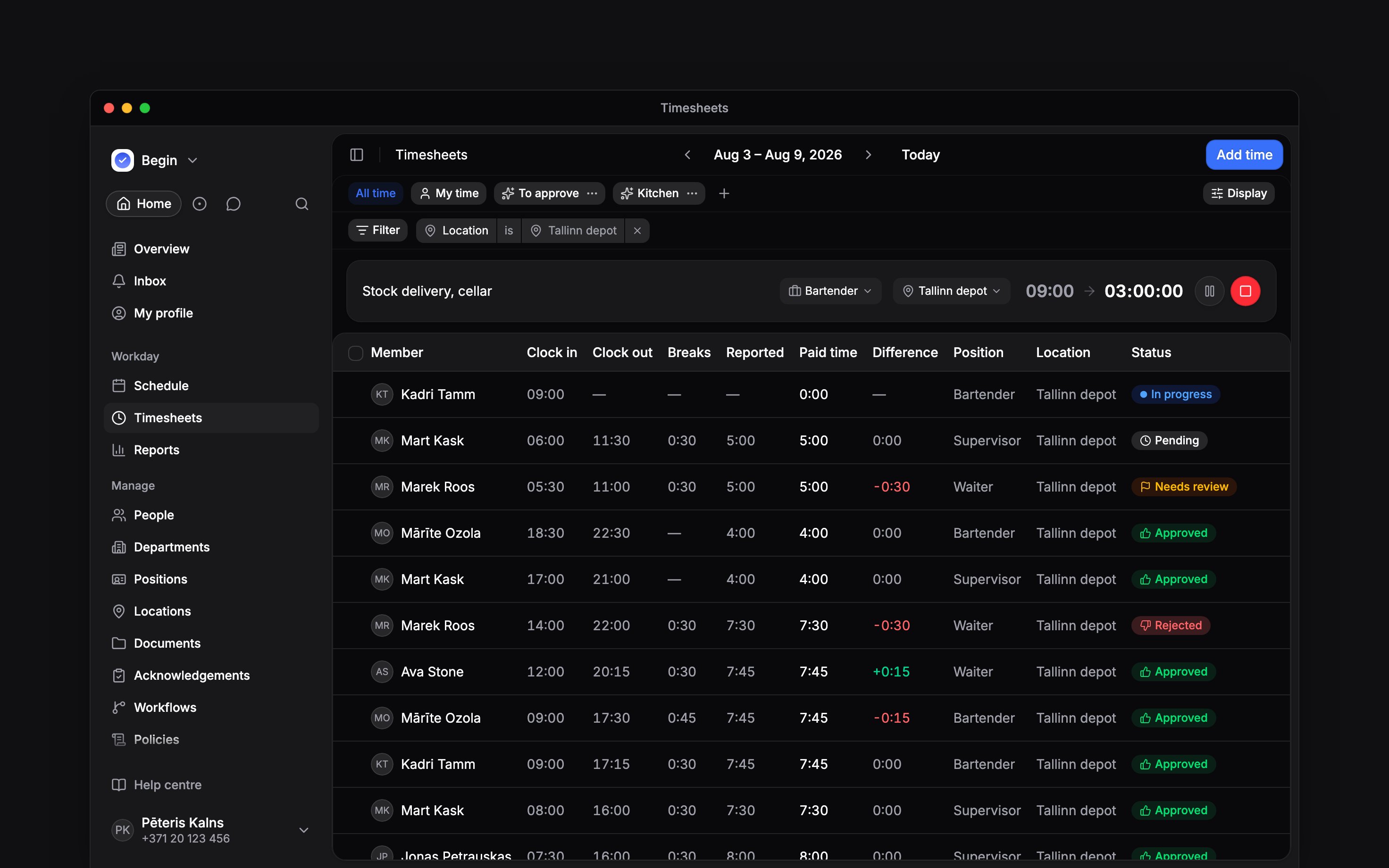
Josla atrodas virs tabulas, kurā tā raksta
Pievienojiet laiku tam, kurš aizmirsa
1
Atveriet periodu, kurā darbs notika
Vispirms pārejiet uz pareizo dienu vai nedēļu. Jauns ieraksts tiek izveidots tam, ko skatāt.
2
Pievienot laiku
Poga atrodas lapas augšējā labajā stūrī.
3
Izvēlieties cilvēku
Atlasīt dalībnieku ir pirmais lauks. Jūsu paša rindā tas jau ir aizpildīts.
4
Iestatiet sākumu un beigas
Beigas, kas ir agrākas par sākumu, tiek noraidītas. Ja laiki pārklājas ar citu šīs personas
ierakstu, dialoglodziņš Jūs brīdina, bet tik un tā saglabā. Ja ir spēkā pārtraukumu noteikums,
dialoglodziņš pirms apstiprināšanas parāda pārtraukumus, ko tas pievienos.
5
Saglabājiet
Ieraksts nonāk tabulā ar statusu Gaida un avotu Manuāli un pievienojas tuvai maiņai, ja
Jūsu darbvieta tā iestatīta.
Ko reģistrēšanās noteikums aptur un ko atzīmē
Tā pati klientu prasība attiecas uz Pievienot laiku. Saistītā maiņa nodod savus klientus; ja šo atlasi notīrāt, pirms saglabāšanas joprojām vajadzīgs cits klients. Vecākā ierakstā citus laukus varat labot atsevišķi, bet, rediģējot klientu atlasi, tur, kur noteikums ir spēkā, jāpaliek vismaz vienam klientam. nosaka, kas notiek ar reģistrāciju, kas veikta ārpus atļautās teritorijas. Reģistrēt tikai atrašanās vietu ir jauna noteikuma sākuma iestatījums: atrašanās vieta tiek saglabāta, un reģistrācija notiek bez izmaiņām. Plānā Pro vai darbvietā, kas pārcelta no Heybegin, varat izvēlēties Bloķēt reģistrāciju, kas aptur cilvēku turpat, kur viņš atrodas, vai Atļaut un atzīmēt pārbaudei, kas saglabā ierakstu un iestata tam statusu Nepieciešama pārskatīšana, lai Jūs to apskatītu. Noteikums var arī ierobežot, kuras saskarnes tiek ņemtas vērā, tāpēc cilvēks, kuram atļauts tikai terminālis, nevar reģistrēt ierašanos no pārlūka. Viens atteikums cilvēkus pārsteidz, un tas nav saistīts ar to, kur viņi atrodas. Ja noteikums gan prasa amatu vai atrašanās vietu, gan ierobežo cilvēkus ar viņiem piešķirtajiem, tad cilvēks, kuram nav piešķirts ne viens, ne otrs, vispār nevar reģistrēt ierašanos. Piešķiriet viņam to sadaļā Cilvēki, un reģistrēšana darbosies.Taimeris, ko neviens neapturēja
Ja kāds aizmirst reģistrēt aiziešanu, taimeris nedarbojas visu nedēļu. Begin to aizver, atzīmē ierakstu kā automātiski apturētu maksimālā ilguma pārsniegšanas dēļ un iestata tam statusu Nepieciešama pārskatīšana. Jūs par to netiekat informēts: filtrējiet periodu pēc statusa, lai tos atrastu, vai izveidojiet darbplūsmu. Ko tas ieraksta stundās, izvēlas darbvieta; pēc noklusējuma tas neieraksta neko, jo minējums tiktu apmaksāts. Lapā Iestatījumi un noteikumi aprakstīti četri iespējamie veidi un tas, cik ilgi taimeris drīkst darboties.Jūsu labojumi nekad nepārraksta reģistrāciju. Ieraksta Sākotnējais reģistrētais laiks ir
reģistrācija tāda, kāda tā tika ierakstīta, un to nevar mainīt, un izlabotam ierakstam blakus ir
Mainīts no oriģināla. Abi skaitļi paliek ierakstā.
Vai varu mainīt laikus darbojošam ierakstam?
Vai varu mainīt laikus darbojošam ierakstam?
Tikai ierašanos. Izlabojiet Ierašanās, ja kāds sāka vēlu: taimeris turpina skaitīt no jaunā
laika, un Sākotnējais reģistrētais laiks saglabā reģistrāciju. Tā nevar būt vēlāka par
pašreizējo brīdi vai jau paņemtu pārtraukumu. Viss pārējais kļūst rediģējams pēc aiziešanas.
Kāds reģistrēja ierašanos nepareizam darbam
Kāds reģistrēja ierašanos nepareizam darbam
Amatu, atrašanās vietu un iezīmes var rediģēt pašā rindā, tāpēc labojiet tos turpat. Ieraksta
pārvietošana citam cilvēkam ir cita lieta: tai vajadzīga atļauja Rediģēt citu laika
ierakstus, pat ja ieraksts sākās Jūsu paša rindā.
Tālāk
Darba laika uzskaites lasīšana
Periodi, grupēšana un tas, ko skaita kopsummas augšdaļā.
Iestatījumi un noteikumi
Automātiskā apturēšana, maiņu sasaiste un noteikumi, kas maina ierakstu.
Joprojām nepieciešama palīdzība?
Sazināties ar atbalstu
Rakstiet Begin komandai, un mēs Jums atbildēsim.
Jautāt Begin AI
Atveriet AI asistentu un saņemiet tūlītējas atbildes, kas balstītas uz šiem ceļvežiem.