


 Prombūtnes grupas sakārto Jūsu prombūtnes noteikumus zem tādiem nosaukumiem kā Slimības lapa vai Mācību atvaļinājums. Izmantojiet tās, lai saistītos noteikumus būtu vieglāk atrast. Grupa nenosaka limitu, uzkrāšanas ātrumu vai apstiprināšanas noteikumu.
Atveriet Iestatījumi → Prombūtne ar piekļuvi Prombūtnes iestatījumi. Grupu pievienošanai,
rediģēšanai un dzēšanai vajadzīgas arī atbilstošās Noteikumi atļaujas.
Izveidojiet un izmantojiet grupu
1
Pievienojiet grupu
Sadaļā Prombūtnes grupas izvēlieties Pievienot grupu. Ievadiet nosaukumu un dialogā
izvēlieties Pievienot grupu.
2
Piešķiriet noteikumu
Atveriet Noteikumi → Atvaļinājumi, rediģējiet attiecīgo noteikumu un izvēlieties tā
Prombūtnes grupa. Saglabājiet noteikumu.
3
Pārbaudiet rezultātu
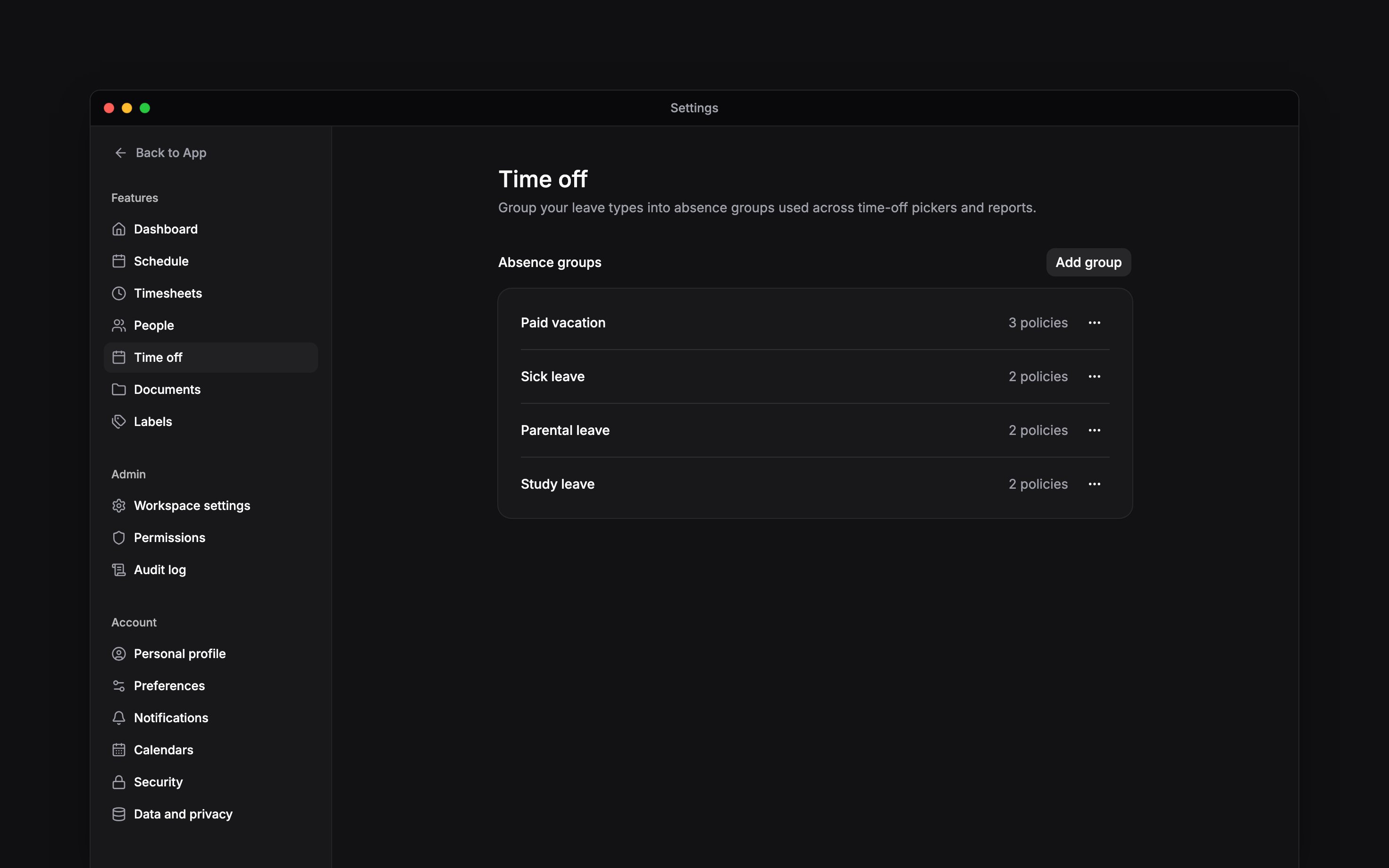
Atgriezieties sadaļā Iestatījumi → Prombūtne. Pie grupas redzams, cik noteikumu to izmanto.
Grupēšana palīdz atrast saistītos prombūtnes noteikumus un atlikumus arī citur Begin.
Pārdēvējiet vai pārkārtojiet grupas
Atveriet trīs punktu izvēlni blakus grupai. Izvēlieties Rediģēt, mainiet tās nosaukumu un izvēlieties Saglabāt izmaiņas. Izvēlieties Pārvietot uz augšu vai Pārvietot uz leju, lai mainītu tās vietu sarakstā. Noklusējuma grupu nosaukumi seko lasītāja valodai, ja produkts tos tulko. Kad noklusējuma grupu pārdēvējat, Jūsu izvēlētais nosaukums tiek izmantots tieši tā, kā uzrakstīts. Pārkārtošana maina attēlojumu, nevis secību, kādā noteikumi tiek piemēroti.Noņemiet grupu
Grupas izvēlnē izvēlieties Dzēst. Izlasiet apstiprinājumu, arī ietekmēto noteikumu skaitu, un apstipriniet. Grupa pazūd, un tās noteikumi kļūst Bez kategorijas. To nosacījumi, esošie pieprasījumi un atlikumi paliek. Lai pārtrauktu izmantot pašu prombūtnes noteikumu, izmantojiet paša noteikuma vadīklas. Ja vēlaties vienu grupu aizstāt ar citu, pirms vecās grupas dzēšanas pārvietojiet noteikumus uz jauno grupu.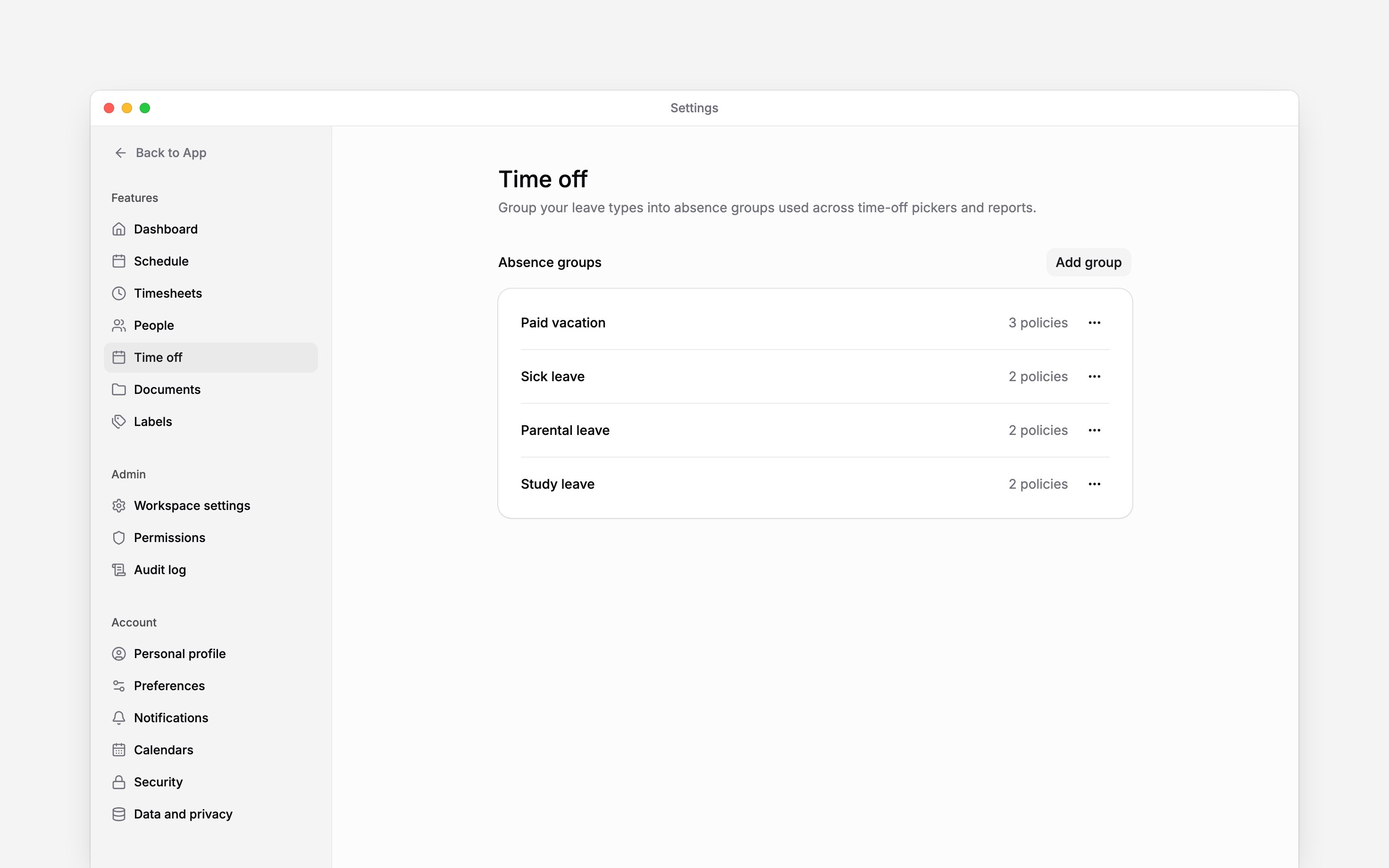
Tālāk
Prombūtne un tiesības
Iestatiet prombūtnes limitus un pieprasījumu noteikumus.
Prombūtnes atlikumu pārvaldība
Pārbaudiet personas limitu un pieprasījumus.
Joprojām nepieciešama palīdzība?
Sazināties ar atbalstu
Rakstiet Begin komandai, un mēs Jums atbildēsim.
Jautāt Begin AI
Atveriet AI asistentu un saņemiet tūlītējas atbildes, kas balstītas uz šiem ceļvežiem.