


 Saglabājiet vienumu vēlākam laikam ar Atlikāt vai izdzēsiet tā Iesūtnes rindu, kad esat ar to beidzis. Šīs darbības sakārto Jūsu Iesūtni; tās neizlemj pašu pieprasījumu.
Atzīmējiet izlasīto
Atverot vienumu, tas tiek atzīmēts kā lasīts. Ja sadaļas ir ieslēgtas, rinda paliek savā vietā, līdz aizverat Iesūtni, pārslēdzat cilni vai maināt filtru, un tad pārvietojas uz sadaļu Lasītie cilnes beigās. Lai to mainītu pats, noklikšķiniet uz rindas ar peles labo pogu un izvēlieties Atzīmēt kā lasītu vai Atzīmēt kā nelasītu. Datorā atlasītā vienuma galvenē ir arī lasīšanas statusa poga. Lai atzīmētu visu kā lasītu, blakus Iesūtnes virsrakstam atveriet Vairāk darbību un izvēlieties Atzīmēt visu kā lasītu. Tas aptver abas cilnes, arī vienumus ārpus pašreizējiem filtriem. Lai atlasītu vairākus vienumus, klikšķinot uz rindām, turiet nospiestu Cmd Mac datorā vai Ctrl Windows datorā. Diapazonu atlasiet ar Shift un klikšķi. Pēc tam galvene piedāvā Atzīmēt kā lasītu un Dzēst Jūsu atlasei.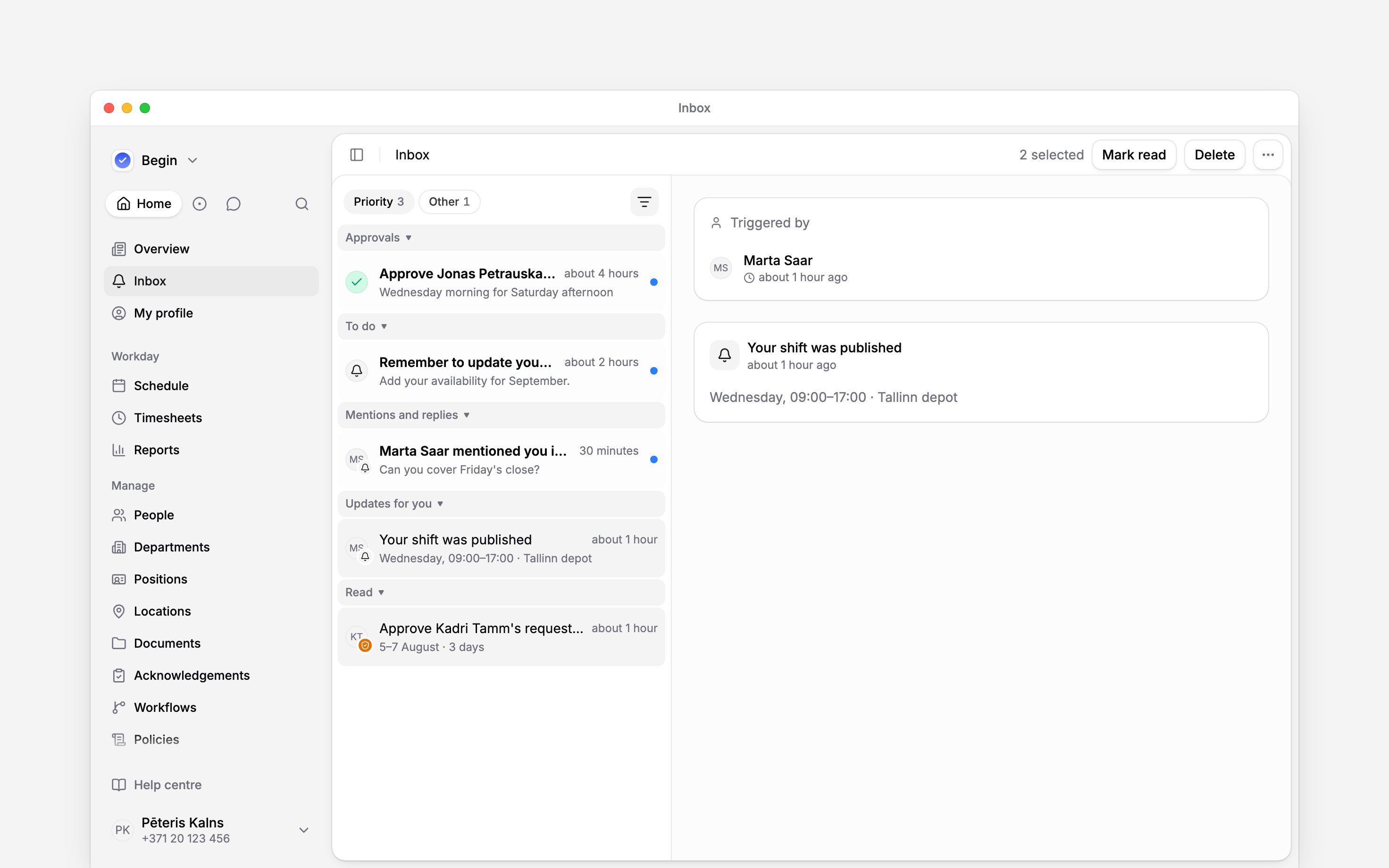
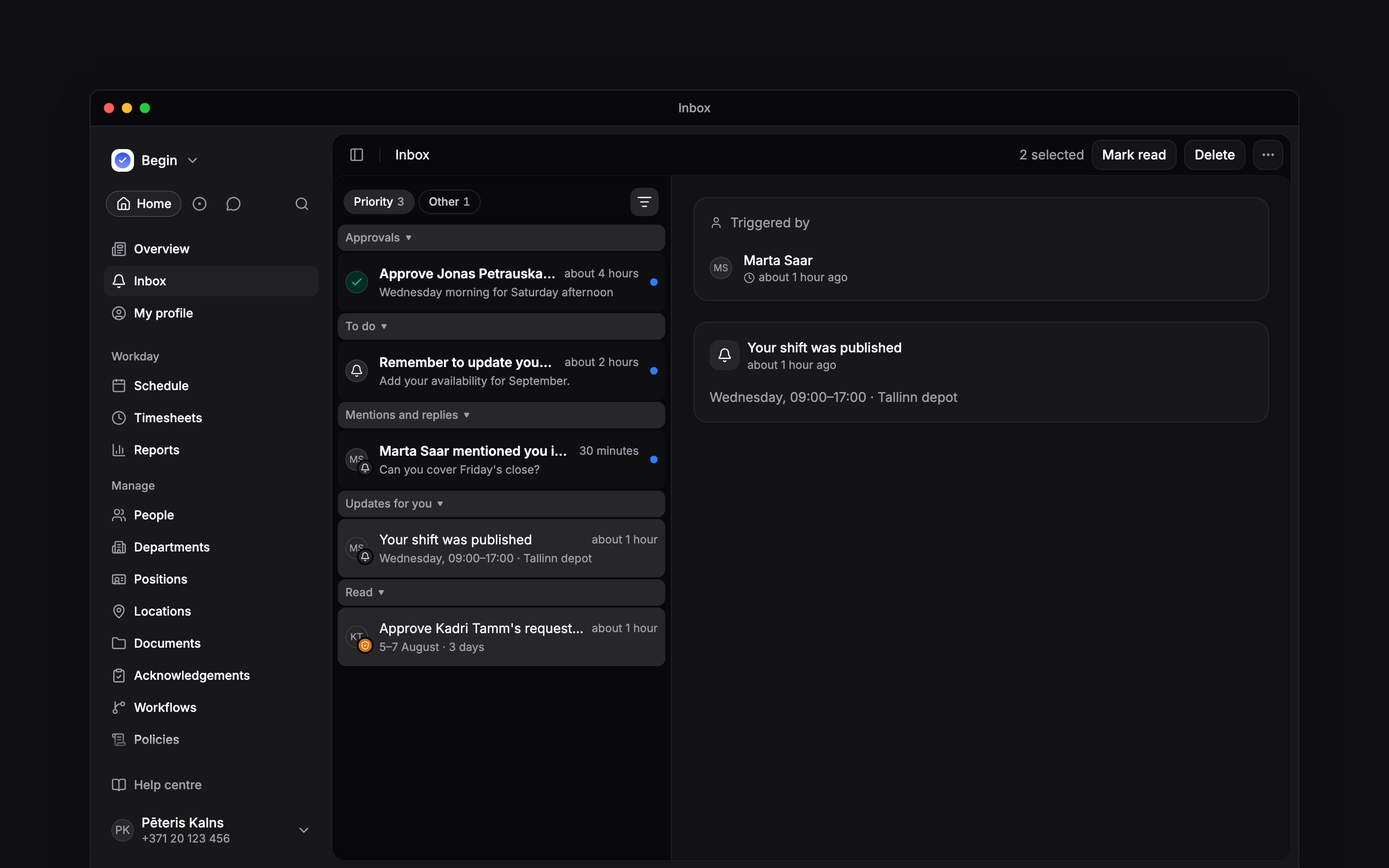
Atlases skaits rāda, uz cik rindām attiecas galvenes darbības.
Atlieciet vienumu
Noklikšķiniet uz rindas ar peles labo pogu, atveriet Atlikāt un izvēlieties 1 stunda, 3 stundas, Rīt plkst. 9:00 vai Nākamajā nedēļā. Nākamajā nedēļā nozīmē nākamo pirmdienu plkst. 09:00; kalendāra izvēles izmanto Jūsu pārlūka laika joslu. Vienums pazūd līdz šim laikam un pēc tam atgriežas kā nelasīts. Ja vēlaties to atgūt uzreiz, apstiprinājuma ziņojumā izmantojiet Atsaukt.Notīriet pabeigtos vienumus
Izdzēsiet vienu vienumu tā rindas izvēlnē vai datorā tā informācijas galvenē. Izvēlnē Vairāk darbību izvēlieties:- Dzēst visus lasītos, lai notīrītu izlasītos vienumus abās cilnēs un paturētu nelasītos.
- Dzēst visus, lai notīrītu abas cilnes, arī atliktos un ar filtriem paslēptos vienumus.
Izvēlieties, kā sakārtot sarakstu
Atlasiet sadaļas galveni, lai sadaļu sakļautu, un vēlreiz, lai to atvērtu. Begin atceras, kuras sadaļas sakļāvāt, tikai attiecīgajā ierīcē. Lai katru cilni redzētu kā vienu sarakstu, jaunākos vispirms, atveriet Vairāk darbību un izslēdziet Grupēt pēc tipa. Pēc noklusējuma tas ir ieslēgts un saglabāts Jūsu kontā, tāpēc izvēle seko Jums uz citām ierīcēm un tālruņa lietotni. Kamēr Iesūtne ir atvērta, komandu palete (Cmd / Ctrl + K) piedāvā Rādīt iesūtni kā vienu sarakstu, kamēr sadaļas ir ieslēgtas, un Grupēt iesūtni pēc tipa, kamēr tās ir izslēgtas. To ieslēgt vai izslēgt varat lūgt arī Begin AI.Tālāk
Iesūtnes filtrēšana
Atrodiet mazāku kopu, pirms atlasāt atsevišķus vienumus.
Paziņojumi
Izvēlieties, kas pienāk un kad tiek notīrīti veci izlasītie vienumi.
Joprojām nepieciešama palīdzība?
Sazināties ar atbalstu
Rakstiet Begin komandai, un mēs Jums atbildēsim.
Jautāt Begin AI
Atveriet AI asistentu un saņemiet tūlītējas atbildes, kas balstītas uz šiem ceļvežiem.