


 Izveidojiet līgumu no veidnes cilvēka cilnē Dokumenti, aizpildiet trūkstošos datus un nosūtiet to parakstīšanai. Dokumenta izveide un parakstu savākšana ir atsevišķi soļi.
Beta
Līgumi tiek ieviesti pakāpeniski. Ja Jūsu darbvietā nav līgumu veidņu vai parakstīšanas darbību,
palūdziet mums pārbaudīt, vai funkcija Jums ir ieslēgta.
Sagatavojiet dokumentu
Līguma dzīves cikla un parakstīšanas darbībām Jums vajadzīga atļauja rediģēt cilvēku Jūsu redzamības tvērumā. Tāda pati atļauja vajadzīga, lai pārdēvētu, pārvietotu vai dzēstu līgumu vai mainītu tā kategoriju, lai saglabātu citu dokumentu kā līgumu vai lai norādītu darbinieku līgumā, kas izveidots bez tā. Līguma kopīgošana ar rediģēšanas piekļuvi ļauj rediģēt tā tekstu, bet neko no tā. Dokumenta ģenerēšanai cilvēkam vajadzīga arī atļauja redzēt viņu sadaļā Cilvēki, bet darbinieka norādīšanai jebkurā dokumentā, kas izveidots bez tā, vajadzīga atļauja pārvaldīt viņa dokumentus. Piekļuve viņa privātajiem dokumentiem un atļauja pārvaldīt veidnes ir atsevišķas; ja kādas vadīklas trūkst, lūdziet administratoram pārbaudīt katru no tām. Cilvēka privāto lauku, piemēram, bankas datu un personas koda, izmantošanai vajadzīgs Skatīt privātos datus attiecībā uz šo cilvēku. Šo lauku saglabāšanai atpakaļ viņa profilā vajadzīgs Rediģēt privātos datus attiecībā uz to pašu cilvēku. Datus atpakaļ darbvietas īpašnieka profilā var saglabāt tikai pats īpašnieks, un e-pasta adresi, ko jau izmanto cits cilvēks, saglabāt atpakaļ nevar. Izslēdziet Saglabāt profilā šim laukam, lai vērtību izmantotu tikai šajā dokumentā.1
Atveriet Cilvēki → cilvēks → Dokumenti
Izvēlieties Jauns → Jauns dokuments un atlasiet līguma veidni.
2
Aizpildiet trūkstošos datus
Ģenerētais dokuments atveras redaktorā. Aizpildiet sānu panelī nosauktos laukus un pārbaudiet
rezultātu. Profilā atpakaļ saglabātie lauki būs pieejami, ģenerējot nākamo dokumentu.
3
Pārskatiet visu līgumu
Pārbaudiet cilvēka datus, darbu, algu un datumus. Pirms nosūtīšanas novērsiet neaizpildītos
vietturus.
Savāciet parakstus
Dokumenta darbībās izvēlieties Nosūtīt parakstīšanai. Logs rāda katra parakstītāja e-pasta adresi: pārbaudiet to, tad nosūtiet. Parakstītājs bez konta saņem parakstīšanas saiti uz šo adresi, tāpēc, ja tā pirms nosūtīšanas mainās, Begin aptur nosūtīšanu un parāda jauno adresi pārbaudei. Katrs parakstītājs var parakstīt, tiklīdz pieprasījums nosūtīts; noteikta secība nav vajadzīga. Parakstītājam ar Begin kontu pieprasījums tiek parādīts lietotnē: tas uzreiz nonāk viņa Iesūtne un mobilajā lietotnē, bet e-pastā tikai ikstundas kopsavilkumā. Parakstītājs bez konta uzreiz saņem e-pastu ar parakstīšanas saiti, ja vien tas nav parauga cilvēks: Begin nekad nesūta e-pastus parauga cilvēkiem, pat ja tiem ierakstīta īsta adrese. Rādot kādam parakstīšanas pieprasījumu, lūdziet viņu atvērt Iesūtne, nevis gaidīt e-pastu. Katra nosūtīšana izmanto vienu no Jūsu plāna ikmēneša e-parakstiem. Kad tie izlietoti, Nosūtīt parakstīšanai tiek noraidīts, līdz iegādājaties kredītus vai atjauninat plānu sadaļā Iestatījumi → Norēķini un plāni (E-parakstu kredītu iegāde). Kārta, ko atceļat, pirms kāds parakstījis, netiek ieskaitīta. Darbinieks var atvērt savu parakstīšanas saiti, nepierakstoties Begin. Pirms turpināšanas dokuments jāizlasa līdz beigām. Parakstītāji izvēlas Igauniju, Latviju vai Lietuvu un paraksta ar Smart-ID, Mobile-ID, ID karti vai eParaksts.Parakstīšana ar zīmējumu
Kad administrators ieslēdz Iestatījumi → Darbvietas iestatījumi → Zīmēti paraksti, nosūtīšanas logs jautā, kā parakstītāji paraksta: Elektroniskā identitāte vai Uzzīmēts ekrānā. Ar Uzzīmēts ekrānā katrs parakstītājs, arī darba devējs, uzzīmē parakstu ar pirkstu vai peli. Uzzīmēts paraksts saskaņā ar eIDAS ir vienkāršs elektroniskais paraksts, nevis kvalificēts, tāpēc izmantojiet to tikai tur, kur likums neprasa kvalificētu parakstu. Veidne, kas prasa kvalificētu e-parakstu, šo izvēli nekad nepiedāvā. Kad visi ir uzzīmējuši parakstu, parakstītais fails ir PDF: dokumenta lappuses, tad parakstu lappuse ar katru zīmējumu, vārdu, e-pastu, parakstīšanas laiku un dokumenta nospiedumu. Zīmēta kārta izmanto vienu e-parakstu tāpat kā jebkura cita. Atveriet Parakstīšanas statuss, lai redzētu katras puses progresu. Kad parakstīšana pabeigta, dokuments rāda Parakstīts un piedāvā Lejupielādēt parakstīto failu. Katrs parakstītājs, kas parakstīja ar e-pasta saiti, saņem e-pastu par pabeigšanu. Ja parakstītais fails ir pieejams un nepārsniedz e-pasta pielikuma ierobežojumu, e-pastā tas ir pievienots; citādi e-pastā paskaidrots, pie kā vērsties pēc kopijas. Atcelt parakstīšanu slēdz pašreizējo parakstīšanas kārtu un neļauj tās saņēmējiem parakstīt. Pārdošanas demonstrācijā parakstīšanas un pabeigšanas e-pasti tiek simulēti. Lai izmēģinātu darbplūsmu, sekojiet parakstīšanas pieprasījumam lietotnē. Nosūtīšana bloķē dokumentu līdz kārtas beigām, un parakstītu līgumu nevar rediģēt. Mainītiem noteikumiem ģenerējiet jaunu līgumu. Varat arī lūgt Begin AI nosūtīt līgumu parakstīšanai ar elektronisko identitāti vai zīmējumu vai atcelt kārtu. Tā kartītē nosaukta dokumenta versija, katrs parakstītājs, viņa e-pasta adrese un tas, vai viņam jautās lietotnē vai ar e-pasta saiti. Nekas netiek nosūtīts, kamēr neapstiprināt. Parakstītāji joprojām paši paraksta vai atsakās.Cilvēka deaktivizēšana vai atbrīvošana nebeidz līgumu un neaptur parakstīšanas kārtu. Ja līgumam
jābeidzas, vispirms izmantojiet Atzīmēt kā beigušos; vadītājs, kura tvērums ierobežots ar savu
komandu, pēc tam nevar rīkoties ar aizgājuša cilvēka līgumu.
Reģistrējiet citur parakstītu līgumu
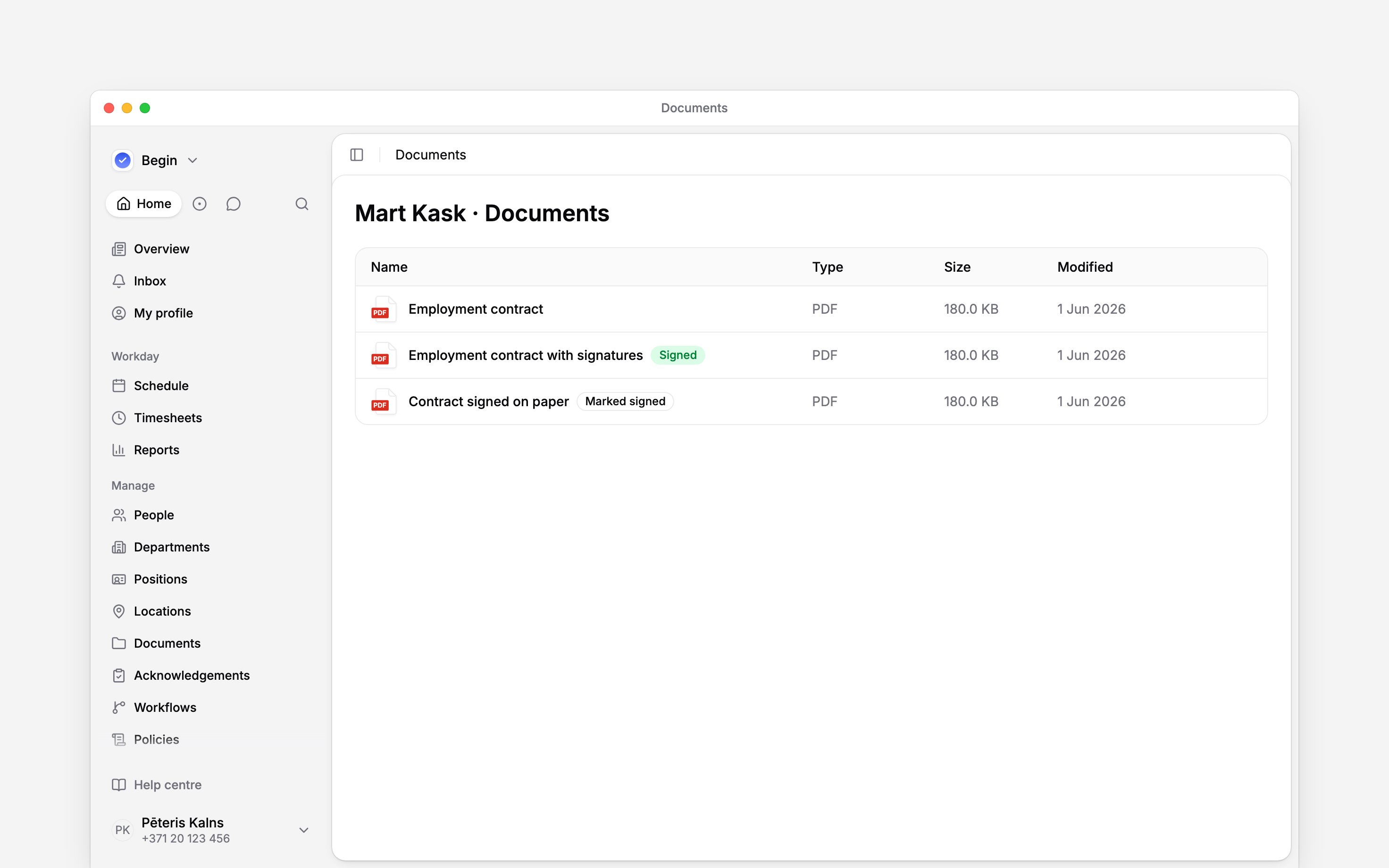
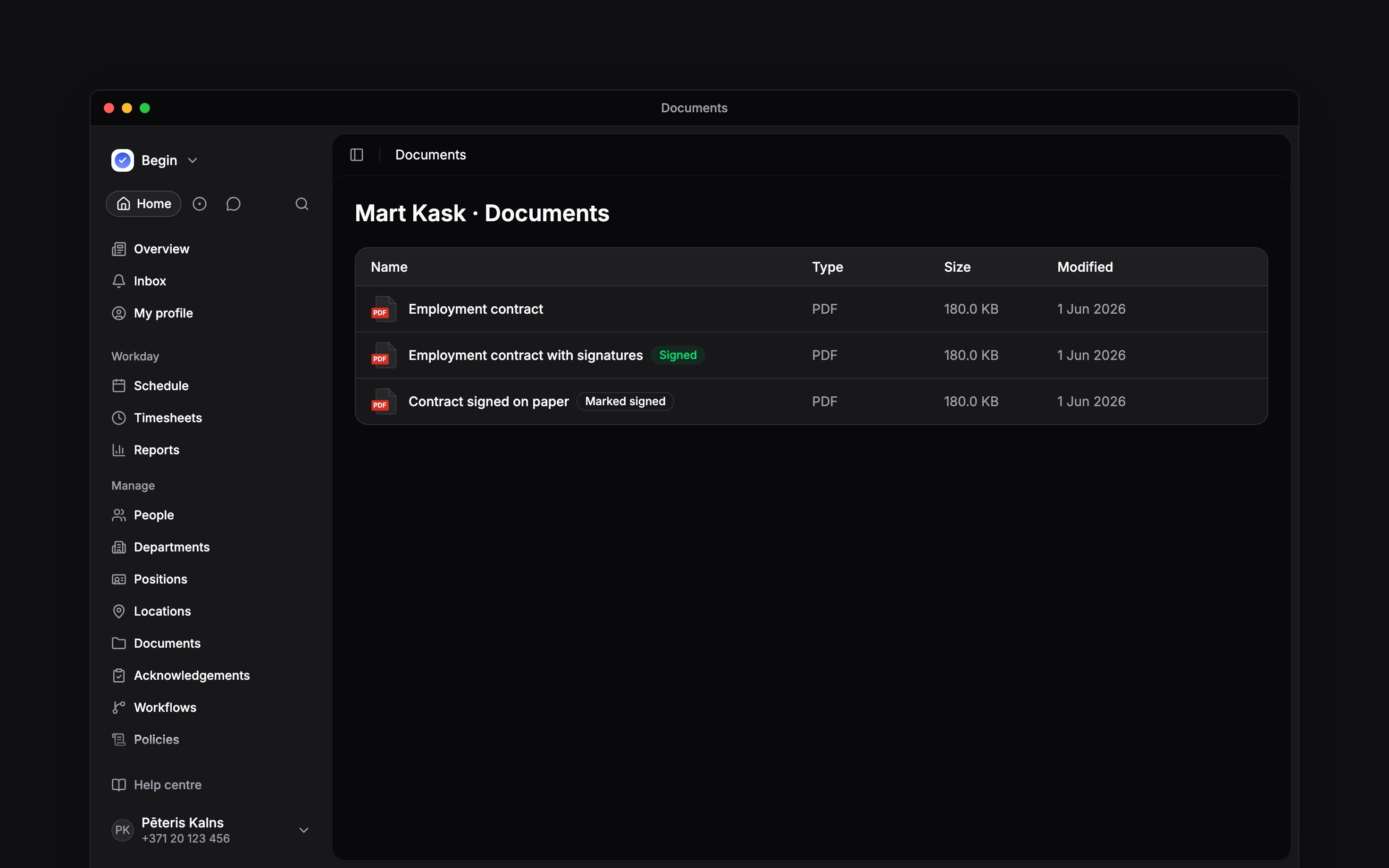
Izmantojiet Atzīmēt kā parakstītu līgumam, kas parakstīts uz papīra vai ārpus Begin. Ievadiet parakstīšanas datumu un, ja vēlaties, pievienojiet PDF vai atbalstītu paraksta konteineru. Lūdzot Begin AI atzīmēt vienu līgumu kā parakstītu, parakstīto kopiju varat izvēlēties tā apstiprināšanas kartītē. Datums nevar būt nākotnē. Parakstītās kopijas var būt PDF,.asice, .bdoc vai .sce faili.
Begin reģistrē, kas un kad atzīmēja līgumu; tas nepārbauda ārēji reģistrētu parakstu. Pirms šīs
darbības izmantošanas atceliet aktīvu parakstīšanas kārtu.
Tālāk
Nodarbinātības dati
Pārbaudiet nodarbinātības datumus un tiešo vadītāju.
Algas izmaiņu reģistrēšana
Atjauniniet algas ierakstu atbilstoši saskaņotajiem noteikumiem.
Joprojām nepieciešama palīdzība?
Sazināties ar atbalstu
Rakstiet Begin komandai, un mēs Jums atbildēsim.
Jautāt Begin AI
Atveriet AI asistentu un saņemiet tūlītējas atbildes, kas balstītas uz šiem ceļvežiem.