


 Veidojiet darbplūsmu, izvēloties, kas to sāk un ko Begin dara tālāk. Jūsu darbs vispirms tiek saglabāts kā melnraksts, tāpēc varat pabeigt plūsmu, pirms to sāk kāds notikums.
Jūsu lomai vajadzīga atļauja izveidot un atjaunināt darbplūsmas. Jūsu plāns arī nosaka, cik
pielāgotu darbplūsmu darbvieta var izveidot, un melnraksti tiek ieskaitīti: izdzēsiet kādu, lai
atbrīvotu vietu. Kad darbvieta sasniedz šo robežu, Begin parāda aicinājumu atjaunināt plānu.
Izveidojiet melnrakstu
1
Sāciet jaunu darbplūsmu
Sadaļā Pārvaldība atveriet Darbplūsmas un izvēlieties Jauna darbplūsma. Ja
bibliotēka piedāvā iebūvētas darbplūsmas, izvēlieties kādu, lai pievienotu to kā melnrakstu un
atvērtu tās veidotāju, vai izvēlieties Izveidot no nulles.
2
Nosauciet to un izvēlieties jomu
Šis solis attiecas uz darbplūsmu, ko veidojat no nulles; no bibliotēkas izvēlēta darbplūsma
uzreiz atver savu veidotāju. Joma nosaka, kura Begin daļa var sākt darbplūsmu. Pievienojiet
aprakstu, ja citam vadītājam sarakstā būs jāsaprot tās mērķis. Izvēlieties Izveidot
darbplūsmu, lai atvērtu veidotāju.
3
Pievienojiet aktivizētāju
Izvēlieties pirmo plusa pogu, izvēlieties Aktivizētājs un pēc tam notikumu, kam jāsāk
plūsma.
4
Pievienojiet, kas notiek tālāk
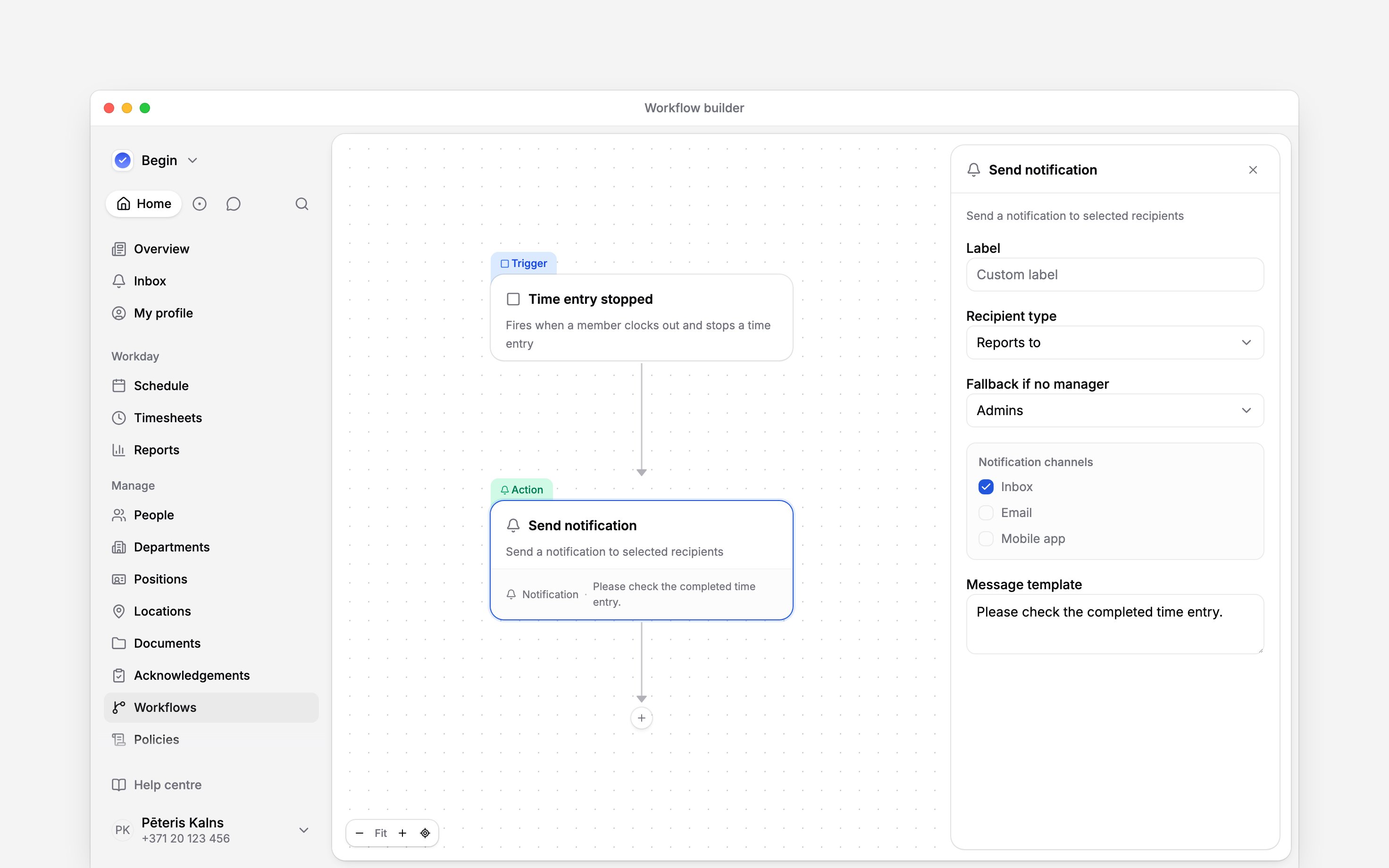
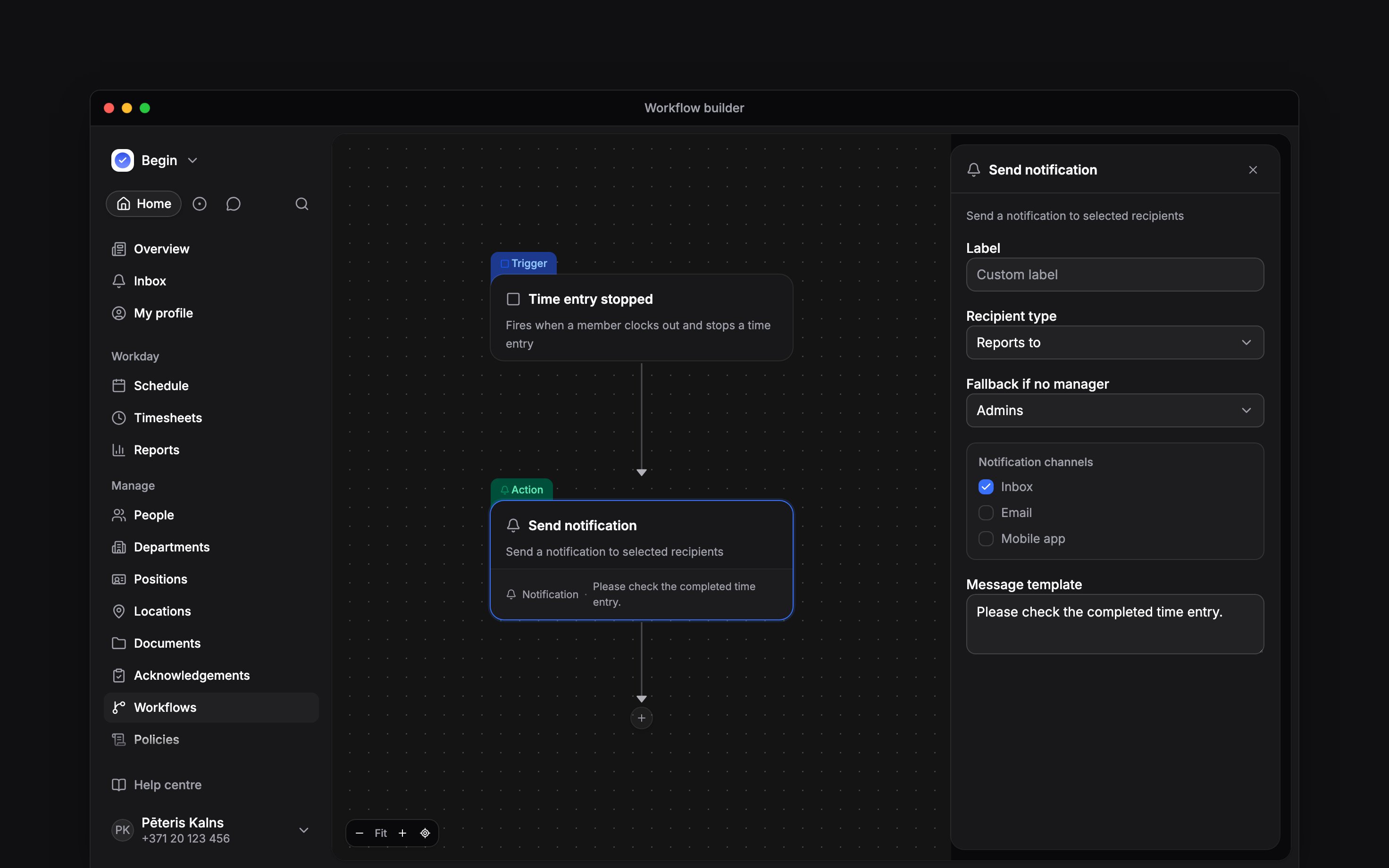
Ar nākamo plusa pogu pievienojiet darbību. Darbībai Nosūtīt paziņojumu atveriet bloku un
izvēlieties Saņēmēja veids un Ziņojuma veidne. Cilvēka tiešajam vadītājam izmantojiet
Pakļauts. Atveriet Papildu, lai izvēlētos Paziņojumu kanāli un Rezerves variants,
ja nav vadītāja, lai nepiešķirts vadītājs klusi neatstātu nevienu, kam paziņot.
5
Pagaidiet, līdz melnraksts saglabājas
Galvenē redzams Pēdējoreiz saglabāts, kad Begin ir saglabājis Jūsu jaunākos blokus.
Testējiet to ar īstu ierakstu
Veidotāja galvenē izvēlieties Testa palaišana (tālrunī tā atrodas izvēlnē Publicēt). Izvēlieties nesenu maiņu, laika ierakstu vai prombūtnes pieprasījumu un izvēlieties Palaist testu. Begin iziet cauri darbplūsmai tādai, kāda tā ir audeklā, saglabātai vai nē, un uzskaita katru bloku ar tā rezultātu: vai nosacījums izpildījās, kam paziņojums nonāktu un kuru apstiprinājums gaidītu. Nekas netiek mainīts, nosūtīts vai ierakstīts izpildes žurnālā. Testa palaišana darbojas tā, it kā izmaiņu būtu veicis Jūs, tāpēc paziņojums tam, kurš veica izmaiņu, nonāktu pie Jums. Darbplūsmas testēšanu varat lūgt arī Begin AI. Tā testē pēdējo saglabāto melnrakstu ar Jūsu izvēlētu ierakstu, pastāsta, ko katrs bloks darītu, un neko nemaina.Publicējiet to un ieslēdziet
1
Atveriet Publicēt
Veidotāja augšējā labajā stūrī izvēlieties Publicēt.
2
Izveidojiet numurētu versiju
Izvēlieties Publicēt darbplūsmu. Kad versija gatava, izvēlnē redzams jaunās versijas numurs.
3
Aktivizējiet darbplūsmu
Tajā pašā izvēlnē izvēlieties Aktivizēt. Varat arī aizvērt veidotāju un izmantot
Aktivizēt darbplūsmas rindas izvēlnē.
Pārbaudiet pirmo rezultātu
Piemēram, Darba laika uzskaite darbplūsma var savienot Laika ieraksts apturēts ar Nosūtīt paziņojumu. Pārbaudes laikā sašauriniet aktivizētāju līdz vienam cilvēkam. Pēc viņa nākamās parastās aiziešanas reģistrācijas atveriet Publicēt → Skatīt izpildes žurnālu un pārbaudiet jaunāko izpildi un tās paziņojumu. Darbplūsmas aktivizēšana neatkārto agrākus notikumus. Ja izpilde neparādās, pārbaudiet, vai darbplūsma ir Aktīvs, vai tās joma atbilst aktivizētājam un vai cilvēks atbilst tās filtriem. Neizdevušās izpildes kļūda redzama izpildes žurnālā.Melnraksta saglabāšana to nepublicē un neaktivizē. Darbplūsmai vajadzīgs vismaz viens
aktivizētājs, un katram citam blokam jābūt savienotam ar aktivizētāju, pirms Begin var to
aktivizēt.
Tālāk
Aktivizētāji un nosacījumi
Izvēlieties pareizo jomas notikumu un sašauriniet, kad darbība tiek izpildīta.
Darbplūsmas mainīšana un apturēšana
Atjauniniet aktīvu darbplūsmu, nezaudējot tās publicētās versijas.
Joprojām nepieciešama palīdzība?
Sazināties ar atbalstu
Rakstiet Begin komandai, un mēs Jums atbildēsim.
Jautāt Begin AI
Atveriet AI asistentu un saņemiet tūlītējas atbildes, kas balstītas uz šiem ceļvežiem.