


 Kopīgojiet failu sarunā, kurā tas komandai vajadzīgs. Izmantojiet šīs sarunas cilni Faili, lai to atrastu vēlreiz, nepārlasot ziņojumus.
Pievienojiet un nosūtiet
1
Izvēlieties failu
Ziņojuma laukā atveriet Pievienot pielikumu → Pievienot failu. Ja ierakstīšana nav pieejama,
pielikuma poga uzreiz atver failu izvēli.
2
Pārbaudiet pielikumu
Pagaidiet, līdz augšupielāde beidzas. Pirms sūtīšanas noņemiet nevajadzīgu pielikumu un, ja
failam vajadzīgs skaidrojums, pievienojiet ziņojumu.
3
Nosūtiet
Noklikšķiniet uz sūtīšanas bultiņas. Pielikums parādās sarunā tiem, kas to var lasīt.
Kopīgojiet to citā sarunā
Atveriet pielikuma priekšskatījumu un tā darbībās izvēlieties Kopīgot vai ar peles labo pogu noklikšķiniet uz pielikuma (tālrunī nospiediet un turiet to) un ziņojuma izvēlnē izvēlieties Kopīgot. Logā Kopīgot failu izvēlieties kanālu, sarunu vai cilvēku, ja vajag, pievienojiet ziņojumu un nosūtiet. Galamērķī Jums jāvar rakstīt. Pārbaudiet tā adresātus: faila kopīgošana izveido tur ziņojumu, nevis uzaicina cilvēkus sākotnējā sarunā. Tajā pašā izvēlnē ir Lejupielādēt, bet fotoattēlam arī Kopēt attēlu, kas ievieto attēlu starpliktuvē, lai to ielīmētu citā lietotnē. Kopēt attēlu parādās tikai tur, kur pārlūks vai lietotne atbalsta attēlu kopēšanu.Ierakstiet, nevis rakstiet
Izvēlieties Ierakstīt audio klipu, atļaujiet piekļuvi mikrofonam un ierakstiet ziņojumu. Apturiet ierakstu, lai to pievienotu, tad nosūtiet. Atceļot ierakstu, tas tiek izmests. Ieraksts apstājas automātiski dažas sekundes pirms piecām minūtēm. Saņēmēji var atskaņot klipu un mainīt atskaņošanas ātrumu. Instalētajā mobilajā lietotnē Uzņemt fotoattēlu un Ierakstīt video izmanto ierīces kameru. Kad tiek jautāts, atļaujiet piekļuvi kamerai. Datora pārlūkā šīs darbības nav redzamas.Ja ierakstīšanai nav piekļuves mikrofonam vai kamerai, pārbaudiet ierīces atļaujas lietotnei
Begin. Jūs joprojām varat pievienot esošu atbalstītu failu.
Atrodiet kopīgoto
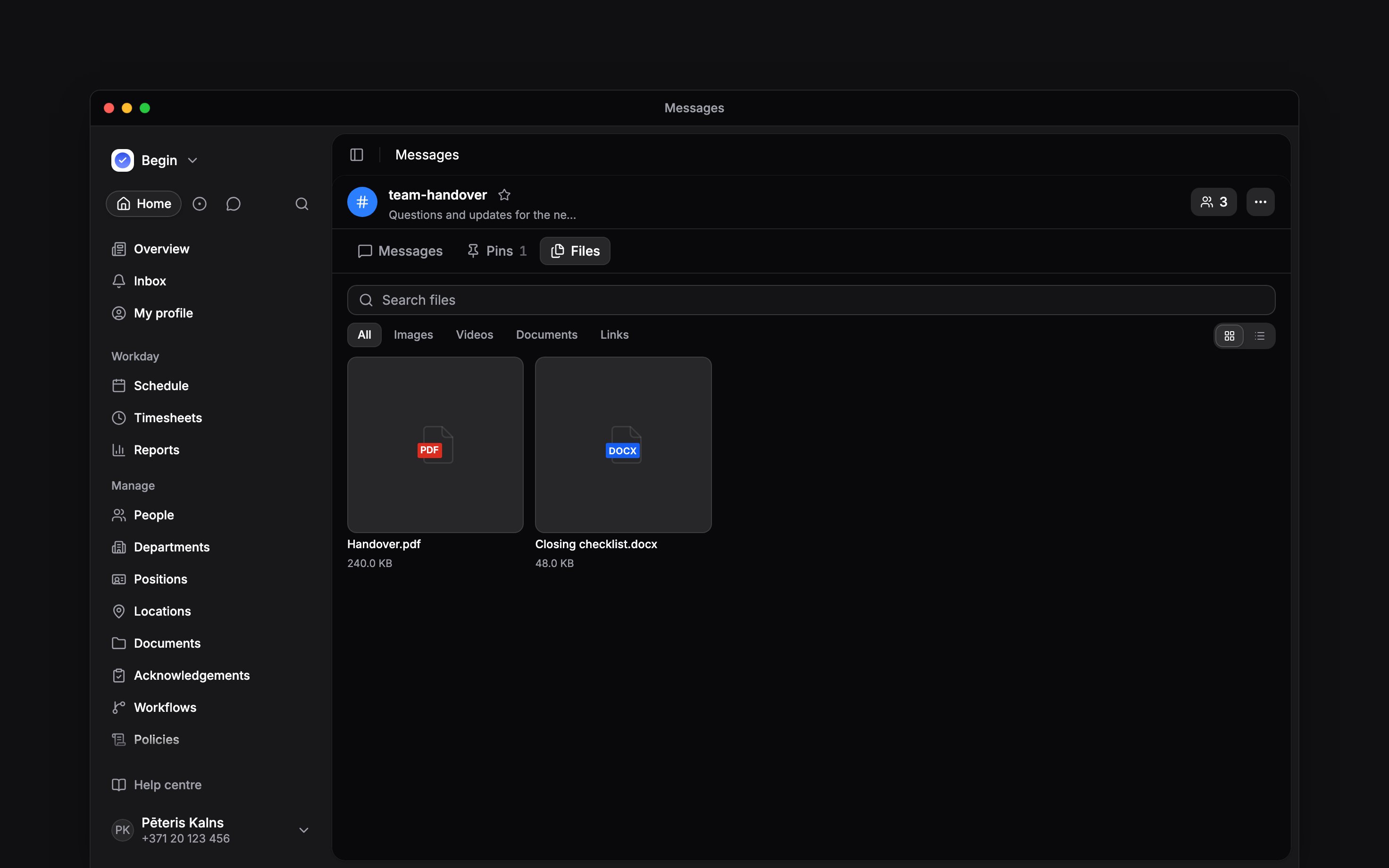
Kanāla vai sarunas augšdaļā atveriet Faili. Izvēlieties Attēli, Video, Dokumenti vai Saites, lai sašaurinātu sarakstu, un izmantojiet Meklēt failus, lai atrastu nosaukumu. Pārslēdzieties starp režģi un sarakstu, ja tā materiālus vieglāk pārskatīt.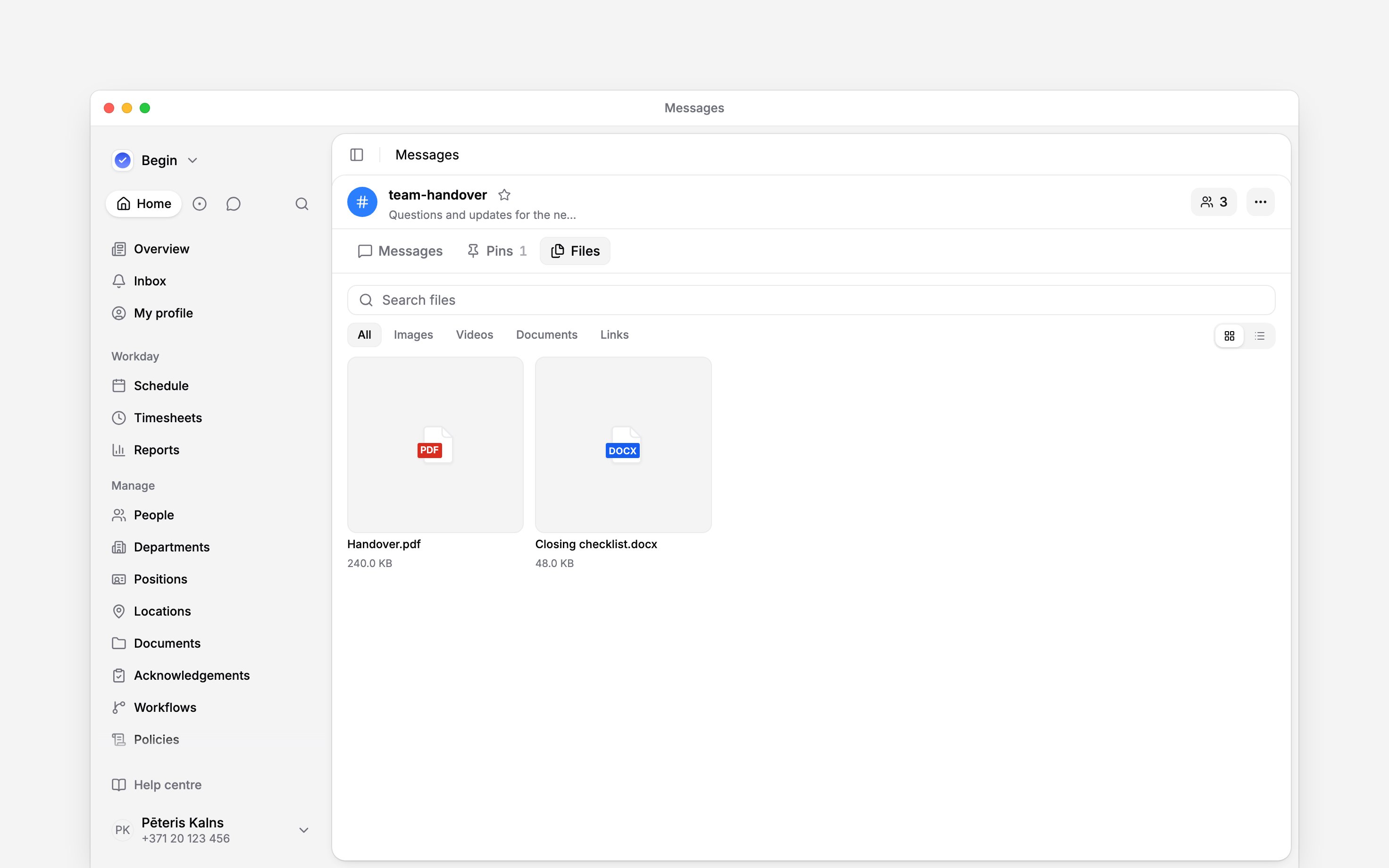
Tālāk
Ziņojumu meklēšana
Atrodiet agrāku ziņojumu, glabājiet svarīgo sadaļā Piespraustie un atgriezieties pie nelasītā.
Atbildes un reakcijas
Nosūtiet ziņojumu, turiet atbildi kopā ar jautājumu un labojiet uzrakstīto.
Joprojām nepieciešama palīdzība?
Sazināties ar atbalstu
Rakstiet Begin komandai, un mēs Jums atbildēsim.
Jautāt Begin AI
Atveriet AI asistentu un saņemiet tūlītējas atbildes, kas balstītas uz šiem ceļvežiem.