


 Pārtraukumu noteikums nosaka, kurus pārtraukumus cilvēki drīkst reģistrēt un vai Begin pārtraukumu pievieno automātiski. Apmaksātie pārtraukumi tiek ieskaitīti nostrādātajā laikā; neapmaksātie tiek no tā atskaitīti.
Izvēlieties pārtraukumu nosacījumus
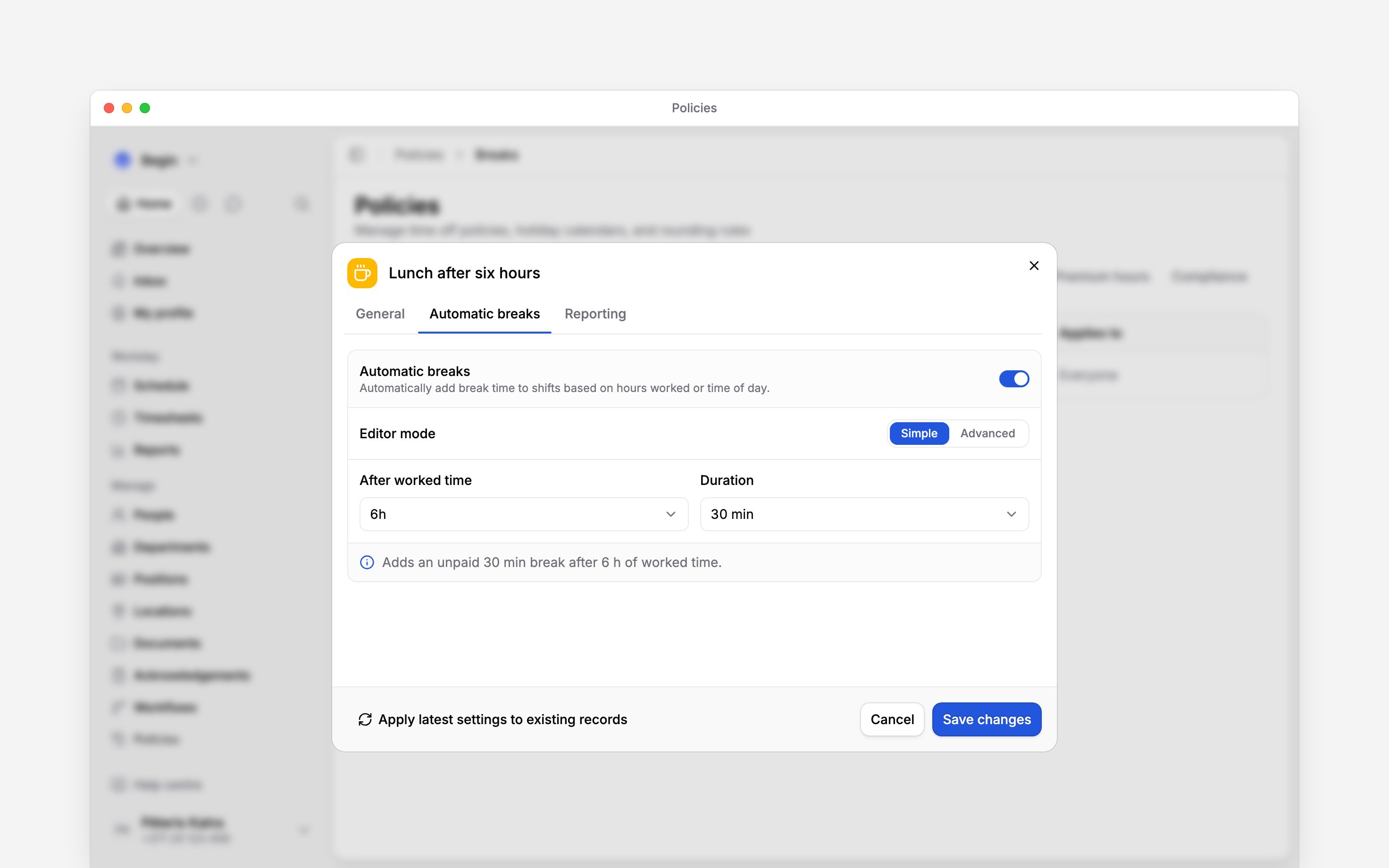
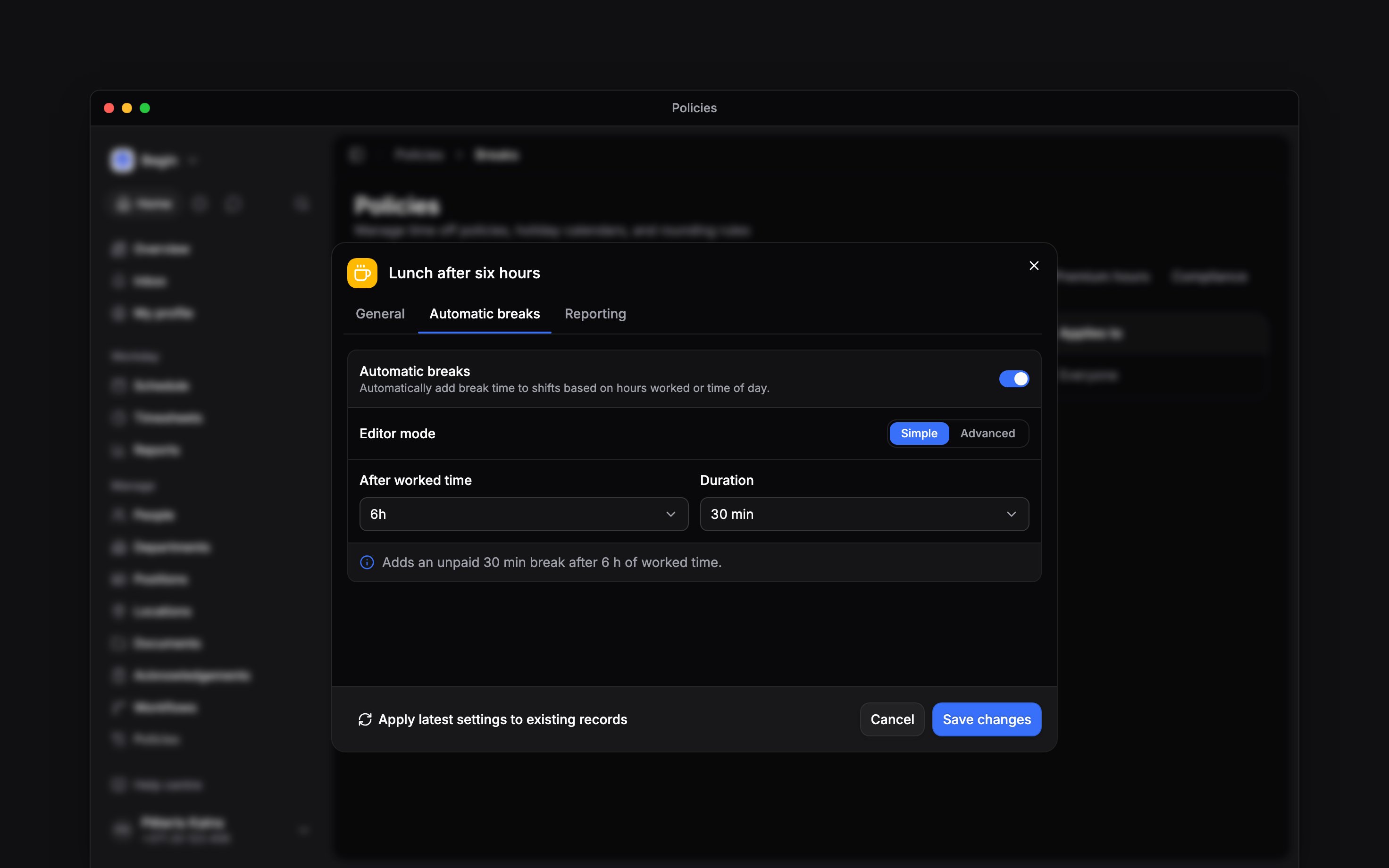
Ieslēdziet Apmaksāto pārtraukumu atspoguļošana vai Neapmaksāto pārtraukumu atspoguļošana tiem veidiem, ko cilvēki drīkst pievienot paši. Ja neviens pārtraukumu noteikums neatbilst, pārtraukumu reģistrēšana ir izslēgta, tāpēc, izdzēšot pēdējo noteikumu, kas attiecas uz cilvēku, viņa pārtraukumu reģistrēšana tiek izslēgta. Vienam automātiskam pārtraukumam izmantojiet vienkāršo iestatīšanu: izvēlieties, cik ilgi cilvēkam jāstrādā, pirms pārtraukums tiek piemērots, un iestatiet tā ilgumu. Piemēram, 30 minūšu neapmaksātam pārtraukumam pēc sešām stundām iestatiet Pēc nostrādātā laika uz6 stundām un Ilgums uz 30 minūtēm. Pārbaudiet, vai Automātiskā pārtraukuma priekšskatījums apraksta neapmaksātu 30 minūšu pārtraukumu pēc sešām stundām. Tās ir parauga vērtības; izmantojiet savu nolīgto pārtraukumu noteikumu.
Papildu iestatīšanu izmantojiet šādiem lēmumiem:
- Dienas laiks novieto pārtraukumu noteiktā pulksteņa laikā maiņas ietvaros neatkarīgi no jau nostrādātajām stundām.
- Vairāki pārtraukumi un Atkārtot ik pēc pievieno nākamos pārtraukumus pēc ilgāka nostrādātā laika.
- Apmaksāts padara automātisko pārtraukumu par nostrādāto laiku.
- Skaitīt tuvējās maiņas kopā zem nosacījuma apvieno maiņas aktivizēšanai. Iestatiet Apvienot maiņas, kas tuvāk par atstarpei un Maksimālais maiņas garums kopējam grupēšanas logam.
Pārslēdzot papildu automātisko pārtraukumu atpakaļ uz vienkāršo iestatīšanu, papildu iestatījumi
tiek aizstāti. Begin vispirms lūdz to apstiprināt.
Izveidojiet noteikumu
1
Sāciet
Atveriet Noteikumi → Pārtraukumi, atveriet Pievienot un izvēlieties Pārtraukumu
noteikums.
2
Atļaujiet reģistrētus pārtraukumus
Cilnē Atspoguļošana izvēlieties, vai drīkst reģistrēt apmaksātus pārtraukumus, neapmaksātus
pārtraukumus vai abus.
3
Pievienojiet automātisku pārtraukumu
Cilnē Automātika ieslēdziet Automātisks pārtraukums un iestatiet, kad tas tiek
aktivizēts un cik ilgi tas ilgst. Apmaksātam pārtraukumam pārslēdziet uz Papildu.
4
Mērķējiet un aktivizējiet to
Cilnē Vispārīgi izvēlieties Attiecas uz,
iestatiet Statuss uz Aktīvs un saglabājiet.
Pajautājiet Begin AI
Begin AI (Cmd / Ctrl + J) var izveidot, mainīt vai dzēst pārtraukumu noteikumu, arī tā ikonu un krāsu, un piemērot tā jaunāko automātisko pārtraukumu esošajiem ierakstiem. Režīmā Apstiprināt manuāli tas parāda izmaiņu kartītē un neko nesaglabā, kamēr neapstiprināt. Režīmā Apstiprināt automātiski jauns noteikums vai izmaiņa stājas spēkā uzreiz, bet arhivēšana, dzēšana vai noteikuma piemērošana esošajiem ierakstiem joprojām gaida Jūs. Skatiet apstiprināšanas režīmus.Piemēro noliktavas pārtraukumu noteikuma jaunāko automātisko pārtraukumu periodam no 1. līdz 14. oktobrim
Piemērojiet izmaiņas esošajiem ierakstiem
Pārrēķinam vajadzīga atļauja pārvaldīt citu cilvēku darba laika uzskaiti un rediģēt viņu grafikus, kā arī rediģēt noteikumu. Abām atļaujām pārvaldīt citus cilvēkus jābūt bez ierobežojumiem. Pārrēķins pārraksta katru ierakstu un maiņu, uz ko noteikums attiecas, nevis Jūsu izvēlētu rindu, tāpēc atļauja, kas ierobežota ar vienu atrašanās vietu, amatu vai komandas daļu, tiek atteikta, nevis piemērota tai daļai, ko tā aptver. Palūdziet administratoram to palaist vai noņemt ierobežojumu. Noteikuma izmaiņas attiecas uz jauniem aprēķiniem. Lai atjauninātu esošos ierakstus, atveriet noteikumu un izvēlieties Piemērot jaunākos iestatījumus esošajiem ierakstiem. Logā Piemērot jaunākos automātisko pārtraukumu iestatījumus apskatiet datumu diapazonu un auditoriju, pēc tam izvēlieties Piemērot jaunākos iestatījumus. Begin parāda, kuri ieraksti mainījās un kurus tas izlaida. Begin izlaiž apstiprinātus ierakstus, manuāli pārrakstītus pārtraukumus, pārtraukumus ar manuālu ilgumu, neatbilstošus ierakstus, ierakstus, ko nosaka cits noteikums, un ierakstus slēgtā periodā. Piemērotā noteikuma momentuzņēmums paliek katrā ierakstā, tāpēc izmaiņu var izsekot. Pārbaudiet atbilstošu ierakstu, kas ir pietiekami garš, lai ietvertu visu pārtraukumu. Ar sešu stundu aktivizēšanu maiņā, kas beidzas tieši pēc sešām stundām, pārtraukumam nav vietas; maiņā, kas beidzas 15 minūtes vēlāk, var ietilpt tikai 15 minūtes. Esošie manuāli reģistrētie pārtraukumi arī var novērst automātiskos pārtraukumus. Pirms negaidītu kopsummu uzskatāt par noapaļošanas problēmu, pārskatiet ieraksta pārtraukumus un brīdinājumus.Tālāk
Iestatījumi un noteikumi
Uzziniet, kur laika ierakstā parādās pārtraukumu rezultāti.
Laika noapaļošana
Iestatiet atsevišķos noteikumus, kas pielāgo reģistrācijas un kopsummas.
Joprojām nepieciešama palīdzība?
Sazināties ar atbalstu
Rakstiet Begin komandai, un mēs Jums atbildēsim.
Jautāt Begin AI
Atveriet AI asistentu un saņemiet tūlītējas atbildes, kas balstītas uz šiem ceļvežiem.