


 Atveriet Cilvēki → cilvēks → Prombūtne, lai vienuviet pārbaudītu prombūtnes atlikumus un pieprasījumus. Izmantojiet šo lapu, ja jautājums ir par viena cilvēka limitu, nevis visas komandas kalendāru.
Nolasiet atlikumu
Katram noteikumam ir savs atlikums un mērvienība. Pirms kaut ko maināt, pārbaudiet sadalījumu: piešķirtais, pārnestais un korekcijas veido limitu; izmantotā un gaidāmā prombūtne parāda, kas jau izmantots vai rezervēts. Gaidošie pieprasījumi redzami atsevišķi.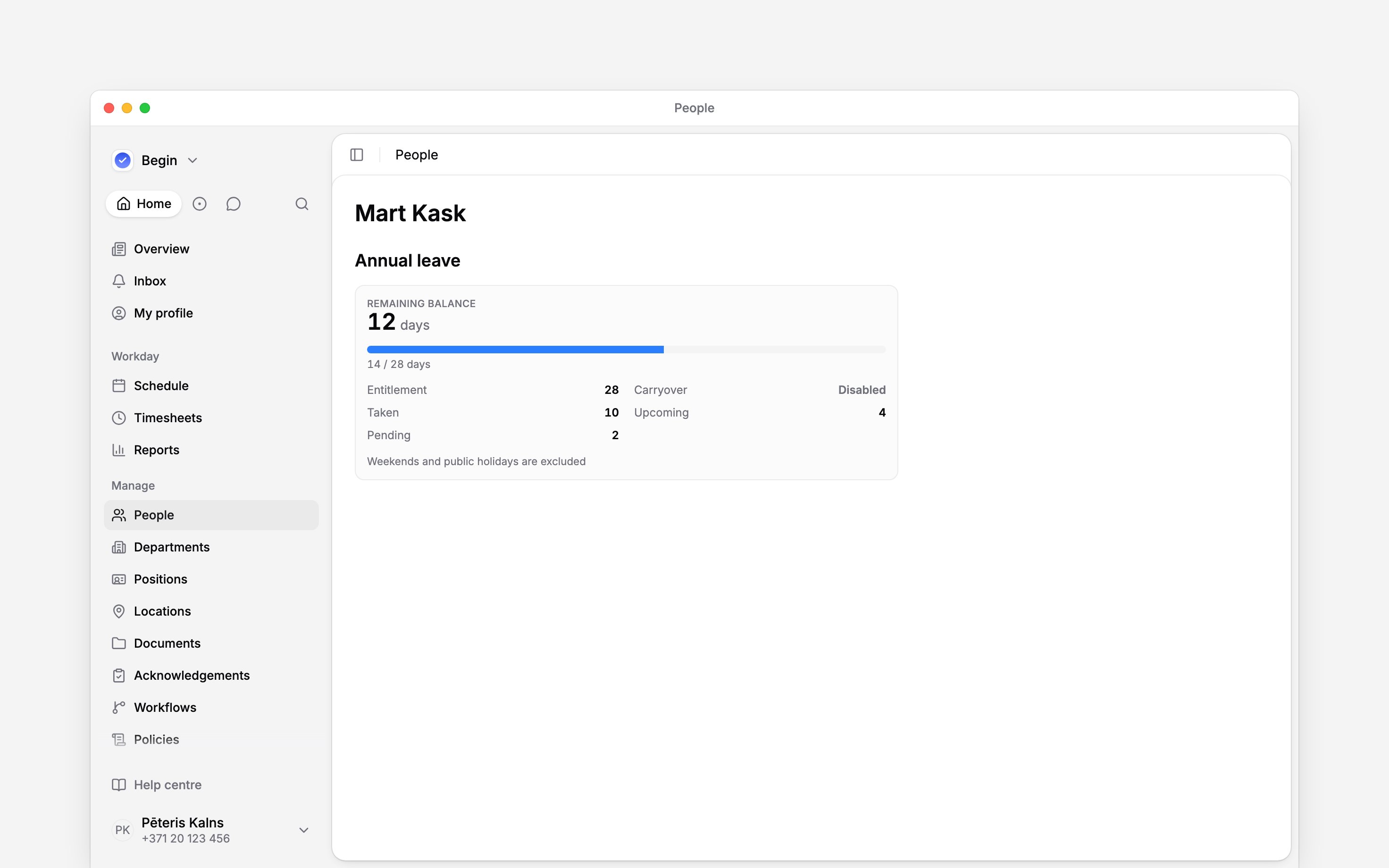
Labojiet atlikušo daudzumu
1
Atrodiet noteikumu cilvēka cilnē Prombūtne
Pārbaudiet tā nosaukumu un to, vai tas skaita dienas vai stundas.
2
Izvēlieties Pielāgot atlikumu
Jūsu lomai vajadzīga atļauja Apstiprināt vai noraidīt prombūtnes pieprasījumus. Ar atļauju
rediģēt cilvēka profilu nepietiek.
3
Ievadiet Jaunais atlikums un Iemesls
Ievadiet, kādam jākļūst atlikušajam daudzumam. Piemēram, lai mainītu 12 dienas uz 14, ievadiet
14. Iemesls ir obligāts, un tajā var būt līdz 500 rakstzīmēm. Ievadiet atlikumu, kas atšķiras
no pašreizējā.4
Pārskatiet korekciju un izvēlieties Lietot
Begin aprēķina starpību un reģistrē Jūsu iemeslu. Attēlotais atlikums tiek atjaunināts.
Jaunais atlikums ir iegūtais atlikums, nevis pievienojamais skaitlis. Neierobežotiem
noteikumiem nav atlikuma, ko pielāgot.
Apstrādājiet pieprasījumu
Sarakstā ir cilvēka pieprasījumi, iepriekšējie lēmumi un prombūtne, kas ievietota tieši grafikā. Lai atrastu vajadzīgos datumus, izmantojiet perioda un noteikuma filtrus. Ja Jūsu loma var izskatīt pieprasījumu, noklikšķiniet uz tā ar peles labo pogu un sadaļā Statuss izvēlieties Apstiprināts vai Noraidīts. Nosūtīt atkārtoti izskatīšanai, ja piedāvāts, sāk jaunu apstiprināšanas darbplūsmu; datumu maiņa ir cita darbība. Izskatīšanai vajadzīga tā pati atļauja Apstiprināt vai noraidīt prombūtnes pieprasījumus, bet prombūtnes rediģēšana vai dzēšana seko Jūsu grafika atļaujām. Noklikšķiniet uz rindas, lai atvērtu tās prombūtni grafika redaktorā, vai tās izvēlnē izvēlieties Rediģēt. Vēsturiskam pieprasījumam, kura prombūtne vairs nepastāv, redaktors var nebūt pieejams. Izmantojiet Pievienot brīvlaiku, lai reģistrētu prombūtni tieši šim cilvēkam. Pirms saglabāšanas pārbaudiet noteikumu, datumus un atlikumu. Tas ir atsevišķi no lēmuma par viņa iesniegtu pieprasījumu. Kā prombūtne parādās grafikā, lasiet rakstā Prombūtne grafikā. Ja piešķirtais apjoms ir nepareizs, pārbaudiet noteikumu un nodarbinātības datumus; atlikuma korekcija labo daudzumu, nevis šos iestatījumus.Tālāk
Nodarbinātības dati
Pārbaudiet datumus, uz kuriem balstās nodarbinātības periods.
Prombūtne grafikā
Skatiet, kā prombūtne parādās darba nedēļā.
Joprojām nepieciešama palīdzība?
Sazināties ar atbalstu
Rakstiet Begin komandai, un mēs Jums atbildēsim.
Jautāt Begin AI
Atveriet AI asistentu un saņemiet tūlītējas atbildes, kas balstītas uz šiem ceļvežiem.