


 Atveriet klientu sadaļā Klienti. Datorā Laika josla rāda piezīmes un vēsturi, bet blakus (šaurā logā virs tās) ir dati un lauki. Tālrunī vispirms redzama Laika josla; datus un laukus satur Pārskats. Dokumenti satur saistītos failus. Atskaites satur piesaistītās atskaites; Maiņas un Laiks rāda atzīmēto darbu. Par šīm cilnēm stāstīts lapā Darbs pa klientiem.
Beta
Klienti tiek ieviesti pakāpeniski, tāpēc Jūsu darbvietā tie var vēl nebūt. Ja sānjoslā nav
Klienti, palūdziet mums tos ieslēgt.
Pievienojiet klientu izlasei
Izvēlieties zvaigzni profilā vai klientu saraksta izvēlnē Pievienot izlasei. Darbvietas Izlase ir personīga. Atveriet klientus no turienes; izvēlieties Noņemt no izlases, lai noņemtu zvaigzni.Lasiet un aizpildiet datus
Velciet līniju blakus laika joslai, lai mainītu Detaļas platumu; veiciet dubultklikšķi, lai to atiestatītu. Noklikšķiniet uz klienta numura, e-pasta vai tālruņa, lai to rediģētu. Nospiediet Enter vai noklikšķiniet citur, lai saglabātu, vai Escape, lai atceltu. Notīriet vērtību, lai to noņemtu. Noklikšķiniet uz Juridiskā adrese, adreses rēķinos, lai to mainītu. Meklējiet un izvēlieties atbilstību, lai aizpildītu pilsētu, novadu vai reģionu, pasta indeksu un valsti, vai ierakstiet tos laukos zem meklēšanas lodziņa. Velciet kartes piespraudi, lai to precizētu. Citai adresei izvēlieties Pievienot adresi, ja vēlaties, piešķiriet tai nosaukumu un saglabājiet. Noklikšķiniet uz adreses, lai to mainītu vai noņemtu. Izvēlieties kvadrātu blakus klienta nosaukumam, lai izmantotu Augšupielādēt logotipu, Aizstāt logotipu vai Noņemt logotipu. Bez rediģēšanas atļaujas e-pasts un tālrunis atver Jūsu e-pasta vai tālruņa lietotni. Zem Detaļas katrai lauku grupai ir sava sadaļa; lauki bez grupas ir kopā sadaļā Pielāgoti lauki. Tālrunī katra sadaļa ir kartīte. Slēdži un izvēles tiek saglabātas, tiklīdz tās izvēlaties; teksts tiek saglabāts, kad nospiežat Enter vai noklikšķināt citur. Izmaiņas parādās uzreiz, bez pogas Saglabāt. Obligātu lauku var mainīt, bet ne iztukšot. Arhivēts lauks parādās tikai klientiem, kuriem tajā jau ir vērtība, ar atzīmi Arhivēts, un neviens to tur nevar mainīt.Glabājiet piezīmes laika joslā
Laika josla rāda piezīmes, ko komanda raksta par klientu, kopā ar tā vēsturi: kas pievienoja vai rediģēja klientu, arhivēja vai atjaunoja to, iestatīja kādu tā lauku vai pievienoja to maiņai vai laika ierakstam. Jaunākais ir augšā. Rakstiet piezīmi lodziņā virs tiem. Ierakstiet@, lai pieminētu cilvēku, nodaļu, amatu vai atrašanās vietu, un izmantojiet Pievienot failu, lai pievienotu failus. Katrai piezīmei ir savs atbildes lodziņš, tāpēc saruna par to paliek vienā pavedienā.
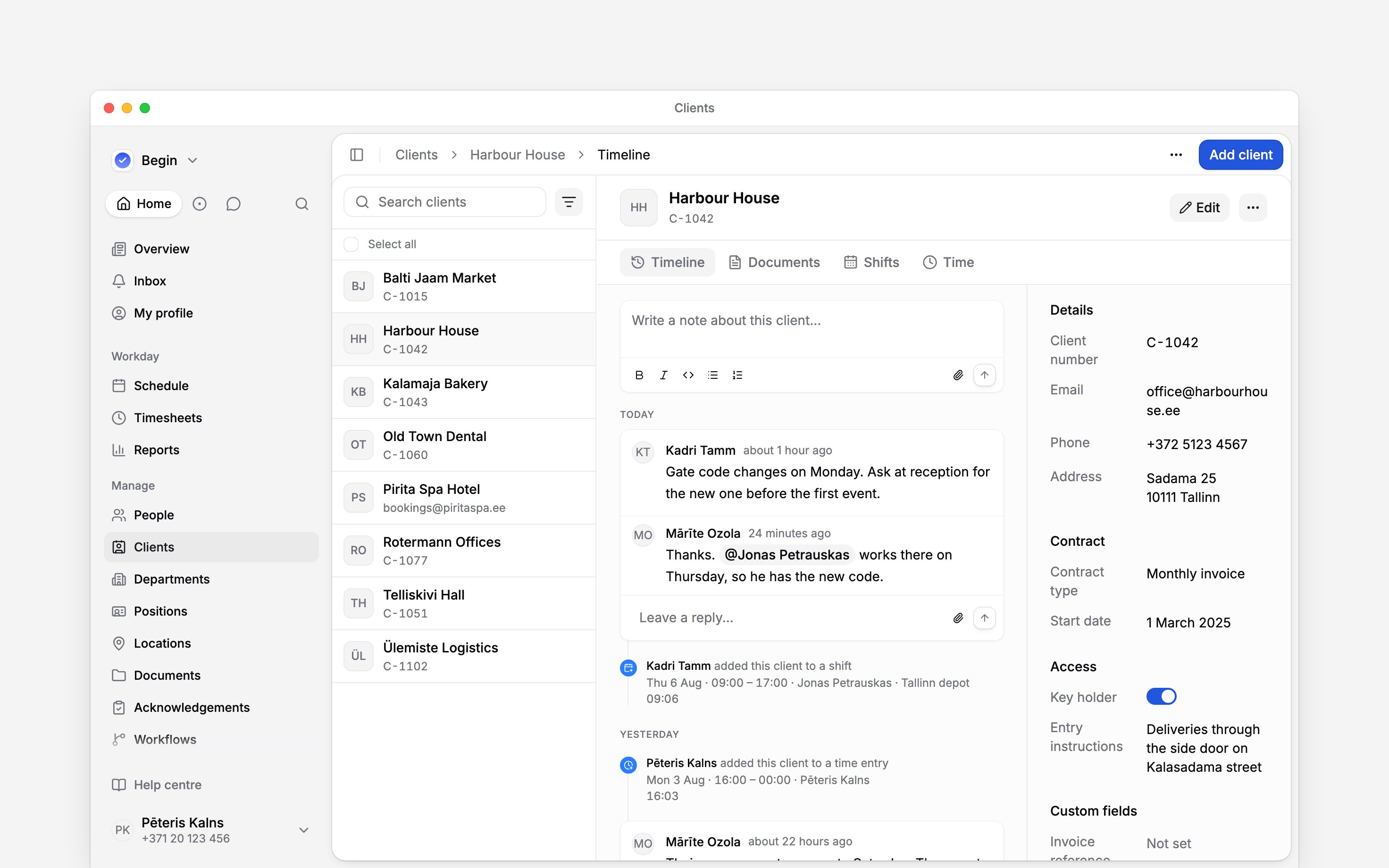
Pievieno klientam Harbour House piezīmi, ka pirmdien mainās vārtu kods.
Vēsture par maiņu vai laika ierakstu, ko nevarat redzēt, Jūsu laika joslā netiek rādīta. Diviem
cilvēkiem viena klienta vēsture var atšķirties, un nevienam netrūkst nekā, ko viņam ir atļauts
redzēt.
Glabājiet klienta failus kopā
Atveriet Dokumenti un izvēlieties Augšupielādēt failu vai Saistīt esošu failu, lai atlasītu failu, kas jau ir darbvietas sadaļā Dokumenti. Meklējiet sarakstā saistīto failu un atveriet to, lai priekšskatītu vai lejupielādētu. Katrā rindā redzams, kas un kad to augšupielādēja. Saistīšana saglabā faila esošo piekļuvi. Kolēģim vajadzīga atļauja atvērt gan klientu, gan dokumentu; saistīšana failu ar viņu nekopīgo. Ja kolēģis failu neredz, pārbaudiet dokumenta kopīgošanas iestatījumus. Izvēlieties Noņemt saiti, lai noņemtu failu no šī klienta saraksta. Oriģināls paliek sadaļā Dokumenti un pie citiem klientiem, ar kuriem tas ir saistīts. Laika joslas piezīmēm pievienotie faili paliek piezīmēs; tie šeit automātiski neparādās. Pirms failu pievienošanas vai saišu noņemšanas atjaunojiet arhivētu klientu. Vai pievienojiet failu Begin AI un palūdziet to saglabāt klientam. Apstiprināšanas kartītē pārbaudiet faila nosaukumu un mērķi, tad izvēlieties Apstiprināt, neaugšupielādējot to vēlreiz. Tam vienmēr vajadzīgs Jūsu apstiprinājums, arī režīmos Apstiprināt automātiski un Izlaist visus apstiprinājumus. Fails un saite ar klientu tiek saglabāti kopā. Darbvietas sadaļā Dokumenti fails sākumā ir privāts Jums; kopīgojiet to atsevišķi, ja kolēģiem vajadzīga piekļuve.Tālāk
Klientu lauki
Izlemiet, kādi lauki ir katram profilam un kā tie grupēti.
Darbs pa klientiem
Skatiet, cik maiņu un laika veido klienta darbs.
Joprojām nepieciešama palīdzība?
Sazināties ar atbalstu
Rakstiet Begin komandai, un mēs Jums atbildēsim.
Jautāt Begin AI
Atveriet AI asistentu un saņemiet tūlītējas atbildes, kas balstītas uz šiem ceļvežiem.