


 Prijunkite asmeninį kalendorių skiltyje Nustatymai → Kalendoriai ir matykite savo publikuotas pamainas bei patvirtintą nedarbo laiką iš dabartinės darbo erdvės. Kiekviena darbo erdvė turi savo ryšį. Taip prijungiamas Jūsų paties darbas, o ne visos komandos grafikas.
Google kalendorių kiekvienai aplinkai įjungia Begin. Jei matote Šioje darbo srityje dar
nepasiekiama, naudokite iCal nuorodą arba susisiekite su Begin pagalba.
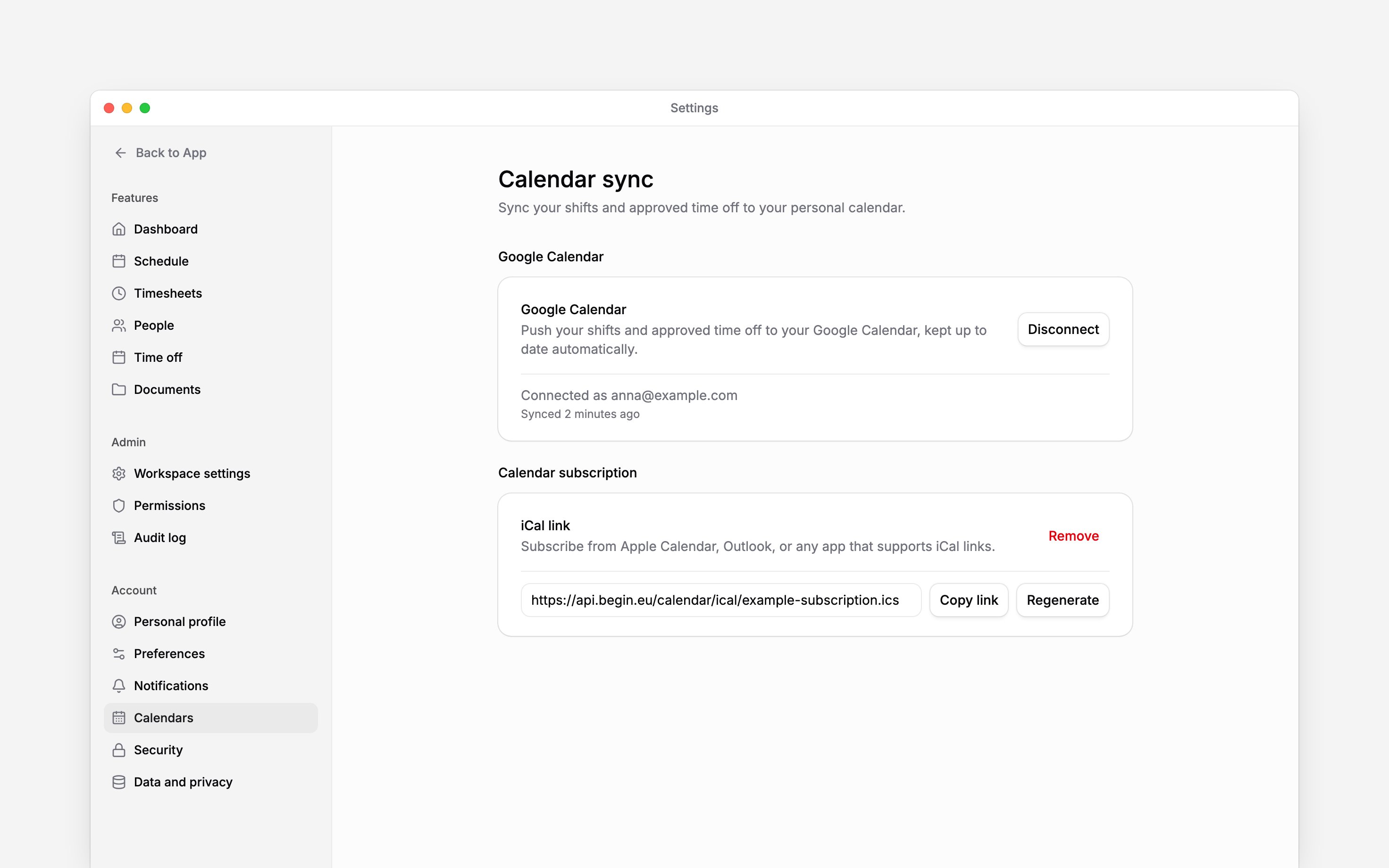
Prijunkite Google kalendorių
1
Pradėkite prijungimą
Dalyje „Google“ kalendorius pasirinkite Prijungti.
2
Suteikite prieigą
Pasirinkite Google paskyrą, kurios pagrindiniame kalendoriuje turi būti rodomas Jūsų darbas, ir
suteikite prašomą prieigą. Begin neprašo pasirinkti antrinio kalendoriaus.
3
Patikrinkite ryšį
Grįžkite į Begin ir patikrinkite prijungtą el. pašto adresą ir sinchronizavimo būseną. Nauji
pakeitimai sinchronizuojami automatiškai. Atidarykite tos Google paskyros pagrindinį kalendorių
ir palyginkite artėjančią publikuotą pamainą su Begin, kad patikrintumėte jos datą ir laiką.
Prenumeruokite iš kitos kalendoriaus programėlės
Dalyje Kalendoriaus prenumerata pasirinkite Sukurti nuorodą, tada Kopijuoti nuorodą. Pridėkite šią nuorodą kaip kalendoriaus prenumeratą Apple kalendoriuje, Outlook ar kitoje iCal palaikančioje programėlėje. Prenumeruokite URL adresą, o ne importuokite vienkartinį atsisiųstą failą. Laikykite nuorodą privačią: kiekvienas, kas ją turi, gali skaityti kalendoriaus srautą. Norėdami pakeisti bendrintą ar atskleistą nuorodą, pasirinkite Sukurti iš naujo ir patvirtinkite. Senoji nuoroda iškart nustoja veikti; atnaujinkite prenumeratą visur, kur ją naudojote. Pašalinti sustabdo prieigą per dabartinę nuorodą. Begin AI gali tai padaryti už Jus: paprašykite jo atjungti Google kalendorių arba sukurti, sukurti iš naujo ar pašalinti prenumeratos nuorodą ir patvirtinkite jo kortelę. Nuorodos pokalbyje jis niekada nerodo; nukopijuokite ją skiltyje Nustatymai → Kalendoriai. Norint prijungti Google, reikia Jūsų pačių prisijungimo prie Google, todėl Begin AI pateikia nuorodą į puslapį, kuriame tai padarysite.Supraskite atnaujinimus ir atjungimą
Rodomas tik publikuotas darbas. Pamainų juodraščiai ir patvirtinimo laukiančios atostogos nerodomi. Sraute matyti paskutinės 30 dienų ir ateinančios 365 dienos. Jei įvykio trūksta, patikrinkite, ar jis priklauso Jums prijungtoje darbo erdvėje ir patenka į šį laikotarpį. Kada atnaujinama iCal prenumerata, lemia Jūsų kalendoriaus programėlė. Kalendoriaus sinchronizavimas vyksta iš Begin į Jūsų kalendorių. Redaguojant kalendoriaus įvykį, pamaina ar nedarbo laiko prašymas Begin nepasikeičia.Pasirinkus Atjungti prie Google, tolesnis sinchronizavimas sustabdomas. Į Google kalendorių
jau pridėti įvykiai ten lieka; jei jų nebenorite, pašalinkite juos Google.
Toliau
Nuostatų pritaikymas
Pasirinkite kalbą ir pradžios puslapį.
Paskyros apsauga
Peržiūrėkite, kas gali pasiekti Jūsų paskyrą.
Vis dar reikia pagalbos?
Susisiekti su pagalba
Parašykite Begin komandai ir mes Jums atsakysime.
Klausti Begin AI
Atidarykite DI asistentą ir gaukite atsakymus iš karto, remiantis šiais vadovais.