


 Nustatymu Taikoma nuspręskite, ką politika pasiekia. Galite pradėti nuo Visi, o kai pasirinktų žmonių, pareigų, skyrių ar vaidmenų taisyklės skiriasi, pridėti konkretesnę politiką.
Pasirinkite auditoriją
1
Atidarykite politiką
Eikite į Politikos, pasirinkite jos skirtuką, tada pridėkite politiką arba atidarykite esamą
eilutę. Jei turite redagavimo prieigą, ji atsidaro redaguoti, jei ne, tik peržiūrai.
2
Nustatykite Taikoma
Skirtuke Bendra palikite Taikoma reikšmę Visi, jei taisyklė skirta visai darbo
erdvei. Norėdami ją susiaurinti, perjunkite į Pasirinktinis, pasirinkite + (pridėti
sąlygą) ir pridėkite pareigas, skyrių, vaidmenį, asmenį, asmens vietą, pamainos vietą arba
įdarbinimo tipą. Nukreipus į vaidmenį Darbuotojas, taisyklė nepasiekia vadovų ir
administratorių.
3
Aktyvuokite ją
Tame pačiame skirtuke nustatykite Būsena į Aktyvus ir išsaugokite. Juodraščiai ir
archyvuotos politikos negalioja.
Išskirkite žmones
Pasirinkite žodį žymos viduryje, kad jį perjungtumėte tarp apima bent vieną iš ir neapima (žmonėms yra bet kuris iš ir nėra). Žyma neapima išskiria nurodytus žmones, net jei juos nurodo kita žyma: pavyzdžiui, visus skyriaus Virtuvė žmones, išskyrus vieną. Kai visos žymos yra neapima, politika pasiekia visus, išskyrus juos, todėl Pasirinktinis su viena žyma Įdarbinimo tipas, nustatyta į neapima Rangovas, reiškia visus, išskyrus rangovus. Perjungus atgal į Visi, pašalinamos visos žymos. Žyma Asmens vieta pasiekia žmones, kurių profilyje priskirta ta vieta, kad ir kur būtų jų pamainos, todėl nakties priemoka dviem objektams pasiekia tik jų darbuotojus. Žyma Pamainos vieta, kurią siūlo tik registracijos, grafiko, apvalinimo ir pertraukų politikos, veikia atvirkščiai: ji atitinka vietą, kur yra pamaina ar įrašas, kad ir kas joje dirbtų. Žyma Įdarbinimo tipas tipą skaito iš dabartinio asmens darbo skiltyje Darbas ir atlyginimas, todėl ten atliktas pakeitimas įsigalioja iš karto ir kartu perkelia šių metų atostogų likutį. Asmuo be darbo įrašo pagal tipą niekada neišskiriamas, o žyma, apimanti tik kai kuriuos tipus, jo nepasiekia. Žmonių išskyrimas niekada nekeičia pirmenybės lygio, kuriame politika atitinka. Politikų tikrintuvas asmenį išskiriančią politiką rodo skiltyje Šią dieną negalioja su išskiriamu tipu arba Šį asmenį išskiria.Pasirinkite, kada politika taikoma
Visos politikos, išskyrus atostogų, kito laiko, darbo laiko ir švenčių kalendorius, po Taikoma turi Kada. Palikite Visada arba pasirinkite Tarp datų ir nurodykite pradžią, pabaigą arba abi. Už šių datų ribų politika negalioja. Šiomis datomis ji tiems patiems žmonėms svarbesnė už politiką be datų, todėl vasaros politika Visi nuo birželio 1 d. iki rugpjūčio 31 d. tiems mėnesiams pakeičia numatytąją politiką ir rugsėjo 1 d. vėl jai užleidžia vietą. Paties skyriaus politika vis tiek nugali visai įmonei skirtą vasaros politiką, nes pirmiausia vertinama, kam politika skirta. Atitikties taisyklės skaičiuoja tik į jų datas patenkančias pamainas. Su Sumų apvalinimas arba viršvalandžių Sumuotas laikotarpis datos turi prasidėti ir baigtis ties viso mėnesio ar laikotarpio riba. Norėdami naują politiką pradėti vėliau arba vieną baigti nustatytą dieną, naudokite Kada, o ne datą išsaugojant. Darbo laikas neturi Kada: nauja darbo laiko politika arba archyvavimas datą gauna iš Taikyti nuo.Peržiūrėkite rezultatą
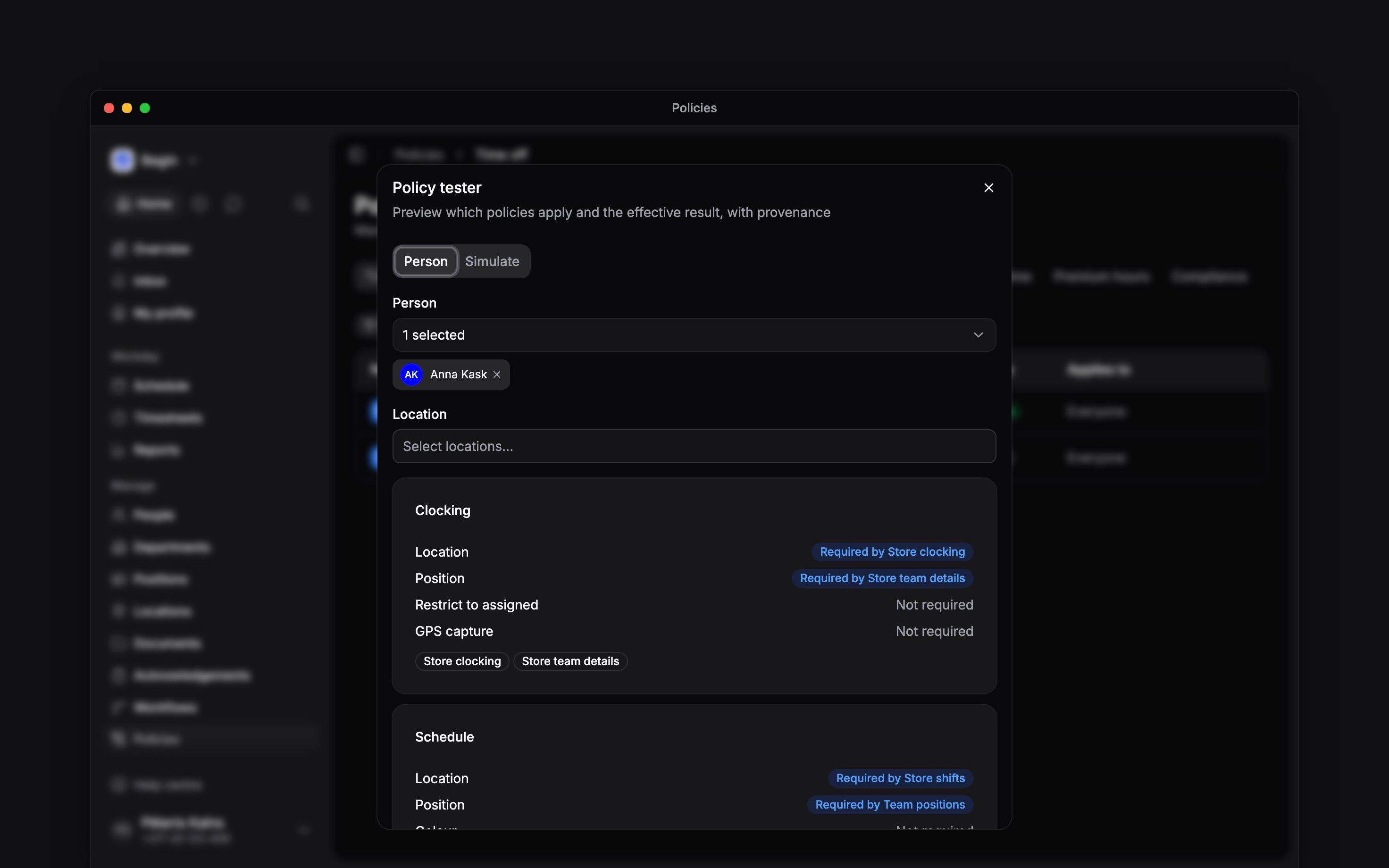
Atidarykite Politikos parinktys (trijų taškų meniu šalia Pridėti) ir pasirinkite Politikų tikrintuvas. Taip pat galite ieškoti Politikų tikrintuvas komandų paletėje (Cmd / Ctrl + K). Pasirinkite asmenį, kad būtų naudojami jo dabartiniai priskyrimai, arba pasirinkite Modeliuoti, kad išbandytumėte pareigas, skyrių ir vietą nieko nekeisdami. Kortelės nurodo taikomas politikas. Kai prisideda kelios taisyklės, rezultatas taip pat nurodo, kuri politika suteikė kiekvieną reikalavimą. Patikrinkite vieną asmenį, kuris turėtų gauti taisyklę, ir vieną, kuris neturėtų, ir perskaitykite šaltinio pavadinimą: auditorijai nepriklausantis žmogus tą patį reikalavimą gali gauti iš kitos politikos. Norėdami matyti kitos dienos politikas, pasirinkite ją lauke Data; Šiandien grąžina dabartines taisykles. Praeities ar ateities data rodo politikas, kokios jos buvo tą dieną, tačiau asmens pareigos ir skyriai lieka šiandieniniai, ir tikrintuvas tai nurodo. Politikų pakeitimai išvardija dienas, kai asmenį pasiekianti politika pradeda galioti, keičiasi arba nebetaikoma, o vėlesnės dienos pažymėtos Suplanuota; pasirinkite dieną, kad matytumėte tos dienos politikas. Dieną, kai asmuo jau turi patvirtinto laiko, Viršvalandžiai ir Priemokų valandos taip pat rodo Patvirtintas laikas šią dieną: politiką ir nustatymus, kuriuos tas patvirtinimas išsaugojo. Pagal juos skaičiuojamos tos dienos asmens valandos, net jei aukščiau rodoma taisyklė nuo to laiko pasikeitė; vėlesnis pakeitimas jas pasiekia tik pritaikius jį su Ir ankstesnėms datoms. Taip pat galite paklausti Begin AI, kurios politikos taikomos asmeniui, pasirinktinai vienoje vietoje ar nurodytą dieną. Jis naudoja tą patį sprendimo būdą kaip Politikų tikrintuvas ir nurodo politiką, kuria grindžiamas kiekvienas atsakymas. Kiekvienas taip gali patikrinti savo politikas; kolegos politikoms patikrinti reikia prieigos prie politikų puslapio. Kiekviena kortelė skiltyje Šią dieną negalioja taip pat išvardija politikas, kurios asmenį pasiekia, bet tą dieną neveikia, su priežastimi: ji archyvuota arba juodraštis, ji pradeda galioti vėliau arba jos Kada dar neprasidėjo ar jau baigėsi. Jei laukiamos taisyklės nėra nė vienoje vietoje, patikrinkite dabartinius asmens priskyrimus ir politikos taikinius. Šeimoms, kurių atitiktis priklauso nuo vietos, pasirinkite norimą išbandyti vietą. Atostogų, viršvalandžių, priemokų valandų, atitikties ir darbo laiko politikos nenaudoja pamainos vietos; jos naudoja asmens vietą, kuri seka asmenį, o ne pamainą. Modeliuoti neatspindi tikro asmens, todėl negali atitikti politikos, nukreiptos tiesiai į tą asmenį.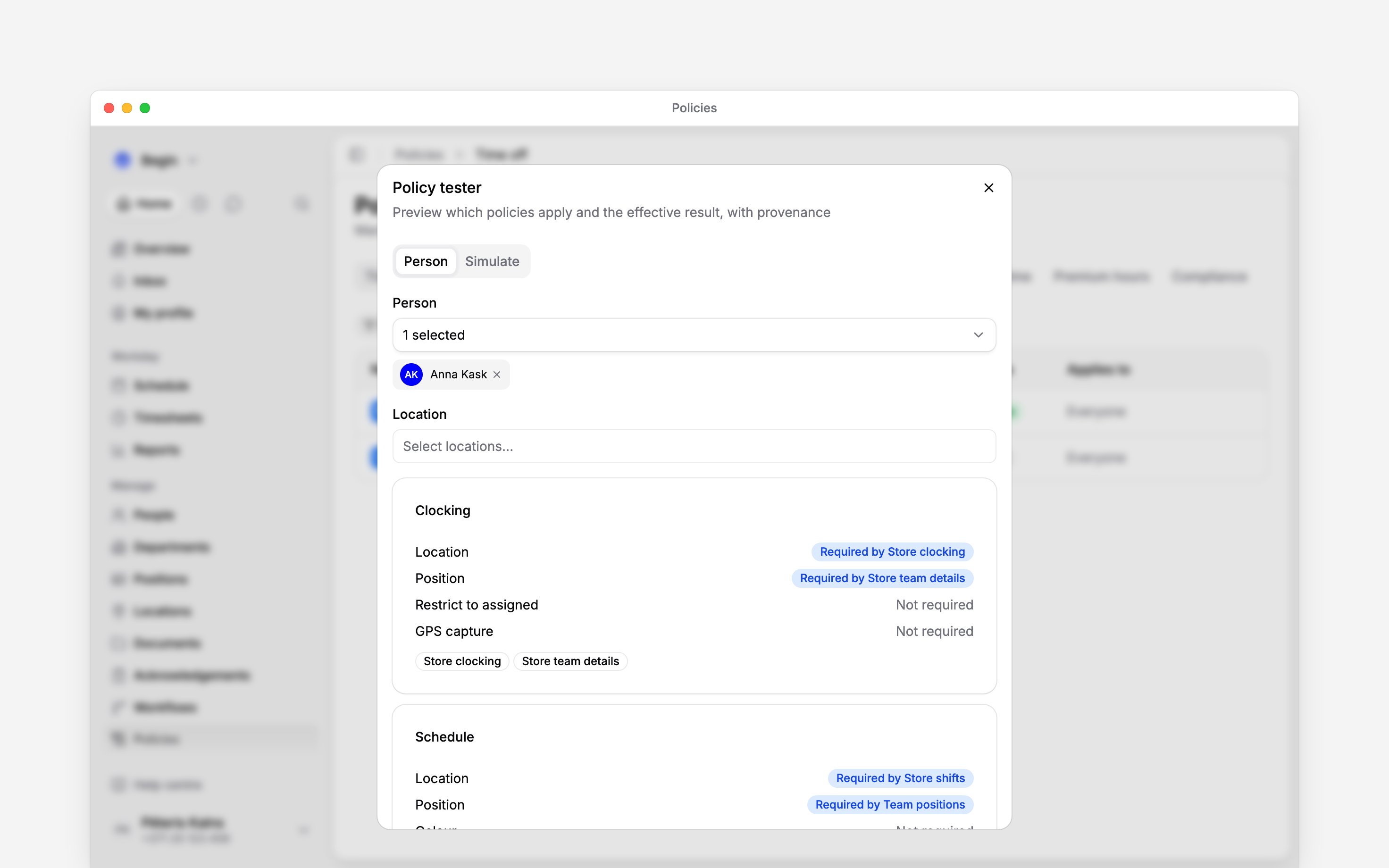
Pasirinkite, nuo kada pakeitimas galioja
Redaguojant politiką, visi redaktoriai, išskyrus atostogų, kito laiko ir švenčių kalendorių, šalia Išsaugoti turi Taikyti nuo: Šiandien, Vėlesnės datos arba, viršvalandžių, priemokų valandų ir apvalinimo politikose, Ir ankstesnėms datoms. Pasirinkite Vėlesnės datos ir nurodykite dieną: iki tol politika išlaiko dabartinius nustatymus, o tada persijungia pati. Nauja politika ir archyvavimas taikomi juos išsaugojus, išskyrus darbo laiką, kur jie taip pat gauna datą iš Taikyti nuo. Dauguma pakeitimų gali prasidėti bet kurią dieną ir atsidaro su Šiandien. Du gali prasidėti tik laikotarpio pradžios dieną: viršvalandžių pakeitimas į Sumuotas laikotarpis arba iš jo, kai laikotarpis prasideda pagal abu nustatymus, ir Sumų apvalinimas pakeitimas, mėnesio pirmąją dieną. Viršvalandžių pakeitimas, kuris perkelia žmones į kitą viršvalandžių politiką, pakeisdamas, kam ji taikoma, jos būseną ar Kada, taip pat gali prasidėti tik dieną, kuri pradeda laikotarpį ir pagal politiką, iš kurios kiekvienas asmuo išeina, ir pagal tą, į kurią pereina. Asmuo, kurio neapima jokia politika, skaičiuojamas pagal mėnesius, todėl pakeitimas, kuris jį palieka be politikos arba jį įtraukia, prasideda mėnesio pirmąją dieną. Pirmoji darbo erdvės viršvalandžių, priemokų valandų ar apvalinimo politika įskaitoma iš karto, taip pat ir jau užregistruotam darbui; vėlesnė nauja politika įskaitoma nuo jos išsaugojimo dienos. Nauja darbo erdvė jau turi pirmąją viršvalandžių politiką Monthly overtime: norėdami užregistruotam darbui taikyti kitus viršvalandžių nustatymus, pakeiskite šią politiką ir išsaugokite su Ir ankstesnėms datoms. Atostogos, kitas laikas ir švenčių kalendoriai datos neturi: jie taikomi juos išsaugojus. Pavadinimas, aprašas, piktograma ir spalva niekada neturi datos. Politika vienu metu turi vieną suplanuotą pakeitimą, o jos eilutėje rodoma Pakeitimai su data. Atidarykite politiką, kad pasirinktumėte Redaguoti suplanuotą pakeitimą arba Atšaukti suplanuotą pakeitimą (atostogos siūlo tik atšaukimą). Šiandienai išsaugotas pakeitimas nukopijuojamas ir į suplanuotą pakeitimą, o išsaugant kitą datuotą pakeitimą prieš jį pakeičiant paklausiama. Archyvavus ar ištrynus politiką, jos suplanuotas pakeitimas atšaukiamas, ir abiem atvejais pirmiausia paklausiama. Būsenos pakeitimai ir trynimai iš eilutės taikomi iš karto. Kada keitimas datuojamas kaip ir bet kuris kitas nustatymas, todėl dienos iki pakeitimo išlaiko turėtas datas. Norėdami pataisyti dienas, jau išdirbtas pagal viršvalandžių, priemokų valandų ar apvalinimo taisyklę, lauke Taikyti nuo pasirinkite Ir ankstesnėms datoms ir pasirinkite Tęsti. Tada Jūsų nustatymai taikomi nuo pasirinktos praėjusių metų dienos iki kito politikos pakeitimo, kuris išlieka. Norėdami dabartinius nustatymus pritaikyti atgal, nieko nekeiskite. Dienai taikomos tos pačios taisyklės kaip ir vėlesnei dienai, o viršvalandžiai prideda dar vieną. Pertraukų politikos turi savo perskaičiavimą. Peržiūra suskaičiuoja įrašus, kurie pasikeis, ir tuos, kurie išliks: juos lemia vėlesnis pakeitimas, jų perkėlimas pakeistų kitų dienų skaičius arba jų asmeniui vienu metu tektų atnaujinti per daug. Ji išvardija tas dienas apėmusius darbo užmokesčio eksportus, kuriuos reikia išsiųsti iš naujo, ir nurodo, jei sąrašas neišsamus. Viršvalandžių ir priemokų valandų atveju patvirtinti žmonių, kuriuos politika apima šiandien, įrašai išlaiko patvirtinimą ir jų veikloje rodoma iš naujo pritaikė politikos nustatymus; patvirtinimo laukiantys įrašai arba patvirtinti prieš užšaldant nustatymus seka automatiškai. Jei procesas sustoja pusiaukelėje, pasirinkite Tęsti dabar arba kitą kartą jį atidarę. Tam reikia Pridėti ir redaguoti prie Politikos, Redaguoti kitų laiko įrašus, neapriboto komandos dalimi, ir Ką jie mato?, apimančio visus, kuriuos politika apima tada arba dabar; politikai Visi, tik vietoms arba daugiau nei 5 000 žmonių tai reiškia visą darbo erdvę.Išspręskite lygiaverčius atitikimus
Dvi vienodai konkrečios tos pačios šeimos politikos gali prieštarauti viena kitai. Begin abi eilutes pažymi įspėjimo piktograma; užveskite ant jos žymeklį, kad pamatytumėte kitą politiką ir konflikto priežastį. Politikos redaktorius tą pačią pastabą pakartoja virš formos. Atidarykite bet kurią politiką ir pasirinkite Patikrinkite politikų tikrintuve, ką tai paveikia. Tikrintuvas atsidaro tuščias virš politikos, todėl pasirinkite asmenį arba naudokite Modeliuoti, kad pamatytumėte, ką nesutarimas pasiekia. Pakeiskite taikinius arba suderinkite nustatymus, kad galiojantis rezultatas būtų vienareikšmis. Atostogos veikia kitaip, nes taikoma kiekviena asmenį atitinkanti atostogų politika ir kiekviena turi savo likutį. Dvi tos pačios nebuvimo kategorijos atostogų politikos pažymimos tik tada, kai galėtų kam nors dukart suteikti tas pačias dienas: abi suteikia tas pačias įstatymines atostogas arba viena nukreipta į asmenį ar grupę, kurią jau apima kita. Atskiri nebuvimo tipai visiems, pavyzdžiui, nedarbingumas dėl ligos ir sveikatos diena, nežymimi, kaip ir pora, kurioje viena politika neribota.Konfliktų žymos atsiranda baigus patikrą, o patikrai reikia leidimo matyti ir žmones, ir
politikas. Jei jų nematote, galiojantį rezultatą patikrinkite su Politikų tikrintuvas.
Toliau
Atostogos ir teisė į jas
Taikykite atostogų ir likučių taisykles tinkamiems žmonėms.
Registracijos apribojimai
Derinkite auditorijos ir darbo vietos taisykles registracijai.
Vis dar reikia pagalbos?
Susisiekti su pagalba
Parašykite Begin komandai ir mes Jums atsakysime.
Klausti Begin AI
Atidarykite DI asistentą ir gaukite atsakymus iš karto, remiantis šiais vadovais.