


 Skiltyje Nustatymai → Dokumentų šablonai tvarkykite pakartotinai naudojamą turinį ir aplankų struktūras darbuotojų profiliams. Šablonas apibrėžia pradinį turinį; žmogui sugeneruotas dokumentas yra atskiras įrašas.
Jums reikia leidimo valdyti Dokumentų šablonai nustatymus. Pagal numatytuosius nustatymus jį turi tik administratoriai; vadovo vaidmeniui reikia pridėti nustatymą Dokumentų šablonai. Galimybė įkelti failus ar redaguoti žmones nesuteikia prieigos valdyti šablonus.
Sukurkite ir sutvarkykite šabloną
1
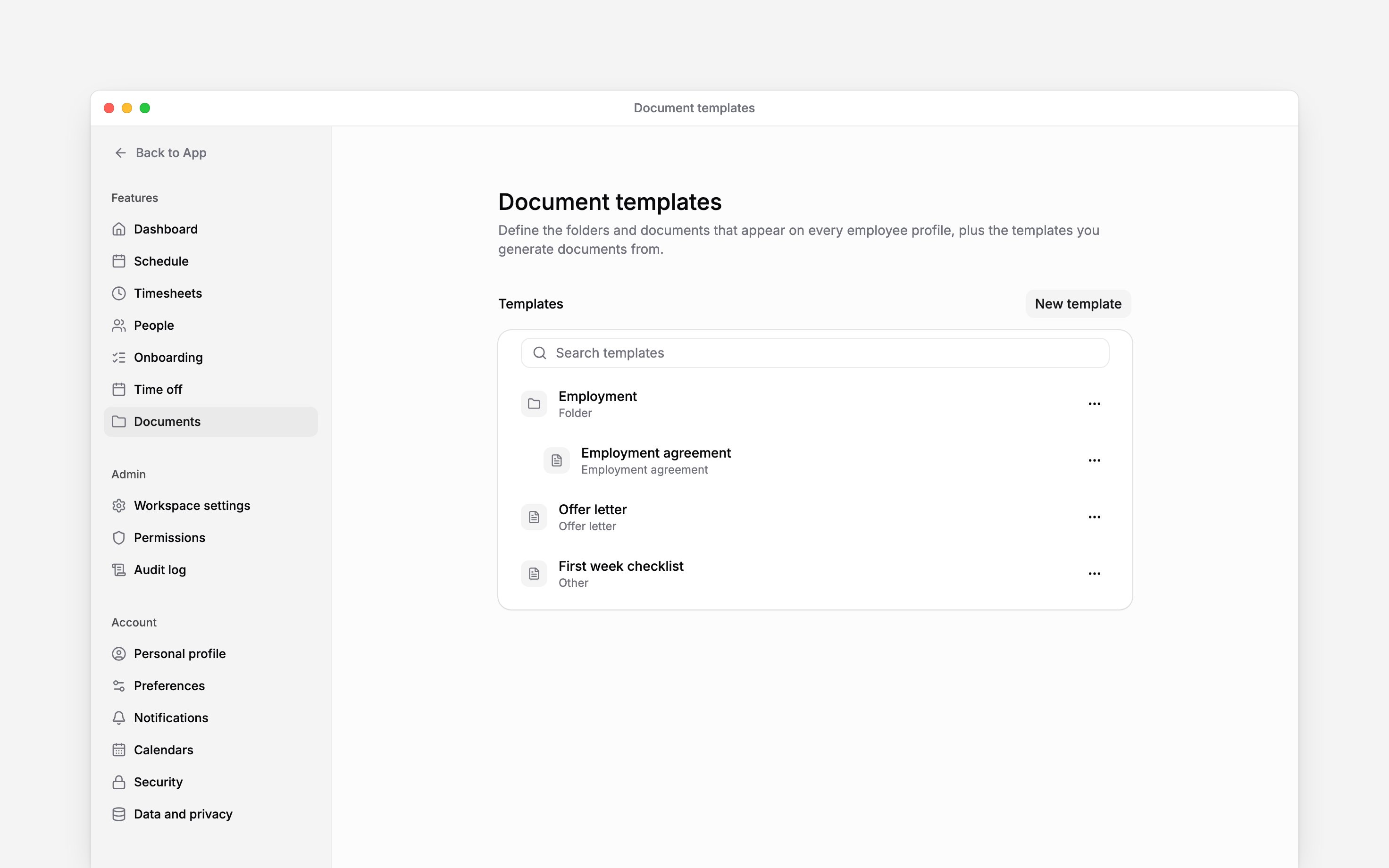
Atidarykite Nustatymai → Dokumentų šablonai
Pasirinkite Naujas šablonas → Pridėti dokumentą arba Pridėti aplanką, kad sutvarkytumėte
susijusius šablonus.
2
Pavadinkite šabloną ir parašykite jo turinį
Atidarykite dokumento redaktorių. Naujo šablono lange galite pasirinkti Pradėti su pavyzdiniu
turiniu, tada pavyzdinį tekstą pakeisti savo. Pavyzdinėje darbo sutartyje yra sąlyga, kuria
darbuotojas sutinka gauti ir patvirtinti dokumentus elektroniniu būdu; palikite ją, jei Jūsų
komanda siunčia įsakymus ir patvirtinimus per Begin.
3
Pasirinkite kategoriją
Naudokite kategoriją, pavyzdžiui, Pasiūlymo laiškas, Darbo sutartis, Politika arba
Kita. Iš šablono sugeneruoti dokumentai paveldi tą kategoriją. Kategorija taip pat lemia,
kur šabloną galima naudoti adaptacijos metu.
4
Patikrinkite kalbą
Skiltyje Redaguoti informaciją nustatykite Kalba į kalbą, kuria parašytas šablonas. Iš
jo sugeneruotuose dokumentuose datos, sumos ir pasirinkimai rašomi ta kalba. Naujas šablonas
pradedamas darbo erdvės numatytąja kalba.
5
Baikite redaguoti
Turinys išsaugomas redaguojant. Naudokite Atlikta, kad grįžtumėte į sąrašą. Norėdami šabloną
vėl rasti, ieškokite pagal jo pavadinimą.
Importuokite turinį ir įterpkite kintamuosius Beta
Beta
Redaktoriaus meniu … pasirinkite Importuoti ir Word Pavyzdinis turinys, importavimas, kintamųjų įterpimas ir šablonų testavimas yra sutarčių diegimo
dalis. Jei šių valdiklių trūksta, paprašykite mūsų patikrinti, ar sutartys įjungtos. Pagrindinis
šablonų ir aplankų valdymas vis tiek gali būti pasiekiamas.
.docx arba tekstinį PDF failą. Turinys įterpiamas ties žymekliu, todėl padėkite jį ten, kur norite importuoto teksto. Po to peržiūrėkite tekstą ir išdėstymą.
PDF importui naudojamas Begin AI. Jei DI išjungtas, naudokite Word dokumentą arba rašykite turinį tiesiogiai. PDF failas turi būti ne didesnis nei 15 MB ir 60 puslapių bei turėti pažymimą tekstą. Nuskaitytų vaizdų importuoti kaip teksto negalima.
Naudokite Įterpti kintamąjį, kad į šabloną įdėtumėte reikšmę iš žmogaus, darbo santykių įrašo ar darbo erdvės. Jūsų darbo erdvės pasirinktiniai profilio laukai pateikiami skiltyje Pasirinktiniai laukai, todėl toks laukas kaip Paso numeris užpildomas iš kiekvieno žmogaus profilio; archyvuoti laukai nepateikiami. Tekste įvedus {{ atsidaro tas pats sąrašas. Atpažinti vietos rezervavimo ženklai importuotame turinyje tampa kintamųjų žymomis. Patikrinkite kiekvieną kintamąjį, užuot palikę pavyzdinius vardus ar atlyginimo sumas pakartotinai naudojamame turinyje. Sutartyje numatytos valandos įrašo valandas su vienetu, pavyzdžiui, 40 val./sav.; kai tekste laikotarpis jau nurodytas, kaip “40 valandų per savaitę”, naudokite Sutartyje numatytos valandos (skaičius), kuris įrašo tik skaičių. Skaičius pateikiamas pagal kiekvieno žmogaus sutartyje nustatytą laikotarpį, todėl naudokite jį tik tada, kai visiems, kuriems skirtas šablonas, valandos nustatytos tam pačiam laikotarpiui.
Numeruokite sugeneruotus dokumentus
Pasirinkite … → Redaguoti informaciją, įjunkite Numeruoti dokumentus ir įveskite Priešdėlis bei Kitas numeris. Kiekvienas iš šablono sugeneruotas dokumentas gauna kitą numerį, todėlQCM ir 0124 duoda QCM0124, tada QCM0125. Įvesti pradiniai nuliai išsaugomi.
Įdėkite numerį į tekstą kintamuoju Registracijos numeris. Ištrynus dokumentą jo numeris neatlaisvinamas. Kito numerio pakeitimas veikia tik vėliau sugeneruotus dokumentus, ir jis turi būti didesnis už paskutinį serijos suteiktą numerį: mažesnį Begin atmeta ir po lauku nurodo paskutinį numerį.
Norėdami įsakymus numeruoti pagal metus Beta, pasirinkite, kur metai bus Metai numeryje, ir Skirtukas: R-, prieš numerį, / ir 014 duoda R-2026/014. Įjunkite Kasmet pradėti nuo 1, kad serija prasidėtų iš naujo sausio 1 d.
Kai įjungti įsakymų registrai, dokumentų sąraše kiekvieno dokumento numeris rodomas stulpelyje Numeris, o įvedus numerį sąrašo paieškoje ar bendrojoje paieškoje randamas jo dokumentas. Jei galite atidaryti įsakymų registrą, pasirinkite numerį arba dokumento veiksmų punktą Rodyti įsakymų registre, kad pamatytumėte jo eilutę registre.
Pasirinkite, kas pasirašo Beta
Skiltyje Pasirašymas, esančioje Redaguoti informaciją, pridėkite Įgalioti pasirašantieji: pirmasis sąraše pasirašo šio šablono dokumentus darbdavio vardu ir užpildo kintamuosius Pasirašančiojo vardas bei Pasirašančiojo pareigos, o jam išėjus iš darbo erdvės, jį pakeičia kitas. Tokiems dokumentams kaip pranešimas apie atleidimą įjunkite Darbuotojas pasirašo eID, kad darbuotojas patvirtintų Smart-ID, Mobile-ID ar ID kortele, užuot įvedęs savo vardą.Tvarkykite įsakymų registrą Beta
Personalo įsakymo šablonui suteikite kategoriją Įsakymas ir jį numeruokite. Tada atidarykite Įsakymų registras, eilutę po Žmonės puslapio Dokumentai viršuje, kad pamatytumėte kiekvieną Jūsų serijų suteiktą numerį nuo naujausio, su serija, dokumentu, žmogumi, išdavimo data ir būsena: išduotas, pasirašytas, atšauktas ištrynus dokumentą arba ištrintas, kai dokumento nebėra. Filtruokite pagal seriją, metus, žmogų ar būseną ir pasirinkite Eksportuoti CSV, kad atsisiųstumėte tai, ką rodo filtrai.Išbandykite rezultatą žmogui Beta
Testavimui taip pat reikia leidimo skaityti žmones. Jei galite redaguoti šablonus, bet nematote Testuoti šabloną, paprašykite administratoriaus patikrinti šią prieigą. Privatiems laukams, pavyzdžiui, banko duomenims ir asmens kodams, taip pat reikia Peržiūrėti privačius duomenis pasirinktam žmogui. Be jo peržiūroje šių laukų nėra, net nenurodoma, ar jie užpildyti, ar trūksta. Pasirinkite … → Testuoti šabloną, tada Darbuotojas ir Įsigaliojimo data. Patikrinkite Užpildyti kintamieji, Trūkstami kintamieji ir Turinio peržiūra. Data svarbi darbo santykių ir atlyginimo reikšmėms, kurios laikui bėgant keičiasi. Trūkstami kintamieji parodo, kur reikia pateikti informacijos. Atnaujinkite atitinkamą įrašą ir patikrinkite dar kartą. Testavimas tik parodo rezultatą; jis nesugeneruoja dokumento ir nieko nesiunčia pasirašyti. Šablonas be kintamųjų praneša, kad testuoti nėra ko.Peržiūrėkite pakeitimus arba pašalinkite šabloną
Pasirinkite … → Žiūrėti istoriją, kad pamatytumėte, kas pakeitė turinį ar informaciją. Istorijos įrašas su išsaugota versija atidaro peržiūrą tik skaitymui. Senesni įrašai be išsaugotos versijos to turinio parodyti negali; istorijos peržiūra jo neatkuria. Ištrynus aplanko šabloną ištrinami ir jo vidiniai šablonai. Esami darbuotojų dokumentai, sukurti iš tų šablonų, nepaveikiami. Po to patikrinkite adaptacijos numatytuosius nustatymus, jei juose naudotas pašalintas šablonas. Šablono redagavimas neperrašo jau sugeneruotos ar pasirašytos sutarties. Atlikite reikiamą pakeitimą žmogaus dokumente arba sugeneruokite naują, tada vykdykite to dokumento pasirašymo procesą.Toliau
Sutarčių kūrimas ir pasirašymas
Sugeneruokite dokumentą iš šablono.
Adaptacijos nustatymas
Pasirinkite šablonus kaip numatytuosius priimant darbuotojus.
Vis dar reikia pagalbos?
Susisiekti su pagalba
Parašykite Begin komandai ir mes Jums atsakysime.
Klausti Begin AI
Atidarykite DI asistentą ir gaukite atsakymus iš karto, remiantis šiais vadovais.