


 Kai pasikeičia Jūsų vardas, nuotrauka ar prisijungimo duomenys, atnaujinkite juos skiltyje Nustatymai → Asmeninis profilis. Šie duomenys lydi Jūsų Begin paskyrą visose darbo erdvėse.
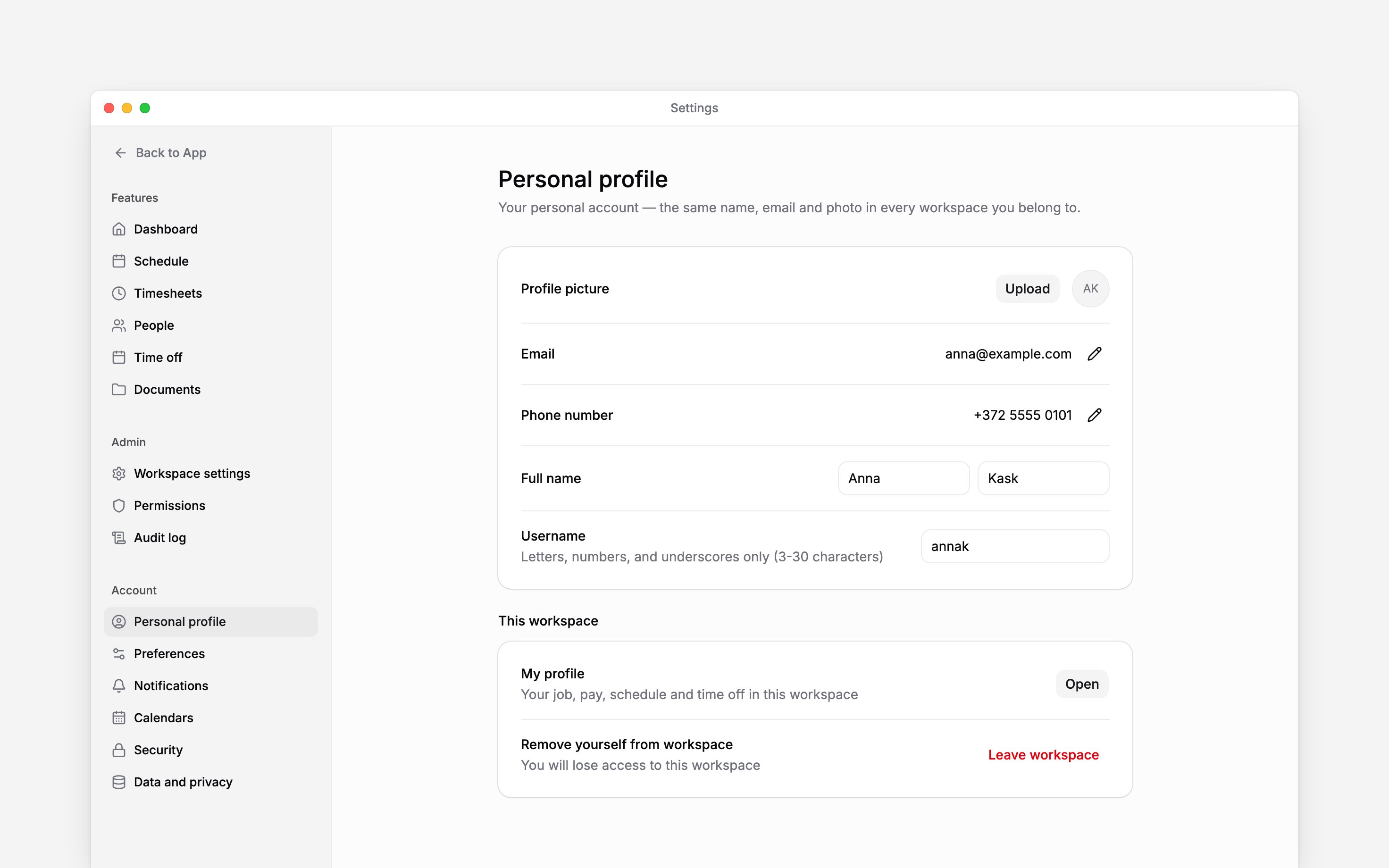
Pakeiskite vardą, nuotrauką ar vartotojo vardą
Redaguokite Pilnas vardas arba Vartotojo vardas jų eilutėje. Pakeitimai išsaugomi automatiškai; prieš išeidami iš puslapio palaukite užrašo Išsaugota. Viso puslapio išsaugojimo mygtuko nėra. Pirmai nuotraukai įkelti šalia Profilio nuotrauka pasirinkite Įkelti, o norėdami ją pakeisti, pasirinkite Keisti; naudokite PNG arba JPEG failą, mažesnį nei 5 MB, o ne SVG. Pasirinkite Pašalinti, kad vėl būtų rodomi inicialai. Vartotojo vardas turi prasidėti raide ir turėti nuo 3 iki 30 mažųjų raidžių, skaičių ar apatinių brūkšnių. Begin pašalina tarpus ir didžiąsias raides pakeičia mažosiomis. Jei vardas užimtas ar rezervuotas, pasirinkite kitą.Patvirtinkite naują el. paštą ar telefoną
1
Redaguokite kontaktą
Pasirinkite pieštuką šalia El. paštas arba Telefono numeris, įveskite naują adresą ar
numerį, tada pasirinkite Siųsti kodą.
2
Patvirtinkite dabartinį kontaktą
Įveskite šešių skaitmenų kodą, išsiųstą dialoge nurodytu esamu kontaktu, tada pasirinkite
Tęsti.
3
Patvirtinkite naują kontaktą
Įveskite atskirą kodą, išsiųstą nauju adresu ar numeriu, ir užbaikite patvirtinimą. Profilio
eilutė atsinaujina, kai pakeitimas pavyksta.
Laikykite darbo duomenis atskirai
Šis puslapis keičia tik Jūsų paskyrą; Jūsų darbo santykių įrašas dabartinėje darbo erdvėje yra skiltyje Ši darbo erdvė → Mano profilis (žr. Jūsų paskyra).Toliau
Nuostatų pritaikymas
Pasirinkite, kaip Begin atrodo ir kas atsidaro pirmiausia.
Paskyros apsauga
Patikrinkite savo prisijungimo būdus ir sesijas.
Vis dar reikia pagalbos?
Susisiekti su pagalba
Parašykite Begin komandai ir mes Jums atsakysime.
Klausti Begin AI
Atidarykite DI asistentą ir gaukite atsakymus iš karto, remiantis šiais vadovais.