


 Sukurkite ataskaitą, kai šablonas neatsako į Jūsų klausimą. Ji išsaugo savo šaltinį, stulpelius, jų plotį ir datų intervalą, kad galėtumėte ją naudoti vėl.
Norint sukurti ataskaitą, reikia leidimo Kurti ataskaitas. Norint pakeisti esamą, reikia
leidimo Redaguoti ataskaitas ir redagavimo prieigos prie tos ataskaitos.
Sukurkite ataskaitą
1
Pradėkite naują ataskaitą
Eikite į Ataskaitos ir pasirinkite Nauja ataskaita.
2
Pasirinkite išdėstymą
Lange Sukurti rodinį pasirinkite Lentelė, jei norite vienos konfigūruojamos lentelės,
arba Ataskaita, jei norite skydelio iš lentelių ir diagramų blokų.
3
Pavadinkite ir sukurkite
Suteikite ataskaitai pavadinimą, pasirinkite, kas ją matys, ir pasirinkite Sukurti rodinį.
Pasirinkite, ką matuoti
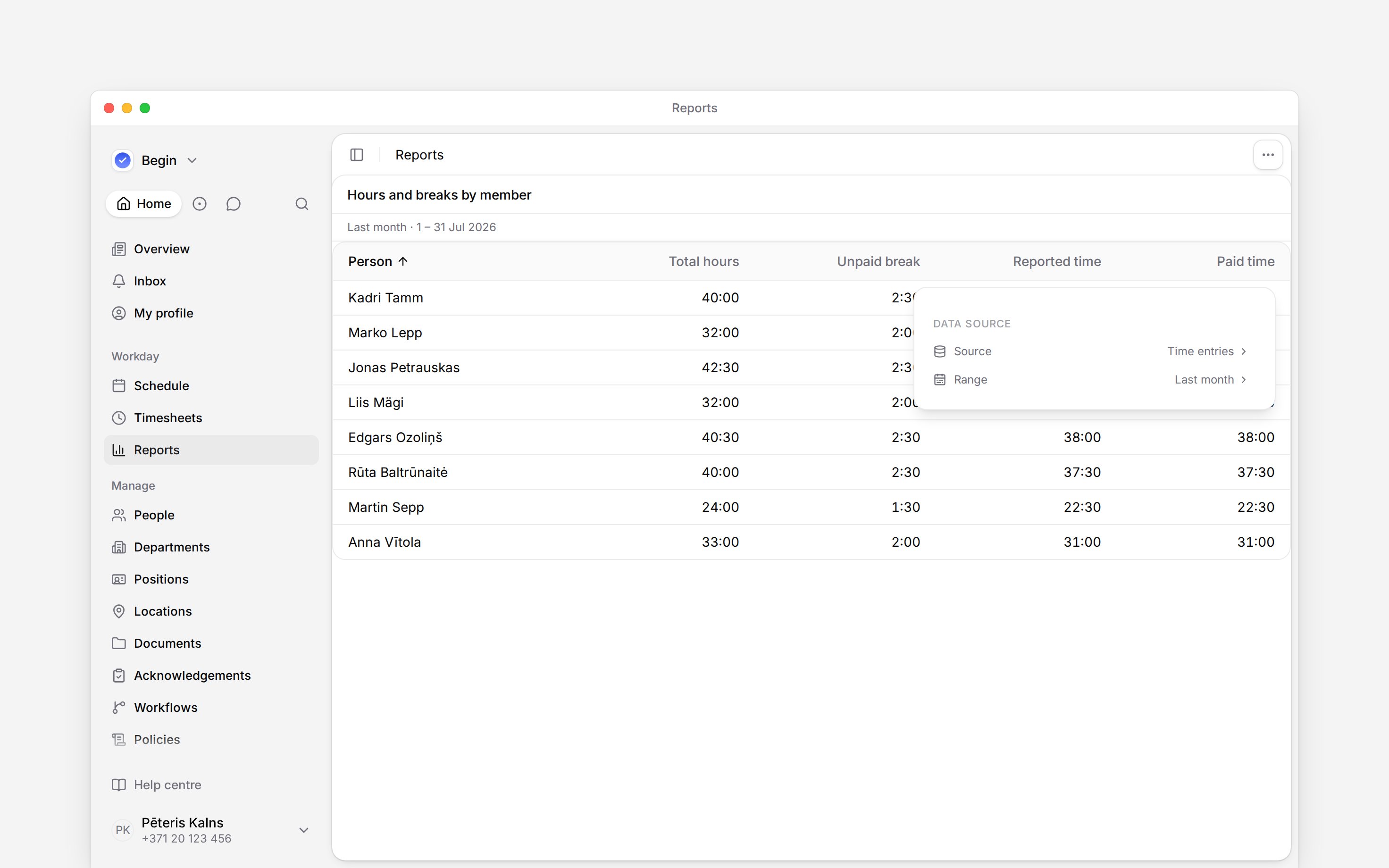
Atidarykite nustatymus ir pasirinkite Šaltinis.
Pamainos skaičiuoja tik pamainas; pasiekiamumo, nepasiekiamumo ir nedarbo laiko blokai niekada neskaičiuojami.
Nustatykite Apibendrinti pagal į Nėra, kad peržiūrėtumėte atskirus įrašus. Pasirinkite Žmogus, kad matytumėte visus apskaičiuotus stulpelius, įskaitant normą, viršvalandžius ir laikotarpio likučius, arba kitą grupavimą, kad matytumėte valandas pagal vietą, pareigas, datą ar įrašo lauką.
Suvestinė pagal Vieta, Pareigos ar Data sudeda savo žmonių apskaičiuotas valandas, o Grupuoti pagal kiekvieną suvestinės eilutę padalija pagal antrą lauką, pavyzdžiui, kiekvieną žmogų pagal vietą. Norma ir viršvalandžiai lieka žmonių eilutėse. Pagal Žymos, Klientai ar Būsena valandų stulpeliai taip pat apskaičiuojami, bet priedų ir darbo dienų stulpeliai lieka tušti. Pagal Tipas apskaičiuotų valandų stulpeliai lieka tušti.
Grupuoti pagal priima bet kurį lauką, išskyrus tą, pagal kurį apibendrinate. Įrašas su keliomis žymomis ar klientais skaičiuojamas po kiekviena iš jų, todėl šios eilutės kartu gali sudaryti daugiau nei eilutė virš jų. Suvestinėje pagal Žmogus Data rodo dienas, kai kiekvienas žmogus dirbo, o norma ir viršvalandžiai lieka žmogaus eilutėje.
Norėdami padalyti kiekvieno žmogaus valandas pagal tai, kur jis dirbo, pavyzdžiui, darbo užmokesčiui keliose vietose, apibendrinkite Pamainos arba Laiko įrašai pagal Žmogus ir nustatykite Grupuoti pagal į Vieta, Pareigos arba Vieta ir pareigos. Žmogaus eilutė lieka jo suma. Po ja Vieta pateikia eilutę kiekvienai vietai, kurioje jis dirbo, Pareigos eilutę kiekvienoms pareigoms, kurios gali apimti kelias vietas, o Vieta ir pareigos eilutę kiekvienai porai. Eilutė po žmogumi rodo apskaičiuotą apmokamą laiką už ten atliktą darbą (pamainų ataskaitoje suplanuotą laiką), taip pat jo kiekį ir pertraukas. Viršvalandžiai, norma ir kiti viso žmogaus rodikliai lieka žmogaus eilutėje. Nedarbo laikas ir apvalinimas taip pat lieka ten, todėl eilutės po žmogumi gali sudaryti šiek tiek daugiau arba mažiau nei žmogaus suma. Darbo diena skaičiuojama kiekvienoje vietoje, kurioje tą dieną dirbta, todėl šios eilutės gali sudaryti daugiau dienų nei žmogaus eilutė. Neturint prieigos prie pamainų juodraščių, pamainų ataskaita nerodo suplanuoto laiko eilutėse po žmogumi, kurio juodraščiai keičia jo suplanuotą laiką, nes padalijimas skaičiuoja ir juodraštines pamainas. Tokioje ataskaitoje filtras Vieta arba Pareigos palieka ten atliktą darbą, o ne ten priskirtus žmones. Atsisiuntime vieta arba pareigos įrašomos atskirame stulpelyje šalia žmogaus.
Kai grupuojate atskirus įrašus, kiekvienos skilties antraštė skaičiuoja visus atitinkančius įrašus, įskaitant eilutes, kurios dar neįkeltos slenkant.
Klientai sugrupuoja arba apibendrina pamainų ar laiko įrašų ataskaitą pagal klientus, kuriems darbas buvo atliktas, o filtras Klientai siūlo Be kliento. Įrašas su dviem klientais skaičiuojamas prie abiejų, todėl klientų eilučių suma gali viršyti ataskaitos sumą (Darbas pagal klientą).
Beta
Pasirinkite stulpelius, kurie atsako į Jūsų klausimą. Pavyzdžiui, šalia vienas kito sudėkite Iš viso valandų, Neapmokama pertrauka ir Apmokamas laikas, kad patikrintumėte, kaip pertraukos veikia apmokamas valandas. Skirtumai paaiškinti straipsnyje Valandų stulpeliai.
Stulpeliams Asmens kodas ir Darbo užmokesčio eksporto kodas reikia ir prieigos prie žmonių, ir leidimo Peržiūrėti privačius duomenis kiekvienam žmogui. Jei kuris nors leidimas apima tik dalį Jūsų komandos, stulpeliai rodo reikšmes tik žmonėms, kuriuos apima abu.
Stulpelio antraštė persikelia į daugiausia tris eilutes, todėl kiekvienas stulpelis rodo visą savo pavadinimą, o stulpelis niekada nebūna siauresnis, nei reikia jo antraštei Jūsų kalba. Vilkite antraštės dešinįjį kraštą, kad stulpelį praplatintumėte ar susiaurintumėte. Stulpelio meniu atsidaro paspaudus …, dešiniuoju pelės mygtuku arba telefone ar planšetėje bakstelėjus jo antraštę. Norėdami perkelti stulpelį, vilkite jo antraštę; telefone ar planšetėje palaikykite ant jos pirštą ir slinkite. Stulpelio meniu Perkelti į kairę ir Perkelti į dešinę daro tą patį be vilkimo. Suvestinėje pagal žmogų stulpelis Žmogus lieka pirmas. Visi ataskaitos skaitytojai gauna išsaugotą plotį, išskyrus tai, kad 390 px pločio telefone vardo stulpelis apribojamas iki 160 px arba iki jo antraštės pločio, jei ji platesnė, kad kiti stulpeliai liktų pasiekiami. Šablonai ir ataskaitos, bendrinamos su peržiūros prieiga, išlaiko autoriaus nustatytus pločius.
Ilgi vardai, pastabos ir žymos persikelia savo stulpeliuose, taip pat ir spausdinant. Suvestinės pagal žmogų stulpelis Neatvykimai įvardija kiekvieną politiką su jos dienomis, įskaitant kitą laiką, pavyzdžiui, “Kasmetinės atostogos: 2 dienos; Mokymai: 1 diena”, tą patį tekstą, kurį turi atsisiųstas failas. Ataskaitos langeliai vardus ir žymas rodo žodžiais, be avatarų, piktogramų ar spalvotų taškų. Jei galite ataskaitą redaguoti, praplatinkite stulpelį, kai ilgas įrašas padaro jo eilutę per aukštą.
Diagramos bloke Suskirstyti pagal padalija stulpelinę, horizontalią stulpelinę, linijinę ar plotinę diagramą į atskiras spalvotas serijas pagal kiekvieną reikšmę. Skritulinė ar radialinė diagrama neturi antro matmens, kuriuo galėtų tai pavaizduoti, todėl suskirstymo nesiūlo ir išsaugotą atmeta.
Klientai diegiami palaipsniui, todėl Jūsų darbo erdvėje jų gali dar nebūti. Jei Apibendrinti
pagal nesiūlo Klientai, paprašykite mūsų juos įjungti.
Nustatykite laikotarpį ir filtrus
Prieš lygindami skaičius pasirinkite Intervalas. Darbo užmokesčiui ir laikotarpio balansams naudokite visą kalendorinį mėnesį, pavyzdžiui, Šis mėnuo arba Praėjęs mėnuo. Slenkantis intervalas, pavyzdžiui, Paskutinės 30 dienų, nėra tas pats laikotarpis. Filtras susiaurina įrašus. Pagal žmogų sugrupuotoje ataskaitoje filtras Pareigos, Vieta ar Skyrius palieka žmones, kurie jį turi, su visu jų darbu, todėl rezultatas atitinka kiekvienoje eilutėje rodomas pareigas. Bet kurioje kitoje ataskaitoje jis palieka pamainas ar laiko įrašus, kurie jį turi. Patikrinkite išsaugotą filtrą Būsena: ir darbo laiko apskaitos, ir pamainų ataskaitose kiekvienas apskaičiuotas skaičius seka pasirinktas būsenas, todėl Laukiama ar Atšaukta rodo normą, viršvalandžius ir laikotarpio balansą, kuriuos duotų tie įrašai. Be būsenos filtro darbo laiko apskaitos ataskaita išvardija visų būsenų įrašus, bet apskaičiuoja tik patvirtintą darbą, todėl išvalius filtrą gali atsirasti įrašų, nepridedant jų valandų prie apskaičiuotos sumos. Pažymėti visas būsenas yra kas kita: tada apskaičiuojamas kiekvienas įrašas. Jei ataskaitos redaguoti negalite, Jūsų filtrai taikomi tik Jums ir neišsaugomi. Norėdami juos pasilikti, dubliuokite ataskaitą.Filtras, kuris susiaurina žmogaus darbą, pavyzdžiui, žyma, gali padaryti normą ir viršvalandžius
neprieinamus tiems žmonėms, kurių darbą jis susiaurina. Pamainų ataskaitoje būsenos filtras to
niekada nedaro. Žmonės, kurių filtras nekeičia, išlaiko savo skaičius. Atidarykite
Informacija, kad pamatytumėte, kuri taisyklė taikoma.
Naudokite rezultatą vėl
Atidarykite ataskaitą dar kartą, kad panaudotumėte jos išsaugotą sąranką su dabartiniais duomenimis. Kiekvienas skaitytojas mato tik tas eilutes, kurias leidžia jo leidimai, o matomoje eilutėje vis tiek gali būti paslėptas stulpelis, kurio jis matyti negali: ekrane kolegos nebuvimas rodomas be priežasties, nebent turite leidimą Peržiūrėti kitų nedarbo laiko informaciją. Sugeneruotas failas tą patį klausia, kai kas nors jį atidaro, todėl skaitytojas, kurio prieiga prie faile esančių žmonių ar stulpelių pasikeitė, negali jo atsisiųsti; paleidus ataskaitą dar kartą, jis gauna failą su dabartine prieiga. Spustelėkite žmogaus eilutę, kad perskaitytumėte išskaidymą pagal dienas, arba pasidalykite ataskaita su tuo, kam jos reikia. Suvestinė pagal žmogų prideda eilutes, kai slenkate per didelę komandą ar ilgą datų intervalą; skaičius virš jos apima visą ataskaitą. Rikiuojant pagal vardą ar pareigas, visi surikiuojami prieš rodant pirmas eilutes. Rikiavimas pagal valandas laukia visų skaičių, todėl labai didelė ataskaita gali paprašyti sutrumpinti intervalą ar pridėti filtrą. Atskirų eilučių rikiavimui pagal žmogų taip pat pirmiausia reikia visų žmonių; kelių tūkstančių žmonių komandoje naudokite kitą rikiavimą arba filtrą. Nesurikiuotas įrašų sąrašas skaitomas pagal datą: pamainos ir nedarbo laikas pagal pradžią, laiko įrašai pagal datą ir tada pradžios laiką, o žmonės pagal vardą ir tada pavardę. Tai rodo rodyklė šalia kiekvienos iš šių antraščių. Surikiuokite pagal bet kurį stulpelį, kad šią tvarką pakeistumėte. Atostogų likučiai išlaiko Jūsų komandos tvarką.Toliau
Valandų stulpeliai
Pasirinkite skaičių, atitinkantį klausimą.
Išskaidymo pagal dienas skaitymas
Sekite žmogaus sumą iki dienų ir įrašų.
Vis dar reikia pagalbos?
Susisiekti su pagalba
Parašykite Begin komandai ir mes Jums atsakysime.
Klausti Begin AI
Atidarykite DI asistentą ir gaukite atsakymus iš karto, remiantis šiais vadovais.