


 Atidarykite klientą skiltyje Klientai. Kompiuteryje Laiko juosta rodo pastabas ir istoriją, o šalia jų (siaurame lange virš jų) yra duomenys ir laukai. Telefone pirmiausia rodoma Laiko juosta; Apžvalga apima duomenis ir laukus. Dokumentai apima susietus failus. Ataskaitos apima priskirtas ataskaitas; Pamainos ir Laikas rodo pažymėtą darbą. Šie skirtukai aprašyti straipsnyje Darbas pagal klientą.
Beta
Klientai diegiami palaipsniui, todėl Jūsų darbo erdvėje jų gali dar nebūti. Jei šoninėje juostoje
nėra Klientai, paprašykite mūsų juos įjungti.
Pažymėkite klientą kaip mėgstamą
Pasirinkite profilio žvaigždutę arba klientų sąrašo meniu punktą Pridėti prie mėgstamų. Darbo erdvės Mėgstami yra asmeniniai. Klientus atidarykite iš ten; norėdami nuimti žvaigždutę, pasirinkite Pašalinti iš mėgstamų.Peržiūrėkite ir užpildykite duomenis
Vilkite liniją šalia laiko juostos, kad pakeistumėte Išsami informacija plotį; dukart spustelėkite, kad atkurtumėte. Spustelėkite kliento numerį, el. paštą ar telefoną, kad juos redaguotumėte. Paspauskite Enter arba spustelėkite šalia, kad išsaugotumėte, arba Escape, kad atšauktumėte. Išvalykite reikšmę, kad ją pašalintumėte. Spustelėkite Registracijos adresas, t. y. sąskaitose nurodomą adresą, kad jį pakeistumėte. Ieškokite ir pasirinkite atitikmenį, kad būtų užpildyti miestas, apskritis ar regionas, pašto kodas ir šalis, arba įveskite juos laukuose po paieškos lauku. Vilkite žemėlapio smeigtuką, kad patikslintumėte vietą. Kitam adresui pasirinkite Pridėti adresą, jei norite, suteikite jam pavadinimą ir išsaugokite. Spustelėkite adresą, kad jį pakeistumėte ar pašalintumėte. Pasirinkite kvadratą šalia kliento pavadinimo, kad galėtumėte Įkelti logotipą, Pakeisti logotipą arba Pašalinti logotipą. Neturint redagavimo leidimo, el. paštas ir telefonas atidaro Jūsų pašto ar telefono programą. Po Išsami informacija kiekviena laukų grupė turi savo skiltį; negrupuoti laukai pateikiami skiltyje Pasirinktiniai laukai. Telefone kiekviena skiltis yra kortelė. Jungikliai ir pasirinkimai išsaugomi juos pasirinkus; tekstas išsaugomas paspaudus Enter arba spustelėjus šalia. Pakeitimai matomi iš karto, be mygtuko Išsaugoti. Privalomą lauką galima pakeisti, bet ne išvalyti. Archyvuotas laukas rodomas tik klientuose, kurie jau turi jo reikšmę, pažymėtas Archyvuota, ir jo ten niekas pakeisti negali.Rašykite pastabas laiko juostoje
Laiko juosta pateikia Jūsų komandos pastabas apie klientą kartu su jo istorija: kas pridėjo ar redagavo klientą, jį archyvavo ar atkūrė, nustatė kurį nors jo lauką ar pridėjo jį prie pamainos ar laiko įrašo. Naujausi įrašai yra viršuje. Rašykite pastabą lauke virš jų. Įveskite@, kad paminėtumėte žmogų, skyrių, pareigas ar vietą, o failams pridėti naudokite Prisegti failą. Kiekviena pastaba turi savo atsakymo lauką, todėl pokalbis apie ją lieka vienoje gijoje.
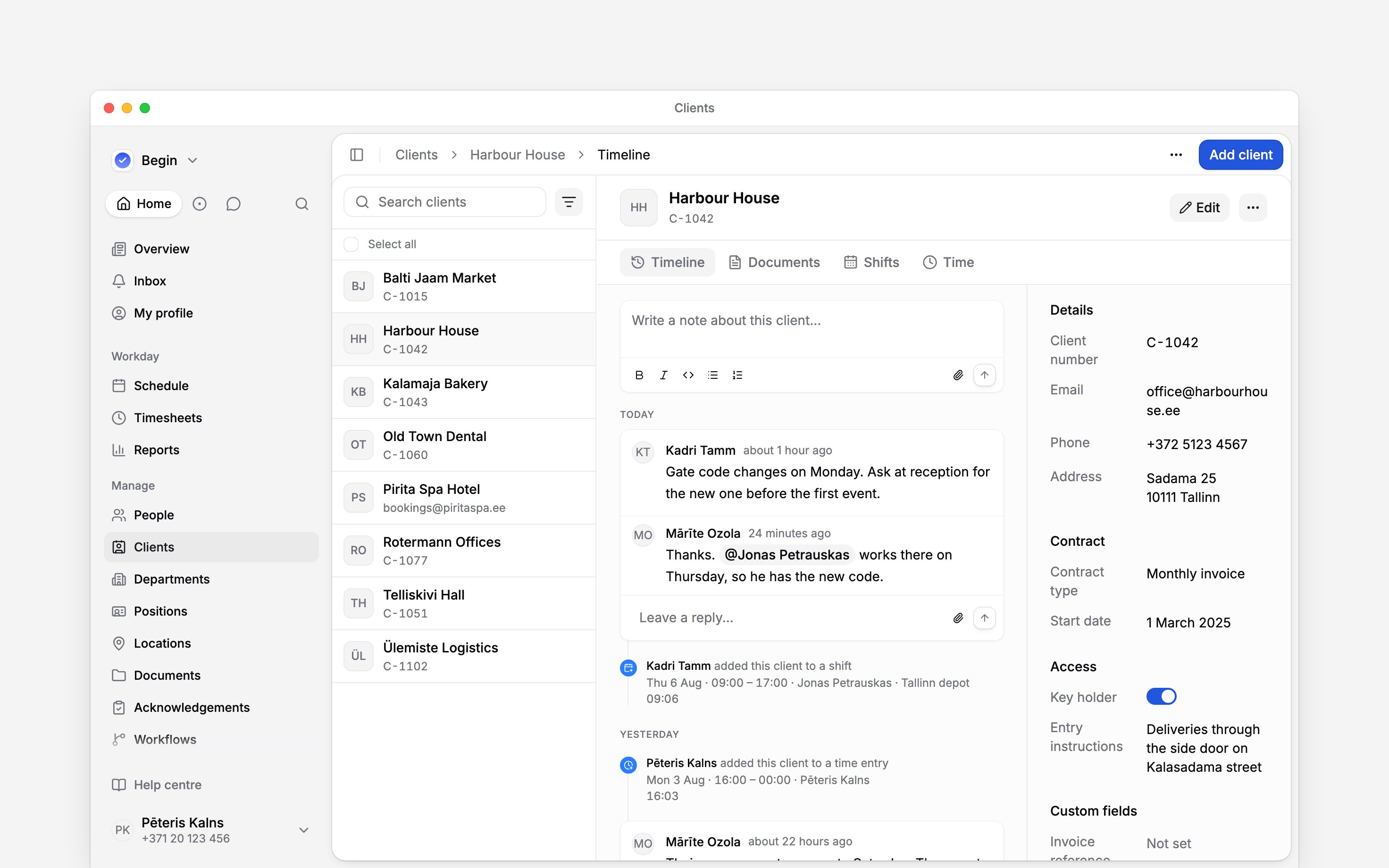
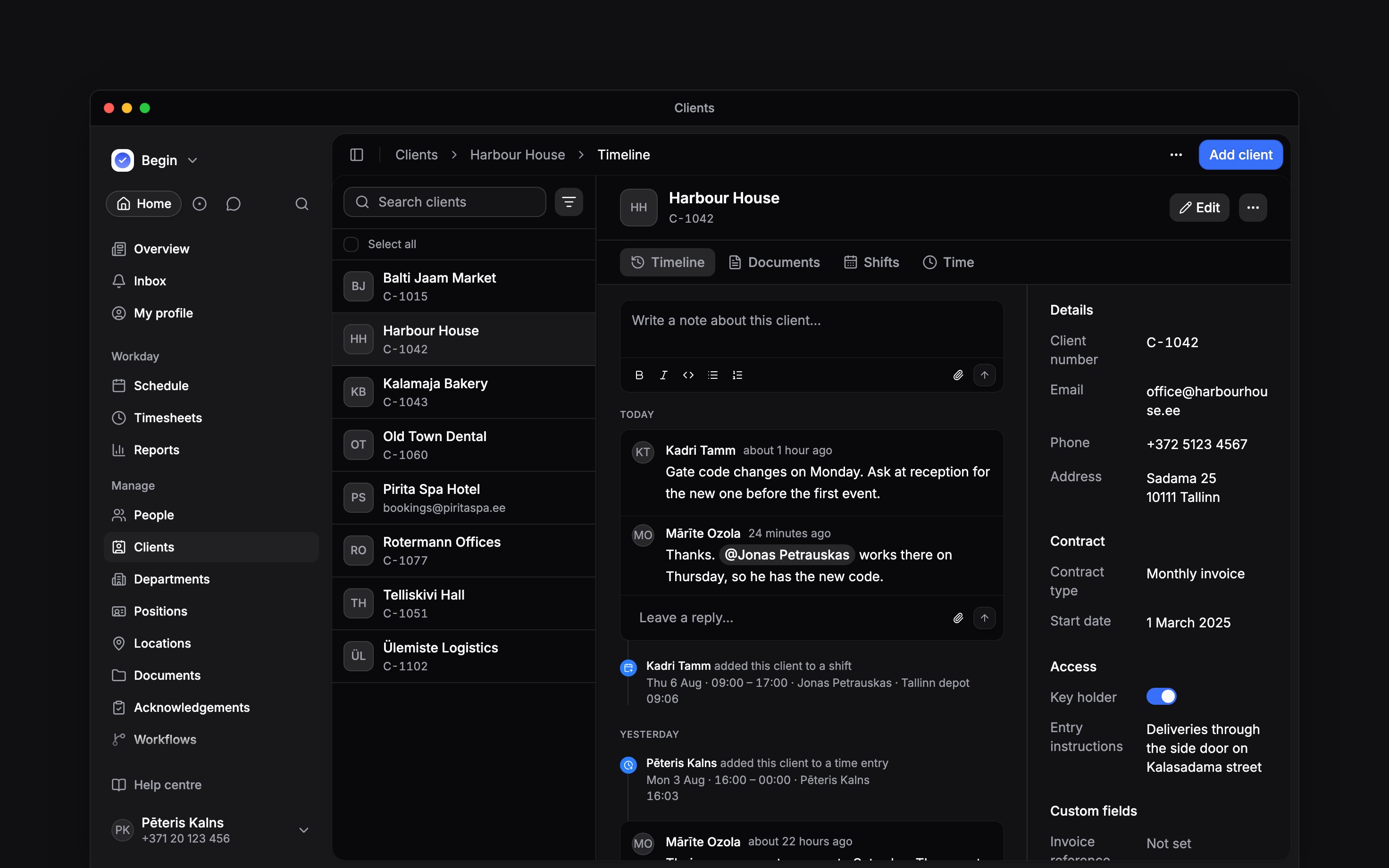
Pridėk Harbour House pastabą, kad pirmadienį keičiasi vartų kodas.
Istorija apie pamainą ar laiko įrašą, kurių negalite matyti, Jūsų laiko juostoje nerodoma. Du
žmonės tame pačiame kliente gali matyti skirtingą istoriją, ir nė vienam netrūksta to, ką jam
leidžiama matyti.
Laikykite kliento failus kartu
Atidarykite Dokumentai ir pasirinkite Įkelti failą arba Susieti esamą failą, kad pasirinktumėte failą, jau esantį Jūsų darbo erdvės dokumentuose. Ieškokite sąraše susieto failo, tada atidarykite jį, kad peržiūrėtumėte ar atsisiųstumėte. Kiekvienoje eilutėje nurodyta, kas ir kada jį įkėlė. Susiejant failui išlieka esama prieiga. Kolegai reikia leidimo atidaryti ir klientą, ir dokumentą; susiejimas failo su juo nebendrina. Jei jis failo nemato, patikrinkite dokumento bendrinimo nustatymus. Pasirinkite Atsieti failą, kad pašalintumėte failą iš šio kliento sąrašo. Originalas lieka dokumentuose ir kituose klientuose, su kuriais jis susietas. Prie laiko juostos pastabų prisegti failai lieka tose pastabose; čia jie automatiškai nerodomi. Prieš pridėdami ar atsiedami failus, atkurkite archyvuotą klientą. Arba prisekite failą Begin AI ir paprašykite jį išsaugoti klientui. Patvirtinimo kortelėje patikrinkite failo pavadinimą ir paskirties vietą, tada pasirinkite Patvirtinti, nekeldami jo dar kartą. Tam visada reikia Jūsų patvirtinimo, net naudojant Patvirtinti automatiškai ir Praleisti visus patvirtinimus. Failas ir sąsaja su klientu išsaugomi kartu. Darbo erdvės dokumentuose failas iš pradžių matomas tik Jums; jei kolegoms reikia prieigos, bendrinkite jį atskirai.Toliau
Klientų laukai
Nuspręskite, kokius laukus turi kiekvienas profilis ir kaip jie sugrupuoti.
Darbas pagal klientą
Peržiūrėkite, kiek pamainų ir laiko sudaro kliento darbas.
Vis dar reikia pagalbos?
Susisiekti su pagalba
Parašykite Begin komandai ir mes Jums atsakysime.
Klausti Begin AI
Atidarykite DI asistentą ir gaukite atsakymus iš karto, remiantis šiais vadovais.