


 Pridėkite klientą vieną kartą, ir jį bus galima pasirinkti kiekvienoje pamainoje bei laiko įraše. Privalomas tik pavadinimas. Kliento numeris neprivalomas, bet pagal jį klientą rasti greičiausia. Norėdami pridėti daug klientų iš karto, importuokite juos iš skaičiuoklės.
Beta
Klientai diegiami palaipsniui, todėl Jūsų darbo erdvėje jų gali dar nebūti. Jei šoninėje juostoje
nėra Klientai, paprašykite mūsų juos įjungti.
Pridėkite klientą
1
Atidarykite formą
Eikite į Klientai ir pasirinkite Pridėti klientą arba komandų paletėje (Cmd /
Ctrl + K) ieškokite Pridėti klientą.
2
Įveskite kliento pavadinimą
Vardas yra vienintelis laukas, kurį būtina užpildyti. Jei Jūsų komanda naudoja numerius,
pridėkite Kliento numeris: du klientai negali turėti to paties numerio, įskaitant
archyvuotus.
3
Pridėkite logotipą
Skiltyje Logotipas pasirinkite Įkelti ir paveikslėlį. Jis apkerpamas iki kvadrato ir
rodomas šalia kliento pavadinimo sąrašuose ir parinkikliuose. Tai galite padaryti vėliau.
4
Pridėkite kontaktinius duomenis
El. paštas, Telefonas ir Registracijos adresas rodomi kliento profilyje. Ieškokite
registracijos adreso ir pasirinkite atitikmenį, kad būtų užpildyti miestas, apskritis ar
regionas, pašto kodas ir šalis, arba įveskite juos laukuose po paieškos lauku. Kitus kliento
adresus, pavyzdžiui, jo objektus, vėliau pridėkite profilyje.
5
Užpildykite privalomus duomenis
Kiekvienas laukas, kurį Jūsų darbo erdvė pažymėjo kaip privalomą, pateikiamas skiltyje
Privaloma informacija ir turi būti užpildytas. Jie paaiškinti straipsnyje Klientų
laukai.
6
Išsaugokite
Pasirinkite Pridėti klientą. Atsidaro kliento profilis, o klientą jau galima pasirinkti
pamainose ir laiko įrašuose.
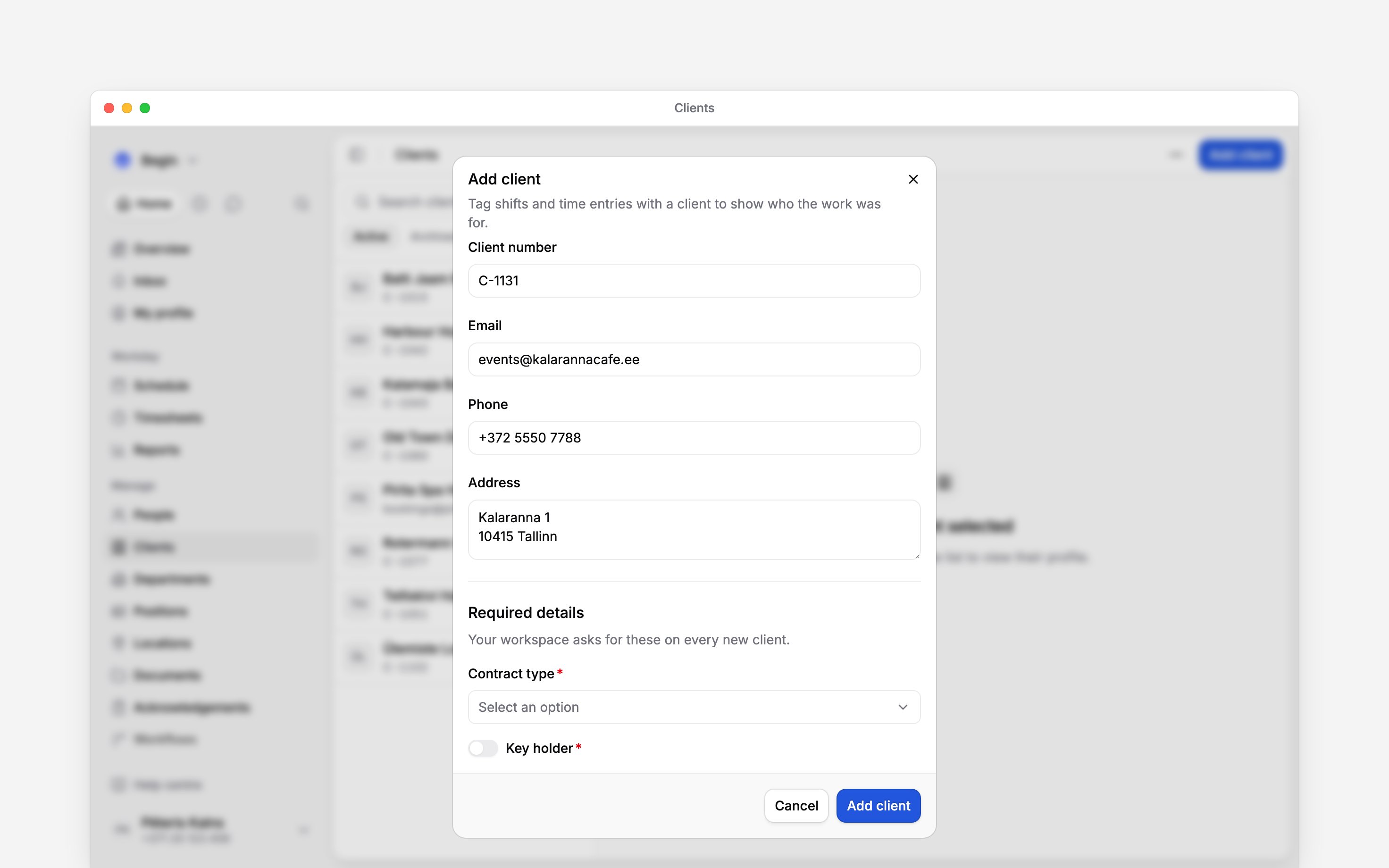
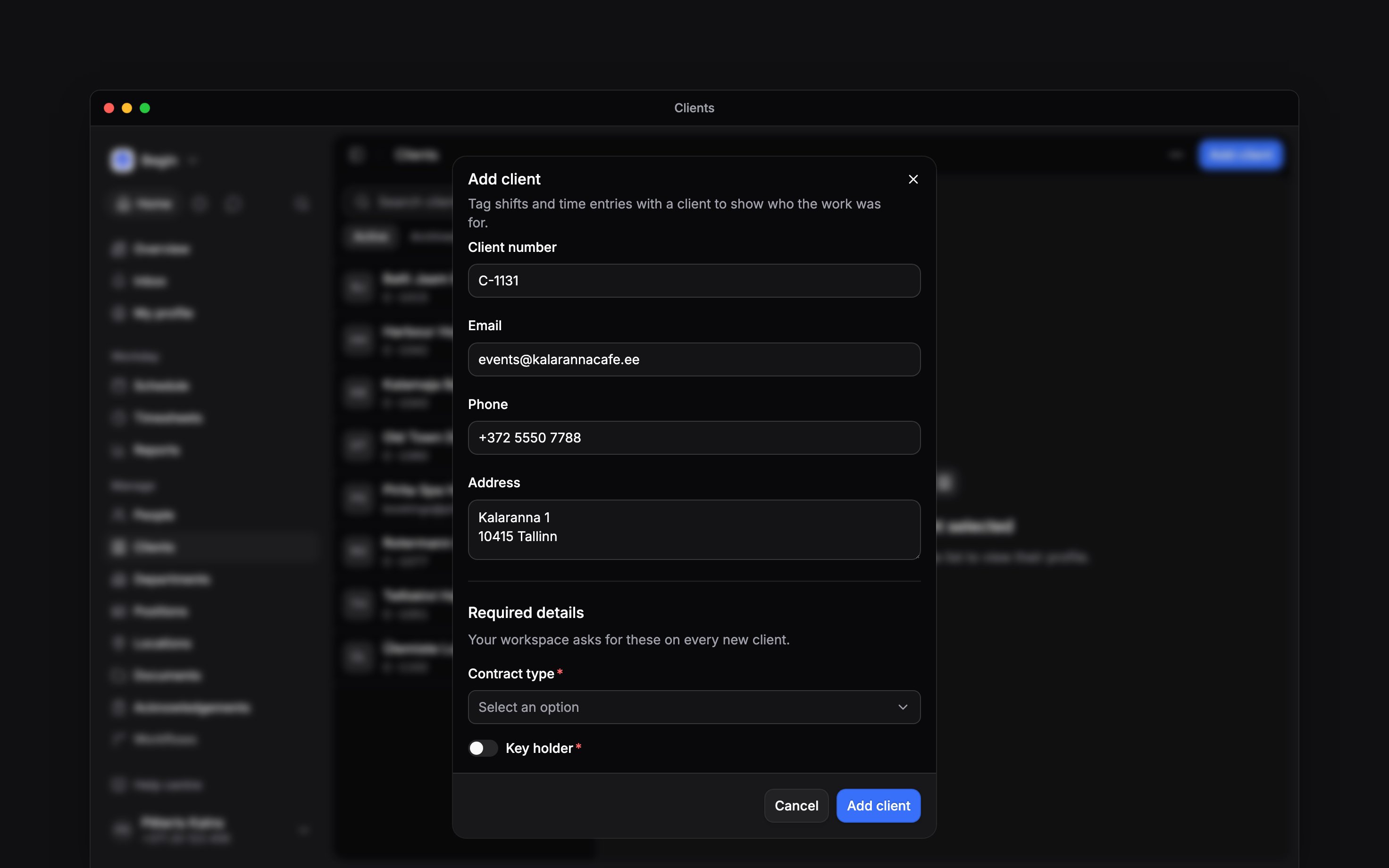
Pridėk klientą Harbour House su kliento numeriu C-1042.
Pridėkite klientą žymėdami darbą
Nereikia palikti pildomos pamainos ar laiko įrašo. Įveskite kliento pavadinimą lauke Klientai, o jei tokio kliento nėra, sąrašo apačioje pasirinkite Sukurti klientą su tuo pavadinimu. Atsidaro ta pati forma su įrašytu pavadinimu, o naujas klientas iš karto priskiriamas pamainai ar įrašui.Vėl raskite klientą
Paieška virš sąrašo atitinka bet kurio kliento pavadinimo ar numerio žodžio pradžią:1042 randa C-1042, o harb randa Harbour House. Ji ieško tik atidarytame skirtuke, Aktyvus arba Archyvuota.
Norėdami rasti klientą bet kurioje Begin vietoje, naudokite komandų paletę. Ji randa ir archyvuotus klientus, taip pat klientą pagal bet kurio kliento lauko, pažymėto Ieškomas, reikšmę.
Pakeiskite kliento duomenis
Atidarykite klientą ir spustelėkite reikšmę skiltyje Išsami informacija, kad pakeistumėte jo numerį ar kontaktinius duomenis vietoje. Pasirinkite Redaguoti, kad pakeistumėte pavadinimą, logotipą ar kelis duomenis kartu; kompiuteryje kvadratas šalia kliento pavadinimo logotipą taip pat pakeičia iš karto. Pakeitimas matomas visur, kur klientas priskirtas. Kiti jo laukai pildomi pačiame profilyje (Klientų profiliai).Toliau
Klientų profiliai
Užpildykite kliento laukus ir saugokite pastabas apie jį.
Darbo žymėjimas klientais
Priskirkite klientą pamainoms ir laiko įrašams.
Vis dar reikia pagalbos?
Susisiekti su pagalba
Parašykite Begin komandai ir mes Jums atsakysime.
Klausti Begin AI
Atidarykite DI asistentą ir gaukite atsakymus iš karto, remiantis šiais vadovais.